Les opérateurs sont des utilisateurs autorisés à se connecter à WatchGuard Cloud pour consulter et gérer les informations des comptes, configurer les services et consulter les rapports. Il doit exister au moins un opérateur Owner ou Administrator sans rôle personnalisé attribué à son compte. Vous pouvez consulter les opérateurs existants et en ajouter de nouveaux à partir de la page Opérateurs et Rôles. Pour modifier un opérateur existant, dans la liste Opérateurs, cliquez sur le nom d'utilisateur de l'opérateur.
Si vous ajoutez un opérateur à un compte Subscriber de niveau 1, un compte Service Provider de niveau n ou un compte Subscriber, le nouvel opérateur peut seulement se connecter à WatchGuard Cloud (cloud.watchguard.com), et pas au Support Center.
Votre rôle d'opérateur détermine ce que vous pouvez afficher et faire dans WatchGuard Cloud. Seuls les opérateurs possédant le rôle Owner ou Administrator sont autorisés à ajouter des opérateurs à un compte et à organiser les comptes en groupes de comptes. Pour de plus amples informations, accédez à Gérer les Opérateurs et Rôles de WatchGuard Cloud.
Ajouter un Opérateur
Pour ajouter un opérateur :
- Connectez-vous à WatchGuard Cloud.
- Sélectionnez Administration > Opérateurs et Rôles.
La page Opérateurs et Rôles s'ouvre.
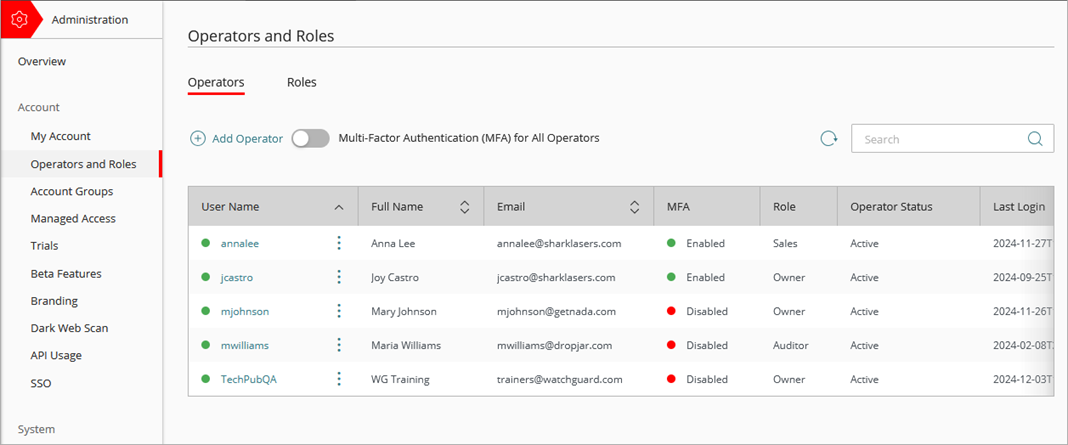
- Dans la page Opérateurs, cliquez sur Ajouter un Opérateur.
- Dans la zone de texte Nom d'Utilisateur, saisissez un nom d'utilisateur unique.
- Dans la zone de texte E-mail, saisissez l'adresse e-mail de l'opérateur. Pour terminer la configuration de l'opérateur, l'utilisateur doit pouvoir recevoir l'invitation à cette adresse.
- (Facultatif) Spécifiez un numéro de Téléphone.
- Spécifiez le Prénom et le Nom de l'opérateur.
- Dans la liste déroulante Sélectionner un Rôle, sélectionnez un rôle d'opérateur pour déterminer ses permissions. Pour de plus amples informations, accédez à Gérer les Opérateurs et Rôles de WatchGuard Cloud.
- Si vous ne souhaitez pas que l'opérateur s'authentifie avec l'application AuthPoint lorsqu'il se connecte à WatchGuard Cloud ou au site Web de WatchGuard :
- Pour les opérateurs des comptes Service Provider de niveau 1 et Subscriber de niveau 1, décochez la case à cocher Activer l'Authentification Multifacteur (MFA) pour cet Opérateur WatchGuard Cloud.
- Pour les opérateurs de comptes de niveau n, désactivez l'option Authentification Multifacteur.
Par défaut, la MFA est activée pour tous les nouveaux opérateurs. Si vous désactivez la MFA pour un nouvel opérateur, la MFA au niveau du compte est également désactivée sur le compte. Pour de plus amples informations, accédez à Activer la MFA au Niveau du Compte et Désactiver la MFA au Niveau du Compte.
L'adresse e-mail que vous saisissez doit être unique.
- Dans la section Accès au Compte, sélectionnez les groupes de comptes auxquels vous souhaitez octroyer l'accès à l'opérateur. Pour de plus amples informations, accédez à Gérer les Groupes de Comptes.
- Cliquez sur Enregistrer.
L'utilisateur reçoit un message d'e-mail contenant un lien lui permettant de définir le mot de passe de WatchGuard Cloud. Si vous activez la MFA pour l'opérateur, WatchGuard envoie un message d'e-mail supplémentaire à l'utilisateur pour activer le jeton MFA.
Après avoir ajouté un opérateur, l'état de l'opérateur est En Attente. S'ils ne se connectent pas et ne définissent pas leur mot de passe sous 48 heures, l'invitation expire et l'état du compte d'utilisateur devient Expiré. Pour octroyer à l'opérateur l'accès à WatchGuard Cloud, vous devez lui renvoyer son invitation.
Renvoyer une Invitation à un Opérateur
Si un nouvel opérateur ne termine pas la configuration de son compte, vous pouvez lui renvoyer son invitation.
Pour renvoyer une invitation à un opérateur :
- Connectez-vous à WatchGuard Cloud.
- Sélectionnez Administration > Opérateurs et Rôles.
La page Opérateurs et Rôles s'ouvre. - Sur la page Opérateurs, sélectionnez le nom d'utilisateur de l'opérateur dans le tableau.
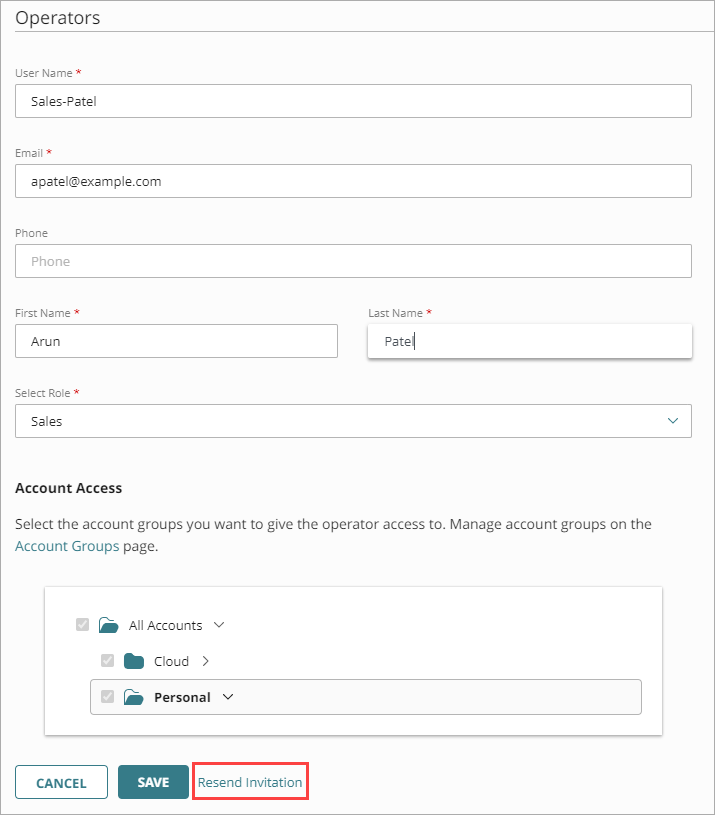
- Cliquez sur Renvoyer l'Invitation.
Gérer les Opérateurs et Rôles de WatchGuard Cloud
Contrôler Comment les Opérateurs se Connectent à WatchGuard Cloud
Ajouter des Opérateurs aux Comptes Gérés