S'applique À : Fireboxes Gérés sur le Cloud
Un portail captif est une page Web vers laquelle vous redirigez les clients lorsqu'ils se connectent à un réseau interne ou invité sur votre Firebox géré sur le cloud. Vous pouvez ajouter un portail captif à un réseau filaire ou sans fil. La page Web du portail captif qui s'affiche s'appelle une page d'accueil.

Avec un portail captif, vous pouvez restreindre la connectivité à Internet uniquement pour les clients réseau. Vous pouvez également appliquer des stratégies afin que les clients puissent accéder à Internet uniquement après avoir lu et accepté les Conditions d'Utilisation et la Politique de Confidentialité, ou fournir les détails de l'utilisateur dans un formulaire Web sur la page d'accueil du portail captif.
N'activez pas de portail captif pour un Firebox géré sur le cloud si vous avez activé un portail captif pour un point d'accès sur le même réseau. Cela pourrait entraîner des problèmes d'accès au réseau.
Le portail captif et les pages d'accueil sont hébergés dans WatchGuard Cloud. Vous pouvez créer jusqu'à 30 pages d'accueil uniques que vous pouvez utiliser avec plusieurs réseaux, et vous pouvez personnaliser les images et le texte de chaque page d'accueil.
Ajouter un Portail Captif
Pour ajouter un portail captif à un réseau, depuis WatchGuard Cloud.
- Sélectionnez Configurer > Périphériques.
- Sélectionnez un Firebox géré sur le cloud.
- Cliquez sur Configuration du Périphérique.
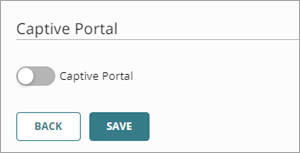
- Dans la section Authentification, cliquez sur la mosaïque Portail Captif.
La page Portail Captif s'ouvre.

- Activez Portail Captif.
- Sélectionnez l'onglet Portail Captif.
La page des paramètres du Portail Captif s'ouvre.

- Cliquez sur Sélectionner une Page d'Accueil.
La page de sélection des Pages d'Accueil s'ouvre.

- Sélectionnez une page d'accueil, puis cliquez sur Ajouter. Pour créer une nouvelle page d'accueil, cliquez sur Ajouter une Page d'Accueil. Pour de plus amples informations sur la création d'une nouvelle page d'accueil, accédez à Ajouter des Pages d'Accueil pour un Portail Captif.
- Configurez les paramètres avancés du portail captif suivants :

Jardin Clôturé
Un jardin clôturé est une liste de domaines et d'adresses IP auxquels les clients réseau peuvent accéder avant de se connecter via la page d'accueil du portail. Ajoutez toutes les ressources dont la page d'accueil a besoin pour s'afficher correctement, telles que les images dont la page a besoin. Envisagez d'ajouter les sites Web de votre entreprise et d'assistance pour que les utilisateurs puissent accéder à l'assistance avant de se connecter à votre réseau via la page d'accueil.
Cliquez sur Ajouter une Destination pour ajouter une adresse IP de l'hôte, une adresse IP réseau, des adresses IP de plage d'hôtes ou un FQDN.
Vous pouvez ajouter un maximum de 50 entrées de la liste du jardin clôturé.
La liste du jardin clôturé ne prend pas en charge les caractères génériques. Par exemple, vous ne pouvez pas spécifier un FQDN tel que *.watchguard.com.
Le jardin clôturé comprend déjà les domaines internes par défaut des images d'image de marque de WatchGuard Cloud et des polices de caractères de fonts.googleapis.com et fonts.gstatic.com.
Délai d'Expiration de la Session
Saisissez le délai en jours, heures ou secondes, après lequel la session du portail captif du client réseau expire et le client doit se réauthentifier sur la page d'accueil du portail.
Délai d'Inactivité
Saisissez le délai en jours, heures ou secondes, après lequel un client réseau se déconnecte et doit se réauthentifier à une session de portail captif via la page d'accueil du portail. Si le client rétablit une connexion avant l'expiration du délai d'inactivité, il ne doit pas se réauthentifier sur le portail. La valeur par défaut est 0, ce qui signifie qu'un client n'a pas besoin de se réauthentifier à moins que le service Firebox ou le portail captif ne soit redémarré.
- Sélectionnez l'onglet Réseaux.
Les réseaux du Firebox disponibles apparaissent.

- Sélectionnez un réseau interne ou invité à utiliser avec le portail captif.

- Cliquez sur Enregistrer.
Lorsque vous déployez les modifications dans WatchGuard Cloud, le Firebox géré sur le cloud crée ces stratégies système pour prendre en charge le portail captif :
- Allow External Web Server (Autoriser le Serveur Web Externe)
- Allow Captive-Portal-Users (Autoriser les Utilisateurs du Portail Captif)
Pour de plus amples informations, accédez à Stratégies de Pare-Feu Système.