S'applique À : Accès à Internet FireCloud
Pour bloquer l'accès à un site ou un port spécifique, vous pouvez ajouter manuellement des sites et des ports bloqués dans FireCloud.
Ajouter des Sites Bloqués dans FireCloud
Un site bloqué est représenté par une adresse IP qui n'est pas autorisée à se connecter via FireCloud. Vous configurez FireCloud de manière à bloquer les sites qui représentent potentiellement ou effectivement un risque de sécurité. Pour vous assurer que FireCloud bloque toujours un site, vous pouvez l'ajouter de manière permanente à la liste Sites Bloqués de FireCloud.
Pour ajouter un site bloqué dans FireCloud, à partir de WatchGuard Cloud :
- Sélectionnez Configurer > FireCloud.
- Cliquez sur la mosaïque Blocage du Réseau.
La page Blocage du Réseau s'ouvre. - Activez Sites Bloqués.
- Cliquez sur Sites Bloqués.
La boîte de dialogue Site Bloqué s'ouvre.
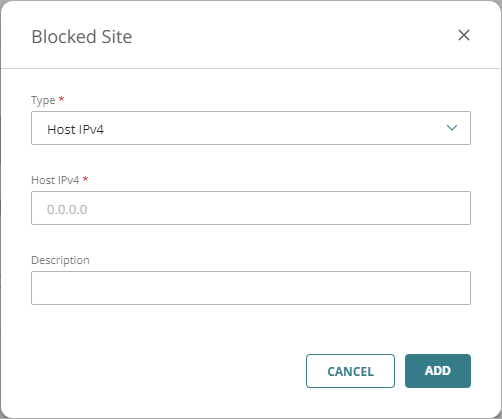
- Dans le menu Type, sélectionnez le type d'adresse à bloquer.
- Indiquez l'adresse à bloquer. Les paramètres qui s'affichent dépendent du type d'adresse sélectionné.
- IPv4 de l'Hôte — Adresse IP de l'hôte
- IPv4 du Réseau — Adresse du réseau
- IPv4 de la Plage d'Hôtes — Adresse de Début et de Fin
- Noms de Domaine Complets — FQDN, y compris les noms de domaine génériques tels que *.exemple.com.
- Dans la zone de texte Description, saisissez la description du site que vous souhaitez bloquer.
- Cliquez sur Ajouter.
- Pour enregistrer les modifications de la configuration, cliquez sur Enregistrer.
Ajouter un Port Bloqué dans FireCloud
Sur la page Blocage du Réseau, vous pouvez ajouter un numéro de port à la liste Ports Bloqués de FireCloud. FireCloud refuse l'ensemble du trafic vers les ports bloqués sur le périphérique connecté à FireCloud.
Ne bloquez pas les ports standard tels que 53, 80 et 443.
Pour ajouter un port bloqué dans FireCloud, à partir de WatchGuard Cloud :
- Sélectionnez Configurer > FireCloud.
- Cliquez sur la mosaïque Blocage du Réseau.
La page Blocage du Réseau s'ouvre. - Activez Ports Bloqués.
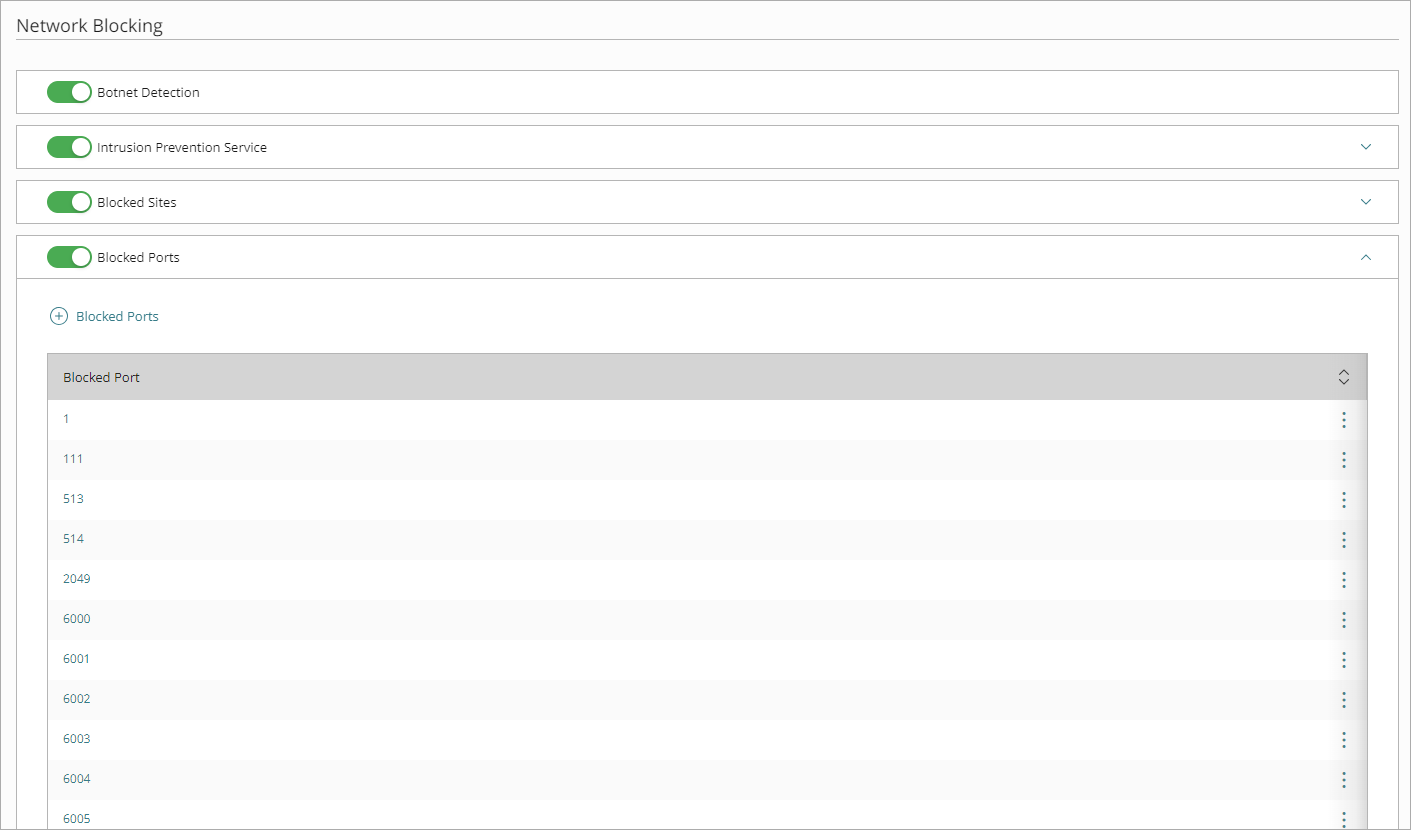
- Cliquez sur Ports Bloqués.
La boîte de dialogue Port Bloqué s'ouvre. - Dans la zone de texte Ajouter un Port, saisissez un numéro de port.
Le nombre doit être compris entre 1 et 65535.
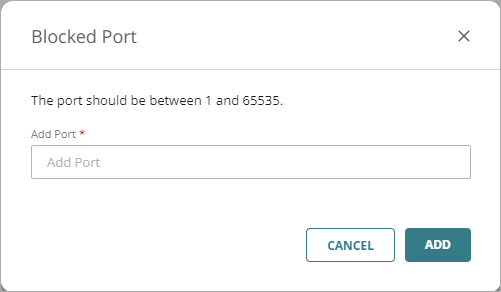
- Cliquez sur Ajouter.
- Pour enregistrer les modifications de la configuration, cliquez sur Enregistrer.