S'applique À : Authentification Multifacteur AuthPoint, AuthPoint Total Identity Security
Si vous déplacez ou supprimez un compte d'utilisateur dans votre base de données LDAP, l'état du compte d'utilisateur AuthPoint associé passe à Mis en quarantaine. Les comptes d'utilisateurs mis en quarantaine n'utilisent pas de licence d'utilisateur. Lorsqu'un compte d'utilisateur est mis en quarantaine, la licence précédemment utilisée par ce compte d'utilisateur devient disponible.
Dans la liste des utilisateurs, les comptes d'utilisateur mis en quarantaine présentent une icône jaune en face de leur nom d'utilisateur.

Les utilisateurs mis en quarantaine ne peuvent pas s'authentifier tant qu'ils n'ont pas été restaurés ou remis à leur emplacement d'origine dans la base de données LDAP. Si vous avez déplacé le compte d'utilisateur intentionnellement, vous pouvez créer une nouvelle requête pour synchroniser l'utilisateur à AuthPoint et supprimer l'état Mis en quarantaine. Pour plus d'informations, consultez Resynchroniser les Utilisateurs Mis en Quarantaine.
Si vous avez supprimé le compte d'utilisateur intentionnellement, vous devez supprimer manuellement l'utilisateur dans AuthPoint ou activer le paramètre Nettoyage des Utilisateurs Mis en Quarantaine afin de supprimer automatiquement les utilisateurs mis en quarantaine. Pour plus d'informations, consultez Supprimer les Utilisateurs Mis en Quarantaine.
Supprimer les Utilisateurs Mis en Quarantaine
Vous pouvez activer le paramètre Nettoyage des Utilisateurs Mis en Quarantaine pour supprimer automatiquement les utilisateurs LDAP synchronisés qui sont mis en quarantaine après avoir eu le statut Mis en Quarantaine pendant une durée spécifiée.
Pour supprimer un utilisateur LDAP dans AuthPoint, nous vous recommandons de supprimer l'utilisateur de son groupe AD ou LDAP pour lui donner le statut Mis en quarantaine dans AuthPoint, puis de supprimer l'utilisateur dans AuthPoint.
Pour configurer AuthPoint afin de supprimer automatiquement les utilisateurs mis en quarantaine :
- Dans le menu AuthPoint, sélectionnez Paramètres.
- Cochez la case Supprimer automatiquement les utilisateurs mis en quarantaine.
D'autres paramètres s'affichent. - Dans la liste déroulante Supprimer les utilisateurs mis en quarantaine après, sélectionnez la durée pendant laquelle les utilisateurs doivent rester en quarantaine avant d'être automatiquement supprimés.
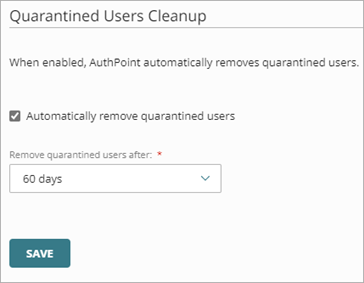
Pour les comptes d'utilisateurs LDAP déjà mis en quarantaine lorsque vous activez cette fonctionnalité, AuthPoint comptabilise la durée écoulée depuis que l'état de l'utilisateur a été changé à Mis en quarantaine.
À titre d'exemple, vous configurez AuthPoint de manière à supprimer automatiquement les utilisateurs mis en quarantaine après 60 jours. Si l'état d'un utilisateur a été changé à Mis en quarantaine 45 jours auparavant, AuthPoint supprimera l'utilisateur 15 jours après que vous activiez la fonctionnalité (60 jours à compter de la Mise en quarantaine).
Resynchroniser les Utilisateurs Mis en Quarantaine
Les utilisateurs mis en quarantaine ne peuvent pas s'authentifier tant qu'ils n'ont pas été restaurés ou remis à leur emplacement d'origine dans la base de données LDAP. Si vous avez déplacé intentionnellement le compte d'utilisateur dans la base de données LDAP, vous pouvez créer une nouvelle requête afin de resynchroniser l'utilisateur à AuthPoint et supprimer son état Mis en quarantaine.
AuthPoint identifie les utilisateurs LDAP par leur GUID (Globally Unique Identifier). Lorsque vous resynchronisez des utilisateurs à partir d'une base de données d'utilisateurs externe, AuthPoint reconnait les utilisateurs existants, même si leur nom a changé. Si vous supprimez un utilisateur de la base de données LDAP avant de créer un nouveau compte d'utilisateur comprenant les mêmes informations et de resynchroniser AuthPoint, AuthPoint n'associe pas le nouveau compte d'utilisateur à l'utilisateur Mis en Quarantaine, car ils possèdent des GUID distincts. Pour resynchroniser l'utilisateur supprimé avec AuthPoint et supprimer l'état Mis en Quarantaine, vous devez restaurer le compte d'utilisateur d'origine dans la base de données LDAP.
Vous devez posséder une licence d'utilisateur disponible pour chaque compte d'utilisateur mis en quarantaine que vous souhaitez resynchroniser. Si vous ne disposez pas d'une licence d'utilisateur disponible, il est impossible de supprimer l'état Mis en Quarantaine du compte d'utilisateur.
Pour resynchroniser un utilisateur mis en quarantaine :
- Dans le menu AuthPoint, sélectionnez Identités Externes.
- En face de l'identité externe à partir de laquelle votre utilisateur se synchronise, cliquez sur
 puis sélectionnez Synchronisation de Groupe.
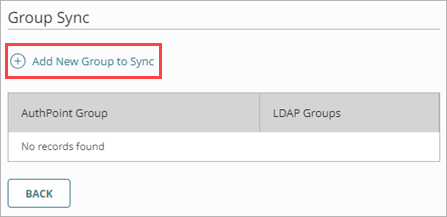
 - Sur la page Synchronisation de Groupes, cliquez sur Ajouter un Nouveau Groupe à Synchroniser.
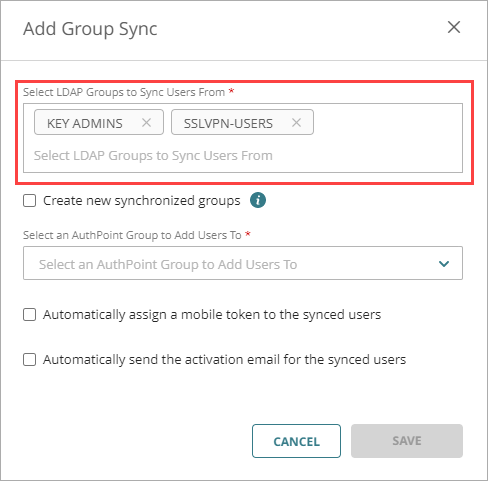
- Dans la fenêtre Ajouter une Synchronisation de Groupes, dans la liste déroulante Sélectionner des Groupes LDAP, sélectionnez le groupe LDAP dont l'utilisateur mis en quarantaine est membre.
Ne sélectionnez pas le groupe LDAP dont l'utilisateur mis en quarantaine était membre avant sa mise en quarantaine.
- Dans la liste déroulante Sélectionner le Groupe, sélectionnez le groupe AuthPoint de l'utilisateur mis en quarantaine.
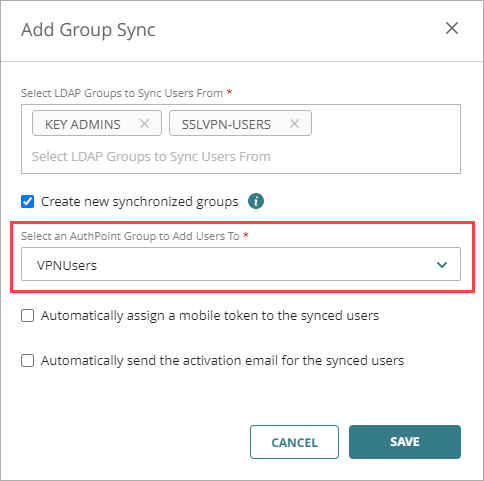
- Cliquez sur Enregistrer.
La fenêtre Ajouter une Synchronisation de Groupes se ferme et votre synchronisation de groupes est enregistrée. - Dans le menu AuthPoint, sélectionnez Identités Externes.
- En face de l'identité externe à partir de laquelle votre utilisateur se synchronise, cliquez sur puis sélectionnez Lancer la Synchronisation.
AuthPoint se synchronise avec votre base de données d'utilisateurs externe et identifie l'utilisateur mis en quarantaine via la synchronisation de groupes que vous avez créée. L'état de l'utilisateur passe de Mis en quarantaine à Activé. L'utilisateur peut maintenant s'authentifier.