S'applique À : Authentification Multifacteur AuthPoint, AuthPoint Total Identity Security
La clé d'enregistrement de la Gateway est une clé à usage unique que vous devez fournir lorsque vous installez AuthPoint Gateway. La clé sert à enregistrer la Gateway et permet à WatchGuard Cloud (AuthPoint) d'identifier et de communiquer avec la Gateway installée.
Vous pouvez trouver la clé d'enregistrement de la Gateway dans l'AuthPoint management UI, sur la page Gateway.
- Dans l'AuthPoint management UI, sélectionnez Gateway.
- Au bas de la mosaïque de votre Gateway, cliquez sur Clé d'Enregistrement. Pour une Gateway secondaire, à côté de votre Gateway, cliquez sur
 et sélectionnez Clé d'Enregistrement de la Gateway.
Cette option n'est visible que si vous n'avez pas encore enregistré votre Gateway.

- Dans la fenêtre Clé d'Enregistrement de la Gateway, copiez la clé d'enregistrement.
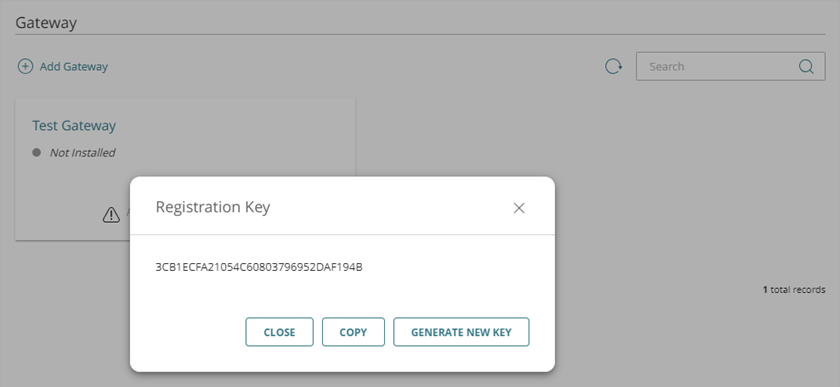
Après avoir utilisé la clé d'enregistrement pour enregistrer et installer la Gateway, l'option Clé d'Enregistrement de la Gateway n'apparait plus sur la mosaïque. Sur la page Gateway, l'icône d'état à côté de votre Gateway indique si celle-ci est enregistrée ou non.
- Si l'icône d'état est verte (
 ), votre Gateway est enregistrée.
 - Si l'icône d'état est grise (
 ), votre Gateway n'est pas enregistrée.
Générer une Nouvelle Clé d'Enregistrement de la Gateway
La clé d'enregistrement de la Gateway est une clé à usage unique. Si l'installation de la Gateway échoue, vous devez générer une nouvelle clé d'enregistrement avant d'essayer d'installer à nouveau la Gateway.
Pour générer une nouvelle clé d'enregistrement de la Gateway :
- Dans l'AuthPoint management UI, sélectionnez Gateway.
- Au bas de la mosaïque de votre Gateway, cliquez sur Clé d'Enregistrement. Pour une Gateway secondaire, à côté de votre Gateway, cliquez sur et sélectionnez Clé d'Enregistrement de la Gateway.
Cette option n'est visible que si vous n'avez pas encore enregistré votre Gateway.
- Dans la fenêtre Clé d'Enregistrement de la Gateway, cliquez sur Générer une Nouvelle Clé.
Une nouvelle clé d'enregistrement est générée. - Copiez la nouvelle clé d'enregistrement de la Gateway.
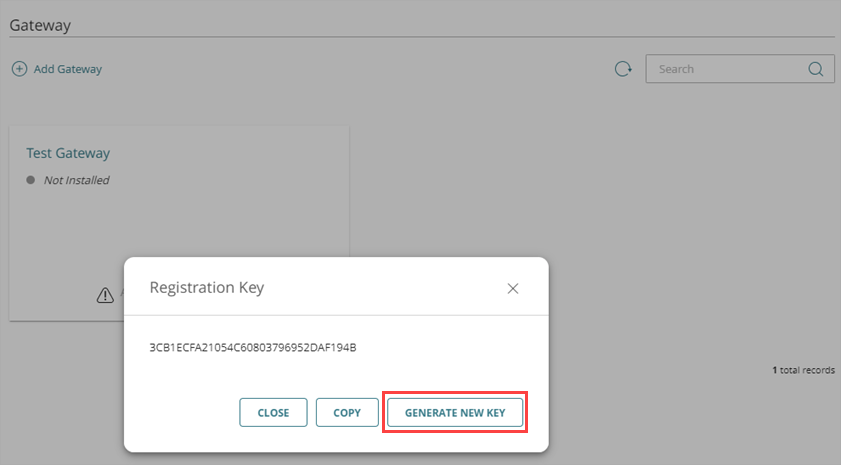
Après avoir généré une nouvelle clé d'enregistrement, exécutez à nouveau le programme d'installation de la Gateway et saisissez ou collez la nouvelle clé d'enregistrement lorsque vous y êtes invité(e). Si l'installation échoue à nouveau, répétez ces étapes pour générer une nouvelle clé d'enregistrement.