Les rôles d'opérateur et les permissions d'un rôle déterminent les informations qu'un opérateur peut consulter ainsi que les actions qu'il peut exécuter sur son propre compte et les comptes qu'il gère. Cette rubrique explique comment créer des rôles avec des permissions pour les exemples de configuration courants suivants :
- Accès Administrator pour AuthPoint Uniquement
- Gestion de l'Inventaire Uniquement
- Administration Limitée avec Accès à la Génération de Rapports et aux Alertes
Votre rôle d'opérateur détermine ce que vous pouvez afficher et faire dans WatchGuard Cloud. La permission d'ajouter, de modifier et de supprimer un rôle d'opérateur personnalisé est disponible uniquement pour les opérateurs disposant du rôle intégré Owner (Service Provider) ou Administrator (Subscriber).
Accès Administrator pour AuthPoint Uniquement
Dans cet exemple, vous souhaitez créer un nouveau rôle d'administrateur AuthPoint comprenant des privilèges administratifs complets pour les fonctionnalités AuthPoint, mais aucun accès aux autres produits, à la gestion des utilisateurs ou à la gestion des licences.
Pour créer un rôle d'administrateur AuthPoint :
- Depuis le Gestionnaire de Comptes, sélectionnez le compte Service Provider pour lequel vous souhaitez ajouter le nouveau rôle.
- Sélectionnez Administration > Opérateurs et Rôles.
- Sur la page Rôle, cliquez sur Ajouter un Rôle.
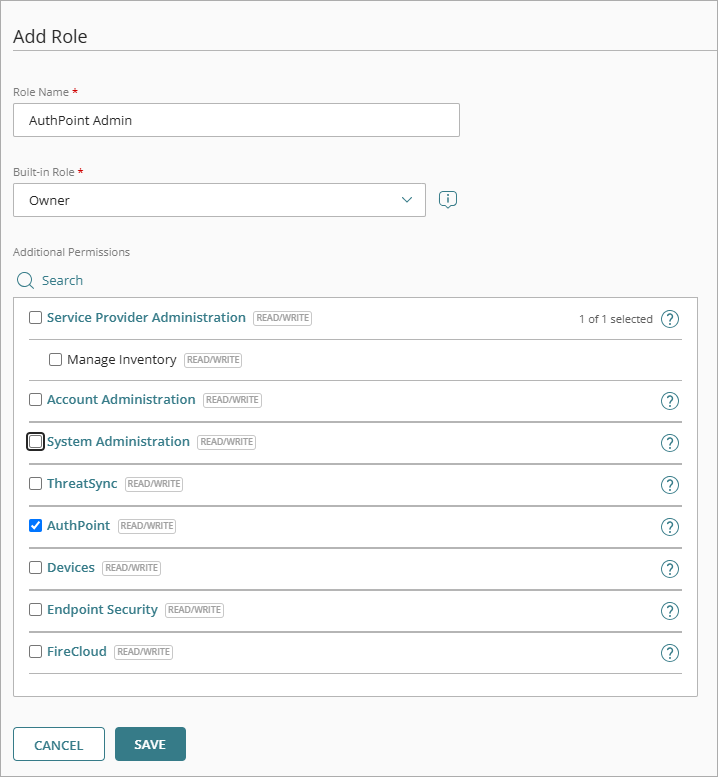
- Dans la zone de texte Nom du Rôle, saisissez un nom pour le rôle personnalisé (par exemple : Admin AuthPoint). Le nom du rôle doit être unique et comporter au moins quatre caractères. Il ne peut pas être identique à l'un des noms de rôles intégrés.
Les noms de rôle peuvent inclure jusqu'à 60 caractères et peuvent contenir des caractères alphanumériques, des traits de soulignement, des tirets, des points et des espaces. Vous pouvez utiliser des points qu'au milieu du nom du rôle. - Dans la liste déroulante Rôle Intégré, sélectionnez Owner.
- Dans la section Permissions Supplémentaires, décochez toutes les cases à cocher à l'exception d'AuthPoint.
- Cliquez sur Enregistrer.
- Sur la page Opérateurs, attribuez ce rôle à l'opérateur souhaité.
Pour de plus amples informations, accédez à Ajouter des Opérateurs à Votre Compte.
Gestion de l'Inventaire Uniquement
Dans cet exemple, vous souhaitez créer un nouveau rôle destiné à un opérateur qui peut gérer l'inventaire, mais n'a pas accès à la configuration ni à la surveillance des produits.
Pour créer un rôle de gestion de l'inventaire :
- Depuis le Gestionnaire de Comptes, sélectionnez le compte Service Provider pour lequel vous souhaitez ajouter le nouveau rôle.
- Sélectionnez Administration > Opérateurs et Rôles.
- Sur la page Rôle, cliquez sur Ajouter un Rôle.
- Dans la zone de texte Nom du Rôle, saisissez un nom pour le rôle personnalisé (par exemple : Admin de l'Inventaire). Le nom du rôle doit être unique et comporter au moins quatre caractères. Il ne peut pas être identique à l'un des noms de rôles intégrés.
Les noms de rôle peuvent inclure jusqu'à 60 caractères et peuvent contenir des caractères alphanumériques, des traits de soulignement, des tirets, des points et des espaces. Vous pouvez utiliser des points qu'au milieu du nom du rôle. - Dans la liste déroulante Rôle Intégré, sélectionnez Owner.
- Dans la section Permissions Supplémentaires, cochez les cases à cocher Administration de Service Provider et Gérer l'Inventaire.
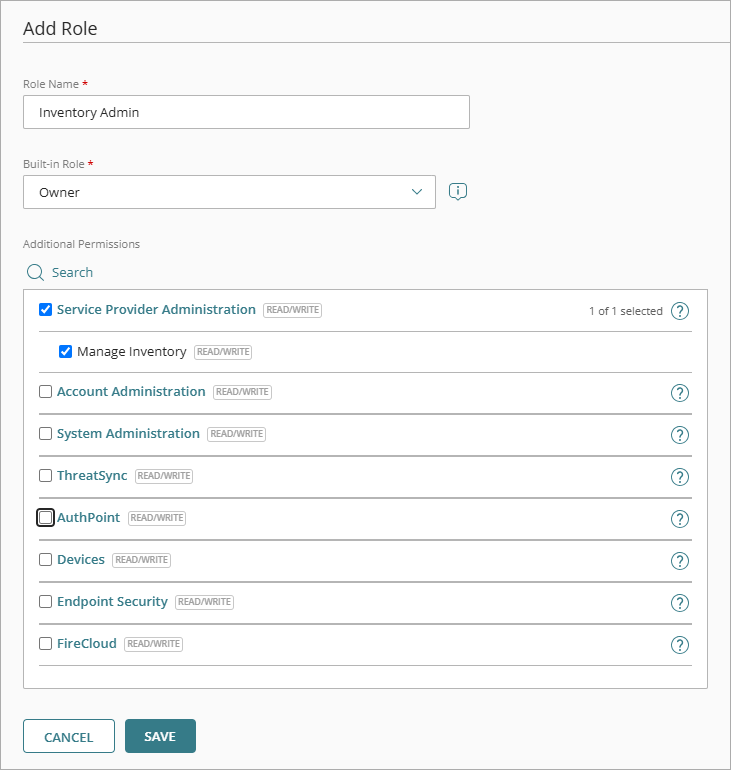
- Décochez toutes les autres cases à cocher.
- Cliquez sur Enregistrer.
- Sur la page Opérateurs, attribuez ce rôle à l'opérateur souhaité.
Pour de plus amples informations, accédez à Ajouter des Opérateurs à Votre Compte.
Administration Limitée avec Accès à la Génération de Rapports et aux Alertes
Dans cet exemple, vous souhaitez créer un nouveau rôle destiné à un opérateur autorisé à gérer les rapports et des alertes, mais qui ne possède qu'un accès en lecture seule aux autres options d'administration ainsi qu'aux produits tels qu'AuthPoint.
Pour créer un rôle de gestion des rapports et des alertes :
- Depuis le Gestionnaire de Comptes, sélectionnez le compte Service Provider pour lequel vous souhaitez ajouter le nouveau rôle.
- Sélectionnez Administration > Opérateurs et Rôles.
- Sur la page Rôle, cliquez sur Ajouter un Rôle.
- Dans la zone de texte Nom du Rôle, saisissez un nom pour le rôle personnalisé (par exemple : Admin de Génération de Rapports). Le nom du rôle doit être unique et comporter au moins quatre caractères. Il ne peut pas être identique à l'un des noms de rôles intégrés.
Les noms de rôle peuvent inclure jusqu'à 60 caractères et peuvent contenir des caractères alphanumériques, des traits de soulignement, des tirets, des points et des espaces. Vous pouvez utiliser des points qu'au milieu du nom du rôle. - Dans la liste déroulante Rôle Intégré, sélectionnez Auditor.
- Pour activer les permissions de lecture-écriture, cochez les cases à cocher suivantes dans la section Permissions Supplémentaires :
- Reconnaître les Alertes
- Configurer les Règles de Notification
- Planifier des Rapports
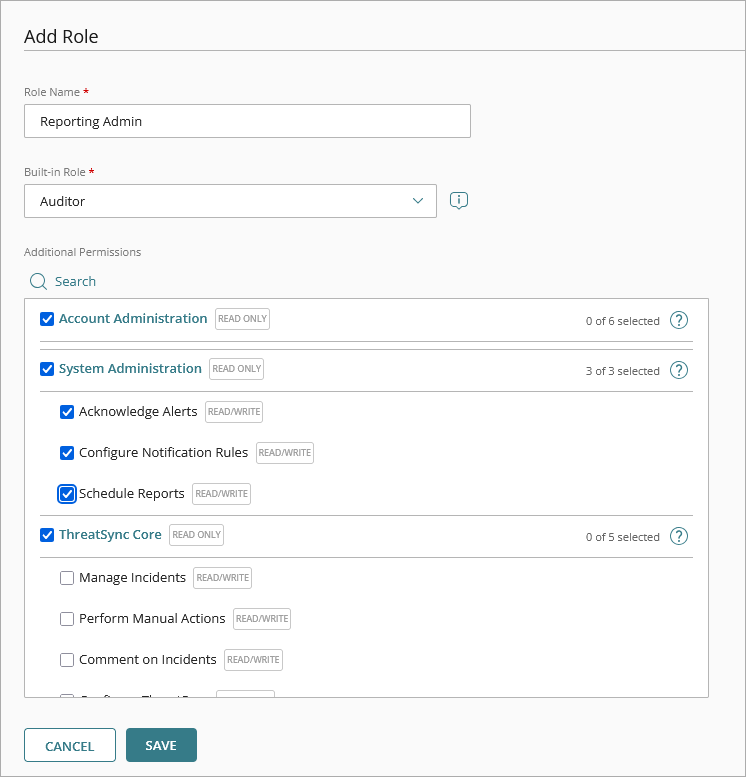
- Pour limiter l'accès au produit en lecture seule, ne modifiez pas les cases à cocher du produit.
- Cliquez sur Enregistrer.
- Sur la page Opérateurs, attribuez ce rôle à l'opérateur souhaité.
Pour de plus amples informations, accédez à Ajouter des Opérateurs à Votre Compte.
Lorsque WatchGuard ajoute de nouvelles fonctionnalités, vous pouvez mettre à jour les rôles d'opérateur personnalisés avec des permissions d'accès pour la nouvelle fonctionnalité. WatchGuard ne met pas automatiquement à jour les définitions de rôles d'opérateur personnalisés lorsque de nouvelles fonctionnalités sont publiées.
Gérer les Opérateurs et Rôles de WatchGuard Cloud