S'applique À : Fireboxes Gérés sur le Cloud
Une route désigne l'ordre des périphériques selon lequel le trafic réseau doit circuler de sa source jusqu'à sa destination. Avec le routage statique, les tables de routage sont définies et inchangeables. Le routage dynamique met automatiquement à jour les tables de routage lorsque la configuration d'un réseau change. Les paquets réseau peuvent ainsi atteindre leur destination, même en cas de dysfonctionnement d'un routeur de la route distante. Pour un Firebox géré sur le cloud, vous pouvez ajouter le routage dynamique du Firebox vers un autre réseau.
Protocoles de routage dynamique
Les Fireboxes gérés sur le cloud prennent en charge les protocoles RIP v1, RIP v2, RIPng, OSPF, OSPFv3 et BGP v4.
- Pour le routage dynamique IPv4, vous devez utiliser les protocoles RIP, OSPF ou BGP.
- Pour le routage dynamique IPv6, vous devez utiliser les protocoles RIPng, OSPFv3 ou BGP.
Pour de plus amples informations concernant ces protocoles de routage, accédez à :
- À propos du Protocole RIP et RIPng (Routing Information Protocol)
- À Propos du Protocole OSPF et OSPFv3 (Open Shortest Path First)
- À propos du Protocole BGP (Border Gateway Protocol)
Lorsque vous activez un protocole de routage dynamique, WatchGuard Cloud crée automatiquement la stratégie système de première exécution qu'il requiert. Les stratégies de routage dynamique créées automatiquement par WatchGuard Cloud sont les suivantes :
- DR-RIP-Allow
- DR-RIPng-Allow
- DR-OSPF-Allow
- DR-OSPFv3-Allow
- DR-BGP-Allow
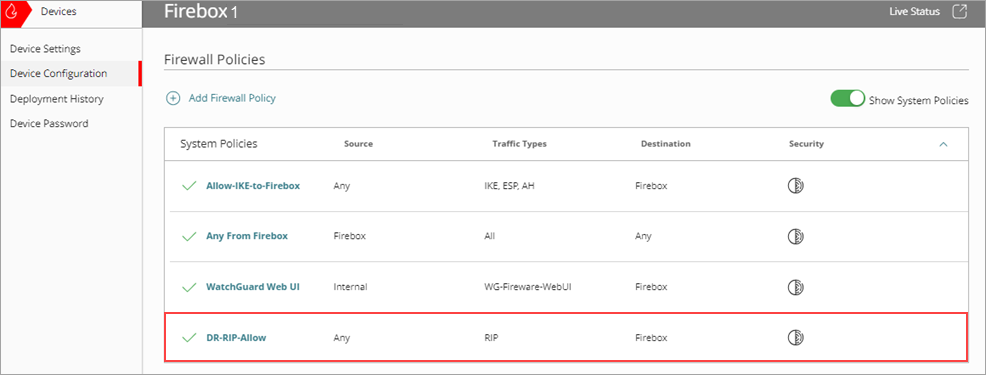
WatchGuard Cloud supprime automatiquement la stratégie de routage dynamique système de première exécution lorsque vous désactivez le protocole. Vous pouvez également désactiver la stratégie manuellement.
Pour de plus amples informations concernant les stratégies de pare-feu système, accédez à Stratégies de Pare-Feu Système.
Configurer le Routage Dynamique
Vous devez utiliser les commandes de routage pour créer ou modifier un fichier de configuration de routage dynamique. Pour plus d'informations sur les fichiers de configuration de routage, accédez à À propos des Fichiers de Configuration de démon de Routage.
Pour configurer le routage dynamique, à partir de WatchGuard Cloud :
- Sélectionnez Configurer > Périphériques.
- Sélectionnez le Firebox géré sur le cloud.
- Cliquez sur Configuration du Périphérique.
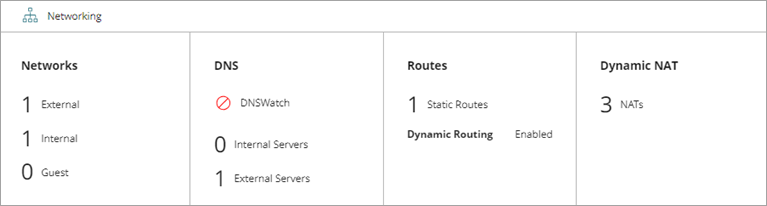
- Dans la section Réseaux, cliquez sur le widget Routes.
La page Routes s'ouvre.
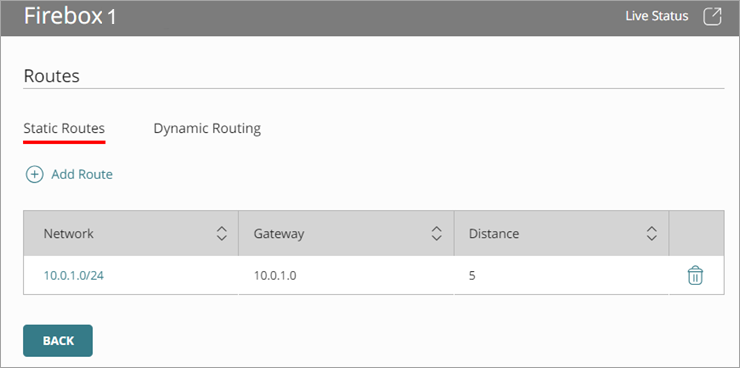
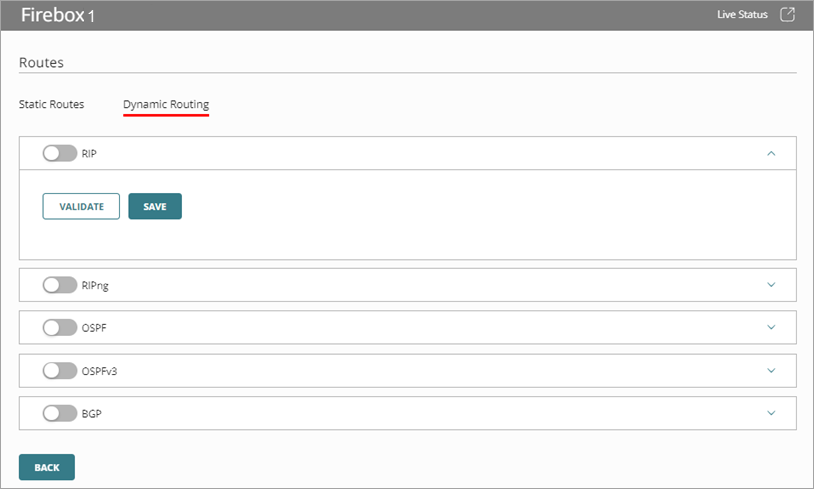
- Sélectionnez l'onglet Routage Dynamique.
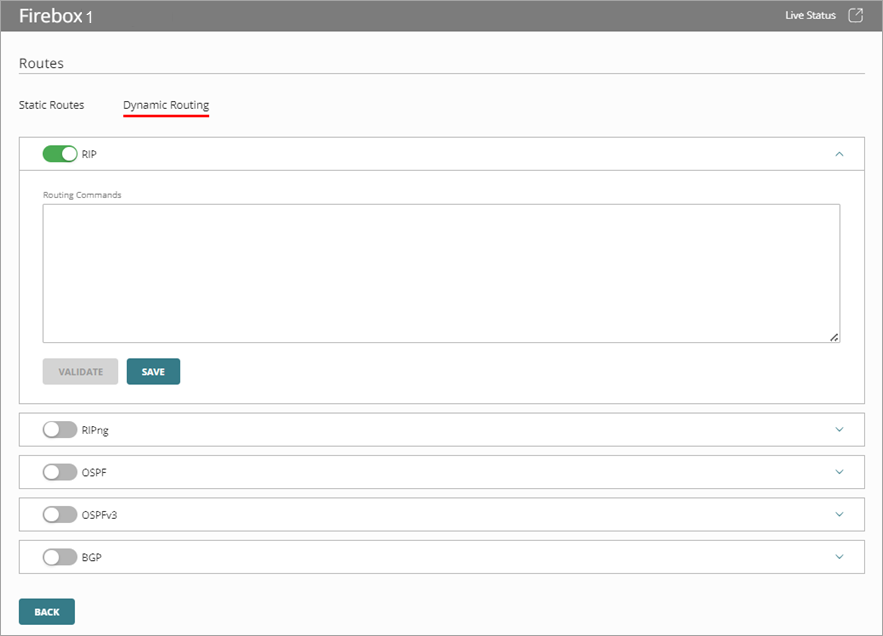
- Activez un protocole de routage dynamique.
La fenêtre Commandes de Routage s'ouvre.
Vous pouvez activer plusieurs protocoles de routage simultanément.
- Dans la fenêtre Commandes de Routage, copiez et collez ou saisissez le texte du fichier de configuration de votre démon de routage. Pour plus d'informations sur les fichiers de configuration de routage, accédez à À propos des Fichiers de Configuration de démon de Routage.
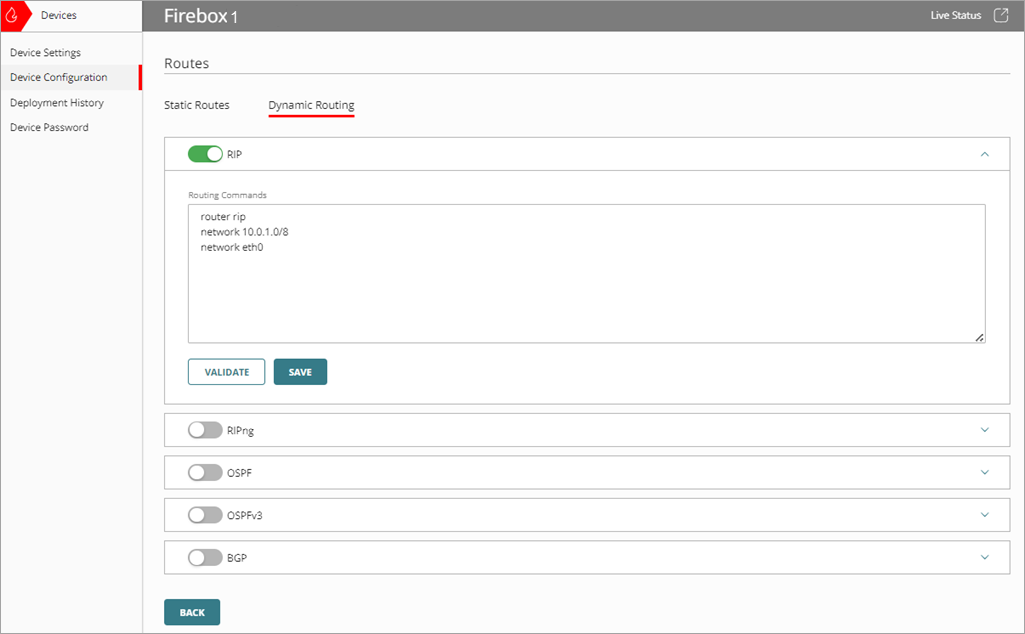
- (Facultatif) Pour envoyer la configuration d'un protocole de routage dynamique au Firebox géré sur le cloud à des fins de validation, cliquez sur Valider. Pour de plus amples informations, accédez à la section Valider une Configuration de Routage Dynamique de cette rubrique.
- Cliquez sur Enregistrer.
- Déployez la configuration.
Valider une Configuration de Routage Dynamique
Vous pouvez envoyer une configuration de protocole de routage dynamique à un Firebox géré sur le cloud à des fins de validation. La configuration comprend le contenu de la zone de texte Commandes de Routage. Lorsque le Firebox reçoit la configuration, il valide les commandes de routage de la configuration en les comparant à sa configuration actuelle.
Assurez-vous que le Firebox géré sur le cloud est connecté à WatchGuard Cloud pour afin que la validation puisse être effectuée.
Pour valider une configuration de routage dynamique, à partir de WatchGuard Cloud :
- Sélectionnez Configurer > Périphériques.
- Sélectionnez le Firebox géré sur le cloud.
- Cliquez sur Configuration du Périphérique.
- Dans la section Réseaux, cliquez sur le widget Routes.
La page Routes s'ouvre.
- Sélectionnez l'onglet Routage Dynamique.
- Sélectionnez un protocole de routage dynamique pour lequel vous avez précédemment configuré des commandes de routage.
La zone de texte Commandes de Routage s'ouvre.
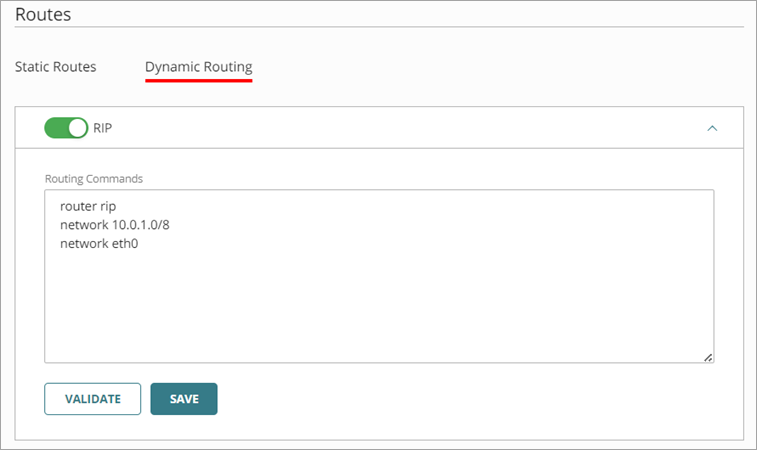
- Cliquez sur Valider.
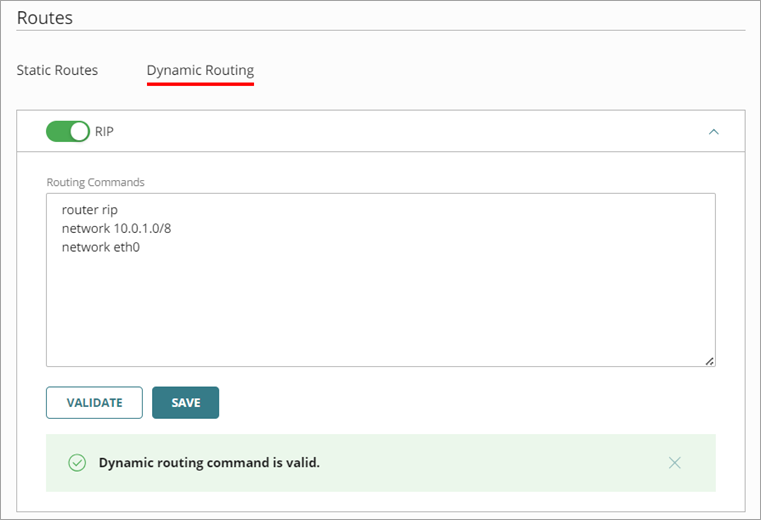
La configuration est envoyée au Firebox géré sur le cloud à des fins de validation.
Si la configuration n'est pas valide, un message d'erreur s'affiche avec les informations concernant l'erreur de configuration et sa localisation. Vous pouvez corriger le problème et réessayer de valider la configuration.
Désactiver une Configuration de Routage Dynamique
Pour désactiver une configuration de routage dynamique, à partir de WatchGuard Cloud :
- Cliquez sur le widget Routes.
La page Routes s'ouvre. - Sélectionnez l'onglet Routage Dynamique.
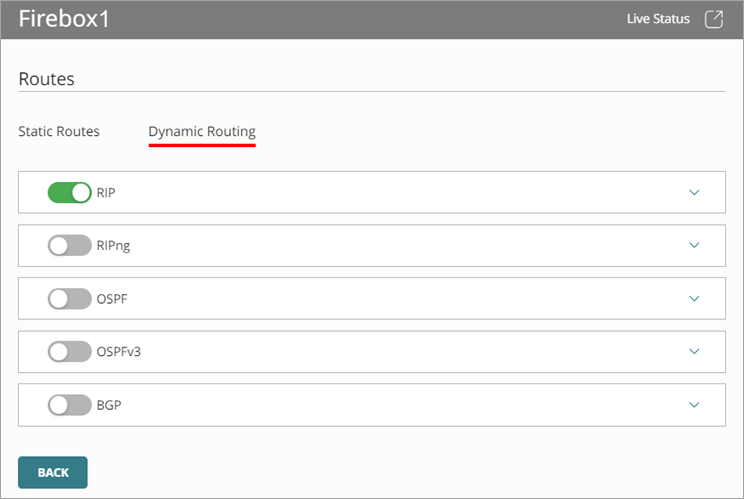
- Sélectionnez un protocole de routage dynamique pour lequel vous avez précédemment configuré des commandes de routage.
La zone de texte Commandes de Routage s'ouvre. - Désactivez le protocole de routage dynamique.
Les commandes sont conservées en vue d'une réactivation du protocole.
- Cliquez sur Enregistrer.
- Déployez la configuration.
WatchGuard Cloud supprime automatiquement les stratégies système de routage dynamique de première exécution lorsque vous désactivez un protocole de routage dynamique.
Surveiller le routage dynamique
Lorsque vous activez le routage dynamique et ajoutez des commandes de routage de protocole, vous pouvez afficher les informations de routage dynamique actuelles sur la page État en Direct > Réseaux > Routage Dynamique. Pour de plus amples informations, accédez à Surveiller les Réseaux sur les Fireboxes et FireClusters.