S'applique À : Fireboxes Gérés sur le Cloud
Un Firebox géré sur le cloud génère un rapport d'échec pour les événements de panne. Quelques exemples de rapports d'échec que votre Firebox peut générer incluent :
- Plantage de UserSpace
- Plantage du Noyau
- Échec de la Mise à niveau
À partir de Fireware Web UI, vous pouvez examiner la liste des rapports d'échec, transmettre manuellement des rapports à WatchGuard et supprimer des rapports du Firebox.
Pour chaque message de la liste Rapports d'Échec, référez-vous à ces détails :
- La catégorie d'où provient l'erreur
- La sous-catégorie d'où provient l'erreur
- La date et l'heure de l'occurrence de l'erreur, en temps universel coordonné (UTC)
- Si le rapport d'échec a été envoyé à WatchGuard
Pour vous connecter à Fireware Web UI d'un Firebox géré sur le cloud :
- Depuis un ordinateur appartenant à un réseau connecté au Firebox géré sur le cloud, ouvrez un navigateur Web.
- Dans un navigateur Web, accédez à l'adresse https://<firebox IP address>:8080.
La page de connexion de Fireware Web UI s'ouvre. - Connectez-vous avec le nom d'utilisateur admin et le mot de passe du compte d'utilisateur admin que vous avez défini pour ce périphérique dans WatchGuard Cloud.
Pour gérer les rapports d'échec, à partir de Fireware Web UI :
- Sélectionnez Diagnostics.
La page Diagnostics s'ouvre avec l'onglet Fichier de Diagnostic sélectionné. - Pour envoyer manuellement des rapports d'échec à WatchGuard, cliquez sur Tout Envoyer à WatchGuard.
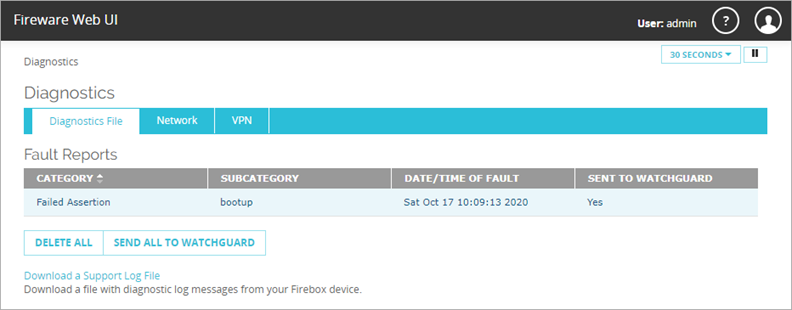
- Pour supprimer tous les rapports d'échec de votre Firebox, cliquez sur Tout Supprimer.