S'applique À : Fireboxes Gérés sur le Cloud
Pour les stratégies de pare-feu d'un Firebox géré sur le cloud, les paramètres Trafic Web et Types de Trafic spécifient les types de trafic auxquels la stratégie s'applique. Lorsque vous ajoutez des types de trafic à une stratégie, vous pouvez les sélectionner dans la liste ou ajouter un type de trafic personnalisé. Chaque type de trafic spécifie les protocoles et les ports auxquels la stratégie s'applique.

Configurer les Paramètres du Trafic Web
Dans les stratégies Outbound (Sortante), deux paramètres spécifient comment la stratégie s'applique au trafic Web :
Trafic Web
Ce paramètre configure la stratégie à appliquer au trafic HTTP et HTTPS sur les ports spécifiés. Par défaut, cette case à cocher est sélectionnée et la stratégie s'applique au trafic HTTP et HTTPS sur les ports 80 et 443. Pour modifier les ports du trafic HTTP et HTTPS, vous pouvez modifier la liste des ports.
Lorsque l'option Trafic Web est sélectionnée, la stratégie s'applique au trafic HTTP et HTTPS, mais les protocoles HTTP et HTTPS ne figurent pas dans la liste des Types de Trafic.
Le trafic HTTP et HTTPS est strictement appliqué lorsque Trafic Web est sélectionné. Pour éviter les refus, vous devez créer une stratégie de première exécution pour autoriser tout autre trafic envoyé sur les ports 80 et 443.
Déchiffrer le Trafic HTTPS
Ce paramètre configure la stratégie de manière à déchiffrer le trafic HTTPS. Lorsque vous sélectionnez Déchiffrer le Trafic HTTPS, le Firebox déchiffre les connexions HTTPS et analyse le contenu avec les services de sécurité activés. Si la stratégie autorise le contenu, le Firebox chiffre alors à nouveau les connexions HTTPS avec un autre certificat.
Avant d'activer Déchiffrer le Trafic HTTPS, assurez-vous que les clients du réseau approuvent le certificat que le Firebox utilise pour rechiffrer le contenu. Pour éviter les erreurs de navigation des clients du réseau, téléchargez le certificat Firebox et importez-le sur chacun d'eux. Pour de plus amples informations, accédez à Télécharger le Certificat de Déchiffrement TLS.
Afin d'éviter les avertissements relatifs aux certificats que les utilisateurs du réseau voient s'afficher, Déchiffrer le Trafic HTTPS est désactivé par défaut.
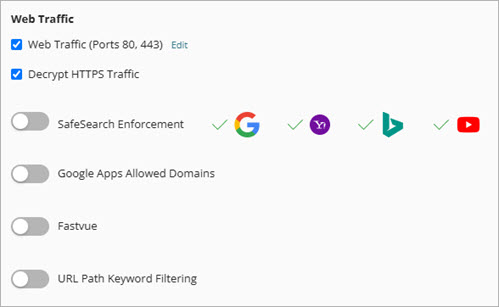
Lorsque vous sélectionnez Déchiffrer le Trafic HTTPS dans une stratégie de trafic Web, vous pouvez activer et configurer les fonctionnalités suivantes :
- Application de SafeSearch — Utilisez la fonctionnalité SafeSearch des moteurs de recherche des navigateurs Web de manière à spécifier le niveau de contenu potentiellement inapproprié pouvant être retourné par un moteur de recherche. Pour de plus amples informations, accédez à Application de SafeSearch dans WatchGuard Cloud.
- Domaines Google Apps Autorisés — Spécifiez les domaines autorisés pour les services Google. Pour de plus amples informations, accédez à Domaines Google Apps Autorisés dans WatchGuard Cloud.
- Fastvue — Utilisez Fastvue de manière à obtenir une visibilité sur votre trafic réseau, l'utilisation Web et l'activité des utilisateurs. Pour de plus amples informations, accédez à Fastvue dans WatchGuard Cloud.
- Filtrage par Mots-Clés du Chemin d'Accès d'URL — Bloquez les sites Web dont le chemin d'accès d'URL contient le texte que vous avez spécifié. Pour de plus amples informations, accédez à Filtrage par Mots-Clés du Chemin d'Accès d'URL dans WatchGuard Cloud.

- Ajoutez ou modifiez une stratégie. Pour de plus amples informations, accédez à Configurer les Stratégies de Pare-Feu dans WatchGuard Cloud.
- Pour appliquer une stratégie au trafic Web, sélectionnez la case à cocher Trafic Web.
Lorsqu'elle est sélectionnée, la stratégie s'applique au trafic Web HTTP et HTTPS sur les ports 80 et 443 par défaut.
- Pour modifier les ports sur lesquels le trafic Web est autorisé pour cette stratégie, cliquez sur Modifier.
La page Modifier les Ports de Trafic Web s'ouvre.

- Pour ajouter un port pour le trafic Web HTTP et HTTPS :
- Cliquez sur Ajouter un Autre Port.
Une nouvelle zone de texte s'affiche dans la liste des ports. - Dans la zone de texte, saisissez le numéro de port à ajouter.
- Cliquez sur Ajouter un Autre Port.
- Pour supprimer un port pour le trafic Web, cliquez sur
 .
. - Cliquez sur Mettre à Jour.
- Pour déchiffrer le trafic HTTPS, sélectionnez la case à cocher Déchiffrer le Trafic HTTPS. Afin que les services de sécurité analysent le trafic HTTPS, vous devez sélectionner cette case à cocher.
- Pour appliquer SafeSearch dans les moteurs de recherche des navigateurs Web, activez Application de SafeSearch. Pour de plus amples informations, accédez à Application de SafeSearch dans WatchGuard Cloud.
- Pour restreindre les applications Google aux domaines autorisés, activez Domaines Google Apps Autorisés. Pour de plus amples informations, accédez à Domaines Google Apps Autorisés dans WatchGuard Cloud.
- Pour intégrer Fastvue à des fins de surveillance et de génération de rapports, activez Fastvue. Pour de plus amples informations, accédez à Fastvue dans WatchGuard Cloud.
- Pour autoriser ou refuser le trafic vers les sites Web dont le chemin d'accès d'URL contient des mots-clés spécifiques, activez le Filtrage par Mots-Clés du Chemin d'Accès d'URL. Pour de plus amples informations, accédez à Filtrage par Mots-Clés du Chemin d'Accès d'URL dans WatchGuard Cloud.
- Cliquez sur Enregistrer.
Pour configurer une stratégie de Première Exécution, Dernière Exécution, Entrante ou Personnalisée afin qu'elle s'applique au trafic Web, ajoutez les types de trafic HTTP et HTTPS à la liste Types de Trafic.
Configurer les Types de Trafic dans une Stratégie
Dans la liste Types de Trafic d'une stratégie de pare-feu, vous pouvez ajouter des types de trafic prédéfinis et personnalisés.
Dans une stratégie de pare-feu d'un Firebox géré sur le cloud, vous pouvez sélectionner plusieurs types de trafic dans la même stratégie. Elles diffèrent des stratégies de pare-feu d'un Firebox géré localement.
- Ajoutez ou modifiez une stratégie. Pour de plus amples informations, accédez à Configurer les Stratégies de Pare-Feu dans WatchGuard Cloud.
- Dans la configuration de la stratégie, cliquez sur Ajouter des Types de Trafic.
La page Ajouter des Types de Trafic s'ouvre.

- Sélectionnez la case à cocher de chaque type de trafic à ajouter.
- Cliquez sur Ajouter.
Les types de trafic que vous avez sélectionnés sont ajoutés à la stratégie.

-
Cliquez sur Enregistrer.
Pour certains types de trafic prédéfinis, vous pouvez configurer des paramètres supplémentaires.
Pour modifier les paramètres du type de trafic :
- Dans la liste Types de Trafic, cliquez sur le nom d'un type de trafic.
Vous pouvez également cliquer sur en face d'un type de trafic puis sélectionner Modifier les Paramètres.
La boîte de dialogue des paramètres du type de trafic s'ouvre. - Configurez les paramètres du type de trafic décrits dans les rubriques suivantes :
- Pour enregistrer les modifications, cliquez sur Mettre à Jour, puis sur Enregistrer.
- Cliquez sur en face d'un type de trafic puis sélectionnez Supprimer.
La boîte de dialogue Supprimer le Type de Trafic s'ouvre. - Pour enregistrer les modifications, cliquez sur Supprimer puis sur Enregistrer.
Pour appliquer une stratégie à un type de trafic ne figurant pas dans la liste, vous pouvez ajouter un nouveau type de trafic personnalisé. Lorsque vous ajoutez un type de trafic personnalisé, vous sélectionnez un ou plusieurs protocoles. Pour chaque protocole, vous spécifiez les ports ou d'autres paramètres qui définissent le trafic pour le protocole. Après avoir ajouté un type de trafic personnalisé à une stratégie, il peut être sélectionné dans d'autres stratégies.
- Dans la configuration de la stratégie, cliquez sur Ajouter des Types de Trafic.
La page Ajouter des Types de Trafic s'ouvre. - Cliquez sur Ajouter un Type de Trafic Personnalisé.
La page Ajouter un Type de Trafic Personnalisé s'ouvre.

- Dans la zone de texte Nom, saisissez le nom du type de trafic personnalisé.
- Dans la zone de texte Description, saisissez la description du type de trafic personnalisé.
- Pour ajouter un protocole :
- Dans la liste déroulante Protocole, sélectionnez le protocole à ajouter.
Les paramètres de type varient en fonction du protocole sélectionné. - Si nécessaire pour le protocole sélectionné, sélectionnez le Type et spécifiez d'autres paramètres.
- Cliquez sur Ajouter.
Le protocole est ajouté au type de trafic personnalisé.
- Dans la liste déroulante Protocole, sélectionnez le protocole à ajouter.

- Pour ajouter un autre protocole, répétez l'étape précédente.
- Pour supprimer un protocole de type de trafic personnalisé, cliquez sur .
- Pour enregistrer le type de trafic personnalisé, cliquez sur Ajouter.
Le type de trafic est ajouté à la stratégie actuelle ainsi qu'à la liste globale des Types de Trafic. - Cliquez sur Enregistrer.
Si vous modifiez un type de trafic personnalisé, la modification influe sur toutes les stratégies qui y font référence. Il est impossible de supprimer un type de trafic personnalisé si la stratégie actuelle ou une autre stratégie y fait référence.
Pour modifier un type de trafic personnalisé :
- Dans la configuration de la stratégie, cliquez sur Ajouter des Types de Trafic.
La page Ajouter des Types de Trafic affiche tous les types de trafic prédéfinis et personnalisés. - Pour filtrer la liste afin d'afficher uniquement les types de trafic personnalisés, dans le champ de recherche, saisissez Personnalisé.
- Pour modifier le type de trafic personnalisé, cliquez sur le nom du type de trafic personnalisé.
La page des paramètres du type de trafic personnalisé s'ouvre. - Modifiez les paramètres du type de trafic.
- Pour enregistrer les modifications, cliquez sur Mettre à Jour, puis sur Enregistrer.
Pour supprimer un type de trafic personnalisé :
- Dans la configuration de la stratégie, cliquez sur Ajouter des Types de Trafic.
La page Ajouter des Types de Trafic affiche tous les types de trafic prédéfinis et personnalisés. - Pour filtrer la liste afin d'afficher uniquement les types de trafic personnalisés, dans le champ de recherche, saisissez Personnalisé.
- Pour supprimer un type de trafic personnalisé, cliquez sur .
La boîte de dialogue Supprimer un Type de Trafic s'ouvre. - Cliquez sur Supprimer puis cliquez sur Enregistrer.
Configurer les Stratégies de Pare-Feu dans WatchGuard Cloud
Types de Stratégies de Pare-Feu
Application de SafeSearch dans WatchGuard Cloud
Domaines Google Apps Autorisés dans WatchGuard Cloud
Filtrage par Mots-Clés du Chemin d'Accès d'URL dans WatchGuard Cloud