S'applique À : Points d'Accès Gérés par WatchGuard Cloud (AP130, AP230W, AP330, AP332CR, AP430CR, AP432)
Une Clé Privée Pré-Partagée (PPSK) vous permet de configurer des mots de passe uniques à chacun des clients sans fil de manière à ce qu'ils puissent accéder en sécurité à un SSID configuré avec la sécurité WPA2 Personal. Ce mot de passe peut être temporaire, présenter une date d'expiration configurée, ou peut être permanent. La PPSK renforce la sécurité des réseaux invités, car vous attribuez des mots de passe privés à chaque client au lieu d'un mot de passe public commun pour accéder au réseau sans fil.
La PPSK est également utile pour les déploiements sans serveur d'authentification RADIUS pour gérer les mots de passe uniques des utilisateurs sans fil, ou si vous devez prendre en charge une grande variété de types de périphériques clients susceptibles de ne pas prendre en charge l'authentification RADIUS Enterprise.
Vous pouvez créer et imprimer des tickets à distribuer aux clients de manière à ce qu'ils puissent aisément créer des connexions sécurisées à votre réseau sans fil à l'aide de leur propre mot de passe. Vous pouvez également attribuer un VLAN à chaque PPSK pour une meilleure sécurité afin d'isoler les utilisateurs sur des réseaux spécifiques.
Exigences de PPSK
- La PPSK nécessite une licence USP Wi-Fi Management pour vos points d'accès.
- Les points d'accès nécessitent la version de microprogramme v2.6 ou une version ultérieure.
- Vous devez configurer PPSK dans un access point site.
- Vous pouvez créer un maximum de 500 PPSKs que vous pouvez utiliser avec plusieurs SSID.
- Chaque PPSK doit être unique et ne peut pas être identique à une autre PPSK ou au mot de passe principal du SSID pour lequel vous avez activé la PPSK. Nous vous recommandons de créer des mots de passe forts et uniques et de gérer ces PPSK dans un gestionnaire de mots de passe.
- Vous ne pouvez pas utiliser la PPSK sur un SSID qui a activé la fonctionnalité NAT, Portail Captif, Application des Règles d'Accès au Réseau ou VPN de Point d'Accès.
Configurer une PPSK d'un Access Point Site
Pour configurer la PPSK d'un access point site dans WatchGuard Cloud :
- Sélectionnez Configurer > Access Point Sites.
- Sélectionnez un access point site existant ou créez un nouveau site.
- Dans la mosaïque Réseaux Wi-Fi, cliquez sur SSID.
- Pour ajouter un SSID, cliquez sur
 ou sur un SSID existant pour configurer ses paramètres.
- Configurez les paramètres SSID suivants :

- Nom du SSID — Saisissez le nom du SSID. Il s'agit du nom du réseau sans fil visible pour les clients.
- Diffuser le SSID — Cochez la case à cocher Diffuser le SSID pour diffuser le nom du SSID auprès des clients sans fil. Décochez cette case si vous souhaitez masquer le nom du SSID.
- Type de SSID
- Privé — Créez un réseau sans fil privé.
- Invité — Créez un réseau invité sans fil fournissant un accès limité de manière à protéger les périphériques et les ressources de votre réseau sans fil privé.
- Radio — Sélectionnez les radios du point d'accès (2,4 GHz, 5 GHz ou 2,4 GHz et 5 GHz) qui diffusent ce SSID.
- Sécurité — Sélectionnez WPA2 Personal. PPSK est uniquement pris en charge avec le mode de sécurité WPA2 Personal.
- Activer PPSK — Cochez la case à cocher Activer PPSK pour activer la PPSK pour ce SSID.
- Mot de Passe — Saisissez un mot de passe principal pour ce SSID. Ceci est nécessaire afin de pouvoir utiliser le mot de passe principal pour vous connecter au SSID, même si la PPSK est désactivée, ou si aucune PPSK n'est configurée pour le SSID, ou si les points d'accès ne disposent pas de licence USP Wi-Fi Management. Vous configurez les PPSKs individuelles et uniques pour vos utilisateurs dans le widget PPSK des paramètres de l'access point site.
- Cliquez sur Enregistrer.
- Cliquez sur Retour pour revenir à la page des paramètres de configuration de l'access point site.

- Dans le widget Authentification des paramètres de l'access point site, sélectionnez PPSK.
La page de gestion des PPSKs s'ouvre.

- Cliquez sur Ajouter une PPSK.
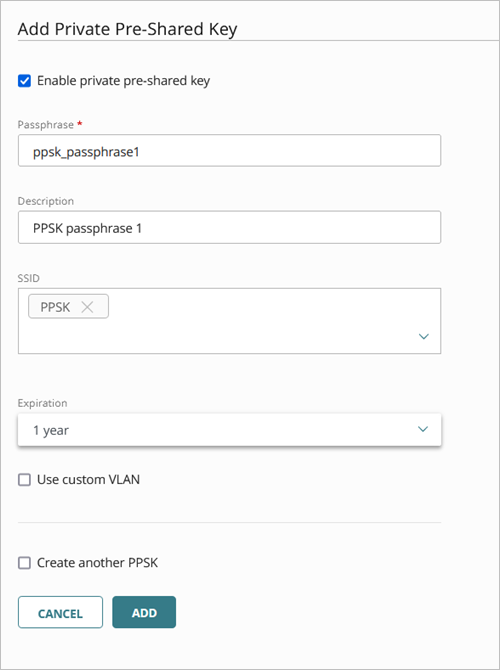
- Cochez la case à cocher Activer la clé privée pré-partagée.
- Dans la zone de texte Mot de passe, saisissez un mot de passe pour cette PPSK. Ce mot de passe doit être unique pour chaque PPSK. Veillez à ne pas utiliser le mot de passe principal du SSID pour lequel vous avez activé la PPSK.
- Dans la zone de texte Description, saisissez une description pour cette PPSK.
- Dans la liste déroulante SSID, sélectionnez les SSID avec lesquels vous pouvez utiliser cette PPSK.
- Dans la liste déroulante Expiration, sélectionnez une période d'expiration pour la PPSK. Sélectionnez N'Expire Jamais si vous souhaitez que cette PPSK n'expire jamais. L'expiration se base sur la date de création de la PPSK.
- Cochez la case à cocher Utiliser un VLAN personnalisé si vous souhaitez attribuer un VLAN à cette PPSK puis sélectionnez un Identifiant de VLAN.
- Cochez la case à cocher Créer une autre PPSK si vous souhaitez créer une nouvelle PPSK après avoir enregistré la PPSK actuelle.
- Cliquez sur Ajouter.
Gérer les PPSKs
La page de gestion des PPSKs vous permet d'afficher, gérer, importer et télécharger les PPSKs. Vous pouvez également télécharger et imprimer vos tickets PPSK.
- Dans la liste déroulante SSID, sélectionnez un SSID spécifique à afficher ou sélectionnez Tous les SSID.
- Dans la zone de texte Rechercher, saisissez une requête de recherche afin d'effectuer une recherche dans toutes les colonnes de la liste PPSK.
- Cliquez sur
 pour appliquer des filtres à la liste PPSK en fonction du SSID, de la Date de Création, de la Date d'Expiration et de l'Identifiant de VLAN.
Vous pouvez exécuter les actions suivantes à partir de la page de gestion des PPSK :
- Ajouter une PPSK — Pour ajouter une nouvelle PPSK, cliquez sur Ajouter une PPSK.
- Modifier une PPSK — Pour modifier une PPSK, sélectionnez une ou plusieurs PPSKs puis cliquez sur Modifier.
- Désactiver une PPSK — Pour désactiver une PPSK, sélectionnez-la, cliquez sur
 puis sur Désactiver. Lorsque vous désactivez des PPSKs, elles continuent à exister dans votre liste de PPSKs, mais elles ne peuvent être utilisées par aucun SSID.
 - Activer une PPSK — Pour activer une PPSK désactivée, sélectionnez la PPSK, cliquez sur puis sur Activer.
- Supprimer une PPSK — Pour supprimer une PPSK, sélectionnez une ou plusieurs PPSKs dans la liste puis cliquez sur Supprimer.
- Télécharger des PPSKs — Pour télécharger la liste des PPSKs au format CSV, cliquez sur Télécharger le CSV.
- Importer des PPSKs — Pour importer la liste de PPSKs au format CSV, cliquez sur Importer. Pour de plus amples informations, accédez à Importer des PPSKs.
- Imprimer les Tickets PPSK — Pour imprimer les tickets PPSK de vos utilisateurs, cliquez sur Imprimer les Tickets. Pour de plus amples informations, accédez à Imprimer des Tickets.
Importer des PPSKs
Vous pouvez importer une liste de PPSKs afin d'ajouter plus facilement un grand nombre de PPSKs.
Chaque PPSK doit être unique et ne peut pas être identique à une autre PPSK ou au mot de passe principal du SSID sur lequel la PPSK est activée. Nous vous recommandons de créer des mots de passe forts et uniques et de gérer ces PPSK dans un gestionnaire de mots de passe.
La liste PPSK doit être au format de fichier de valeurs séparées par des virgules et contenir les champs suivants :
- Mot de passe (obligatoire)
- Description (facultative)
- Date d'expiration (AAAA-MM-JJ) (facultatif, à laisser vide pour signifier aucune expiration)
- Identifiant de VLAN (facultatif)
Par exemple :
ppsk-passphrase1,ppsk1,2025-12-31
ppsk-passphrase2,ppsk2,2025-12-31,10
ppsk-passphrase3,ppsk3
Si vous modifiez le fichier CSV avec Microsoft Excel, la date d'expiration peut être automatiquement convertie dans un autre format qui ne peut pas être importé tel que MM/JJ/AAAA. Assurez-vous que la date d'expiration soit au format AAAA-MM-JJ. Vous pouvez mettre à jour le format des cellules dans Excel pour utiliser ce format de date.
Pour importer la liste PPSK :
- Sur la page de gestion des PPSKs d'un access point site, cliquez sur Importer.
La page Importer des Clés Privées Pré-Partagées s'ouvre. - Glissez-déposez le fichier contenant votre liste PPSK dans la zone Liste des Clés Pré-Partagées ou cliquez sur sélectionner le fichier pour sélectionner le fichier sur votre ordinateur.

- Cliquez sur Suivant.

- Dans l'onglet Importable, le tableau présente la liste des PPSKs valides pouvant être importées à partir du fichier. Ces PPSKs sont automatiquement sélectionnées pour l'importation.
- Dans l'onglet Non Importable, le tableau présente la liste des PPSKs que vous ne pouvez pas importer à partir du fichier. Ces PPSKs peuvent être incorrectement mises en forme, contenir des données invalides ou être en doublon. Vous pouvez télécharger ces PPSKs incorrectement mises en forme au format CSV de manière à corriger leur format puis les réimporter.
- Si une entrée en doublon est détectée dans la liste importée et parmi vos PPSKs existantes, vous pouvez ignorer ou remplacer l'entrée.
- Sélectionnez le SSID vers lequel vous souhaitez importer la liste PPSK.
- Cliquez sur Terminer pour importer les PPSKs.
Imprimer des Tickets
Vous pouvez imprimer les tickets de vos PPSKs afin de les distribuer aux utilisateurs finaux. Vous pouvez personnaliser le ticket avec le logo de votre entreprise et un texte d'en-tête personnalisé. Un fichier PDF des tickets PPSK est généré, et vous pouvez le télécharger et l'imprimer.
Pour télécharger et imprimer les tickets PPSK :
- Sur la page de gestion des PPSK, cliquez sur Imprimer les Tickets.
La page Imprimer les Tickets PPSK s'ouvre.
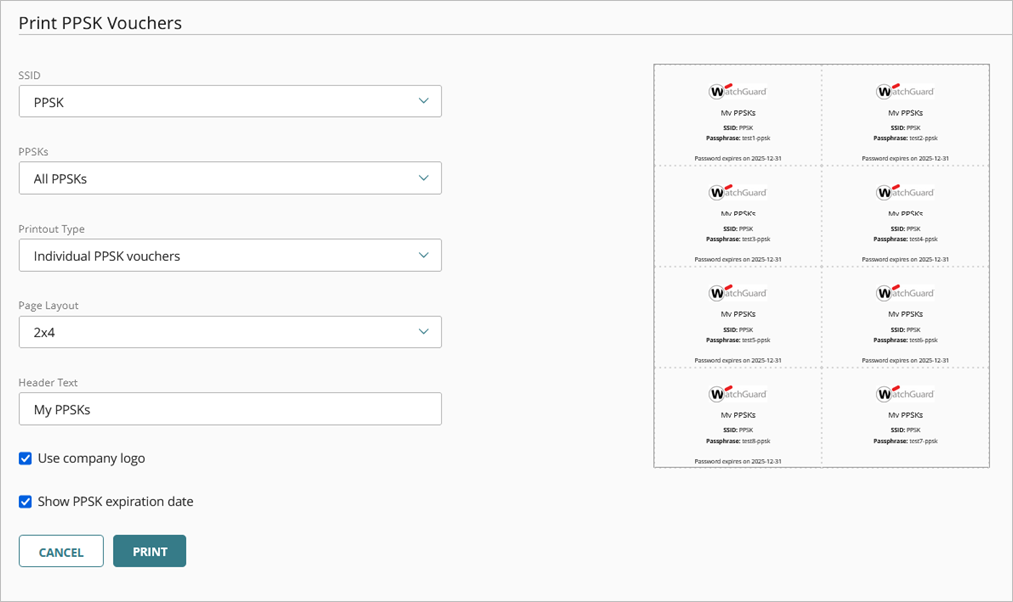
- Dans la liste déroulante SSID, sélectionnez le SSID qui contient les PPSKs que vous souhaitez imprimer.
- Dans la liste déroulante PPSKs, sélectionnez Toutes les PPSKs pour imprimer toutes vos PPSKs ou choisissez Sélectionner pour sélectionner les PPSKs que vous souhaitez imprimer.
- Dans la liste déroulante Type d'Impression, sélectionnez le type de tickets PPSK que vous souhaitez imprimer.
- Ticket Pleine Page — Imprimer le ticket PPSK sur une page entière.
- Tickets PPSK individuels — Imprime plusieurs tickets PPSK individuels sur une même page. Dans la liste déroulante Mise en Page, sélectionnez le type de mise en page et le nombre de tickets sur une page. Vous pouvez sélectionner 2x2, 2x3 ou 2x4.
- Dans la zone de texte Texte de l'En-tête, saisissez le texte de l'en-tête qui figure en haut du ticket.
- Cochez la case à cocher Utiliser le logo de l'entreprise pour ajouter votre logo en haut du ticket. L'image de logo par défaut est issue de l'image de marque de votre compte WatchGuard Cloud.
- Cochez la case à cocher Afficher la date d'expiration de la PPSK pour imprimer la date d'expiration de la PPSK sur le ticket.
- Cliquez sur Imprimer.
Un fichier PDF des tickets PPSK est généré, et vous pouvez le télécharger et l'imprimer.
Configurer les Paramètres du Périphérique d'un Point d'Accès