S'applique À : Accès à Internet FireCloud
Les moteurs d'analyse vous protègent contre les spywares, les virus, les applications malveillantes, le courrier indésirable et les fuites de données. Dans FireCloud, vous pouvez activer l'analyse du contenu avec les services suivants de manière à protéger vos utilisateurs :
Les services d'analyse du contenu sont activés par défaut avec les paramètres recommandés dans toutes les règles d'accès. Afin que l'analyse du contenu s'applique au trafic, vous devez également l'activer dans les règles d'accès FireCloud. Pour de plus amples informations concernant les paramètres des règles d'accès, accédez à Règles d'Accès FireCloud.
Configurer Gateway AntiVirus dans FireCloud
Gateway AntiVirus vous permet de protéger vos utilisateurs contre les virus informatiques. Lorsqu'une nouvelle attaque est identifiée, les caractéristiques uniques du virus sont enregistrées. Ces caractéristiques enregistrées sont connues sous le nom de signature. Gateway AntiVirus utilise des signatures pour trouver des virus lorsqu'il analyse le contenu. Gateway AntiVirus utilise automatiquement les dernières signatures lorsque vous l'activez.
Dans FireCloud, vous pouvez configurer Gateway AntiVirus de manière à abandonner les connexions lorsqu'un virus est détecté, qu'une erreur se produit, que le contenu analysé dépasse la taille limite de fichier (10 MO) ou que le contenu analysé est chiffré. Aucune information n'est envoyée à la source de la connexion.
Pour configurer Gateway AntiVirus dans FireCloud, à partir de WatchGuard Cloud :
- Sélectionnez Configurer > FireCloud.
- Cliquez sur la mosaïque Analyse du Contenu.
La page Analyse du Contenu s'ouvre.
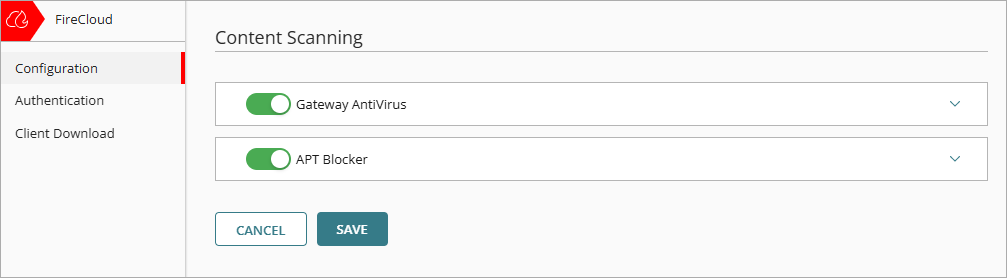
- Activez Gateway AntiVirus.
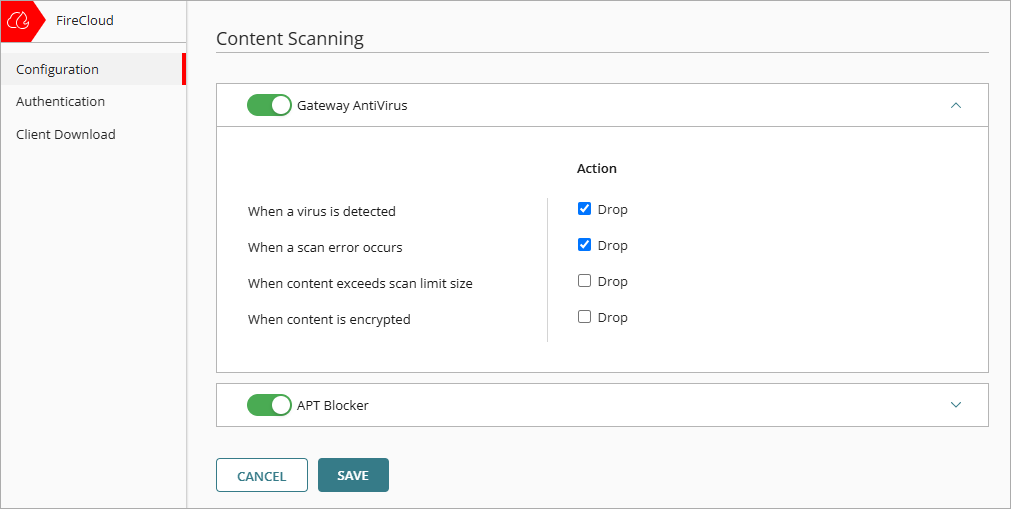
- Dans la colonne Action, cochez la case à cocher Abandonner pour chaque type d'événement pour lequel vous souhaitez que FireCloud abandonne les connexions :
- Lorsqu'un Virus est Détecté — Si Gateway AntiVirus détecte un virus dans un e-mail, un fichier, une page web ou un chargement web, FireCloud abandonne le paquet et la connexion.
- Lorsqu'une Erreur d'Analyse Survient — Si FireCloud ne parvient pas à analyser un objet ou une pièce jointe, FireCloud abandonne le paquet et la connexion.
- Lorsque le Contenu Dépasse la Taille Limite d'Analyse — Lorsque le contenu dépasse la taille limite d'analyse de 10 MO, FireCloud abandonne le paquet et la connexion.
- Lorsque le Contenu est Chiffré — Lorsque Gateway AntiVirus ne parvient pas à analyser un fichier car il est chiffré, protégé par un mot de passe ou utilise un type de compression que Gateway AntiVirus ne prend pas en charge tel que les fichiers ZIP protégés par mot de passe, FireCloud abandonne le paquet et la connexion.
- Pour enregistrer les modifications de la configuration, cliquez sur Enregistrer.
Configurer APT Blocker dans FireCloud
Une attaque APT (Menace Persistante Avancée) est un type d'attaque réseau employant des malware avancés et des failles inédites pour accéder à des réseaux et des données confidentielles pendant de longues périodes. APT Blocker emploie une analyse d'émulation du système complet permettant d'identifier les caractéristiques et le comportement des malware APT présents dans les fichiers et les pièces jointes d'e-mail qui accèdent à votre réseau. APT Blocker n'utilise pas des signatures comme les autres outils d'analyse traditionnels, les programmes antivirus par exemple. Pour de plus amples informations, accédez à À propos d'APT Blocker dans l'Aide Fireware.
APT Blocker classe l'activité APT en fonction de la gravité de la menace. Dans FireCloud, vous pouvez configurer l'action à exécuter pour chaque niveau de menace (Élevé, Moyen, Faible). Le niveau de menace Inoffensif vous aide à suivre l'état des fichiers considérés comme non infectés et exempts de malware par APT Blocker.
Pour activer APT Blocker, vous devez d'abord activer Gateway AntiVirus.
Pour configurer APT Blocker dans FireCloud, à partir de WatchGuard Cloud :
- Sélectionnez Configurer > FireCloud.
- Cliquez sur la mosaïque Analyse du Contenu.
La page Analyse du Contenu s'ouvre. - Activez APT Blocker.

- Dans la colonne Action, sélectionnez la case à cocher Abandonner pour chaque Niveau de Menace pour lequel vous souhaitez qu'APT Blocker abandonne la connexion.
- Pour enregistrer les modifications de la configuration, cliquez sur Enregistrer.
Analyse du Contenu dans WatchGuard Cloud
À Propos de Gateway AntiVirus (Aide Fireware)
À Propos d'APT Blocker (Aide Fireware)