S'applique À : WatchGuard Full Encryption
Une clé de récupération est une clé à 48 chiffres qui déverrouille un disque dur protégé. Les clés de récupération sont créées par Microsoft BitLocker sur les ordinateurs Windows ou FileVault sur les ordinateurs Mac. Elles protègent les données contre tout accès non autorisé.
Lorsque WatchGuard Full Encryption détecte une activité inhabituelle sur un ordinateur protégé, il invite les utilisateurs à saisir la clé de récupération. Les activités inhabituelles englobent notamment les situations suivantes :
- Un utilisateur tente à plusieurs reprises de saisir un PIN ou un mot de passe incorrect au démarrage du périphérique
- Une puce TPM (Trusted Platform Module) détecte une modification de la séquence de démarrage
- Des modifications sont apportées à la carte mère de l'ordinateur
- Suppression ou désactivation du contenu TPM
- Modification des paramètres de démarrage de l'ordinateur
- Modifications du processus de démarrage
Full Encryption enregistre les clés de récupération de tous les lecteurs d'ordinateur chiffrés qu'il gère. Pour les ordinateurs Windows, chaque lecteur chiffré possède une clé de récupération unique. La même clé de récupération est utilisée pour tous les lecteurs d'un ordinateur Mac.
Les ordinateurs Windows partiellement ou entièrement chiffrés par les utilisateurs utilisant BitLocker ne sont pas intégrés à Full Encryption. Ni leur chiffrement ni leurs clés de récupération ne peuvent être gérés.
Trouver une Clé de Récupération
Votre rôle d'opérateur détermine ce que vous pouvez afficher et faire dans WatchGuard Cloud. Votre rôle doit disposer de la permission Accéder aux Clés de Récupération pour les Lecteurs Chiffrés pour afficher ou configurer cette fonctionnalité. Pour de plus amples informations, accédez à Gérer les Opérateurs et Rôles de WatchGuard Cloud.
Pour obtenir une clé de récupération sur le tableau de bord Full Encryption, à partir de la mosaïque Ordinateurs Chiffrés :
- Dans WatchGuard Cloud, sélectionnez Surveiller > Endpoints.
- Sélectionnez Etat > Full Encryption.
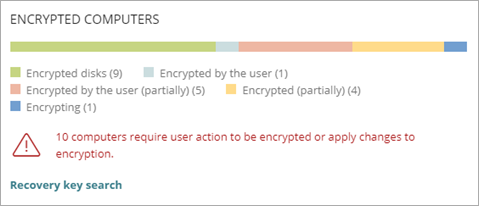
- Dans la mosaïque Ordinateurs Chiffrés, cliquez sur Recherche de Clé de Récupération.
La boîte de dialogue Recherche de Clé de Récupération s'ouvre. - Dans la zone de texte, saisissez l'identifiant de la clé de récupération que vous souhaitez rechercher.
Dans le cas d'un identifiant de clé de récupération pour une partition chiffrée, saisissez les huit premiers chiffres. La clé de récupération que l'utilisateur peut utiliser pour déverrouiller la partition de disque chiffrée s'affiche.
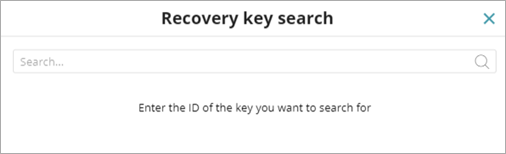
- Appuyez sur Entrée.

- Sélectionnez l'identifiant de récupération trouvé.
La boîte de dialogue Obtenir la Clé de Récupération s'ouvre.
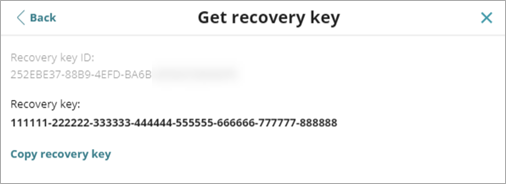
- Cliquez sur Copier la Clé de Récupération et envoyez-la à l'utilisateur.
Pour obtenir une clé de récupération à partir de la page Infos Ordinateur :
- Dans WatchGuard Cloud, sélectionnez Surveiller > Endpoints.
- Sélectionnez Etat > Full Encryption.
- Dans la mosaïque Etat du Chiffrement, cliquez sur l'état pour lequel vous souhaitez afficher les ordinateurs.
La page Etat du Chiffrement s'ouvre et affiche les ordinateurs avec l'état sélectionné.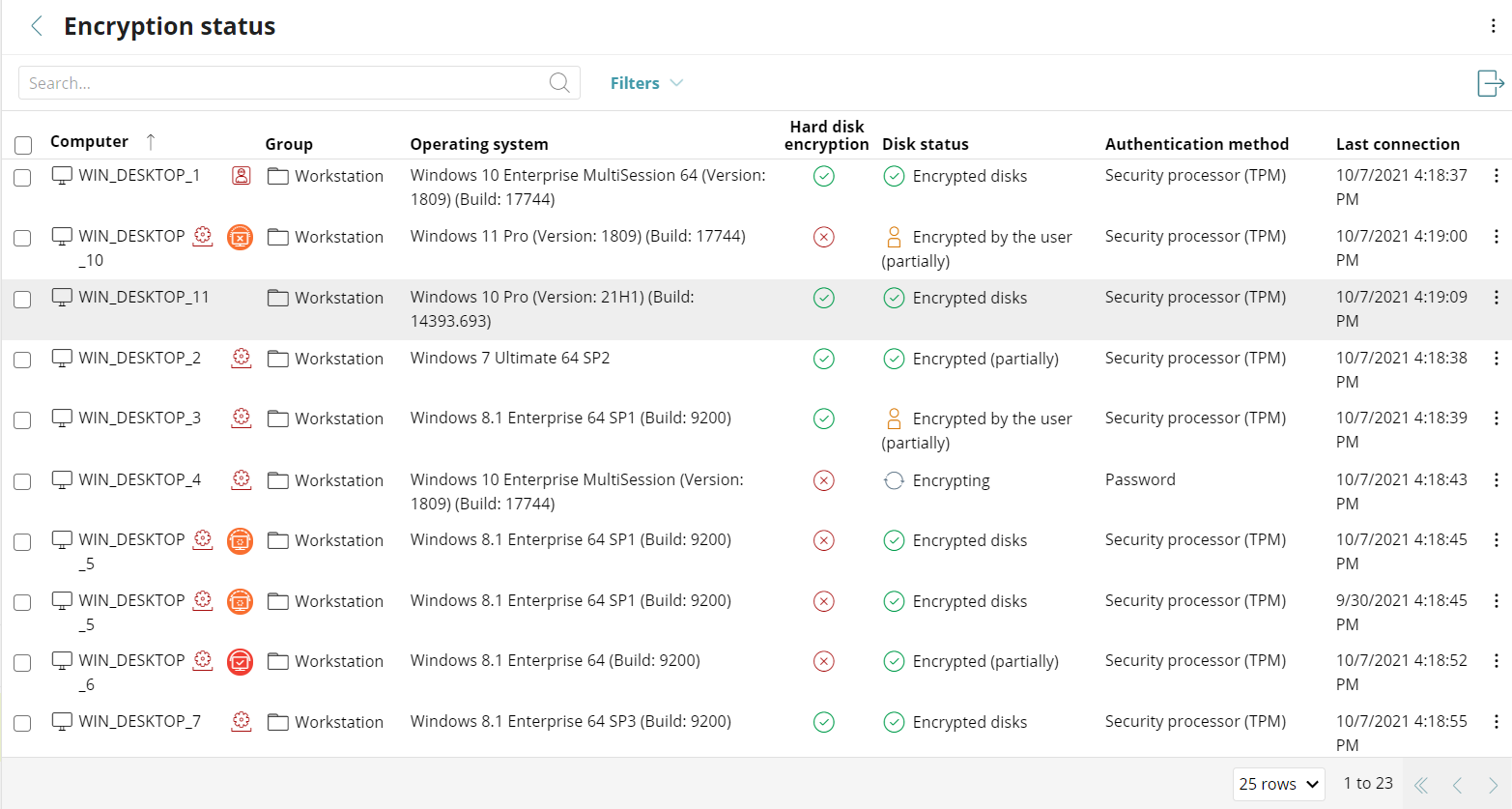
- Sélectionnez l'ordinateur pour lequel vous souhaitez rechercher la clé de récupération.
La page Ordinateurs s'ouvre. - Dans la section Détails > Protection des Données, cliquez sur Obtenir la Clé de Récupération.
Pour les ordinateurs Windows uniquement, pour obtenir une clé de récupération de disque amovible, cliquez sur Voir les Périphériques Chiffrés sur Cet Ordinateur.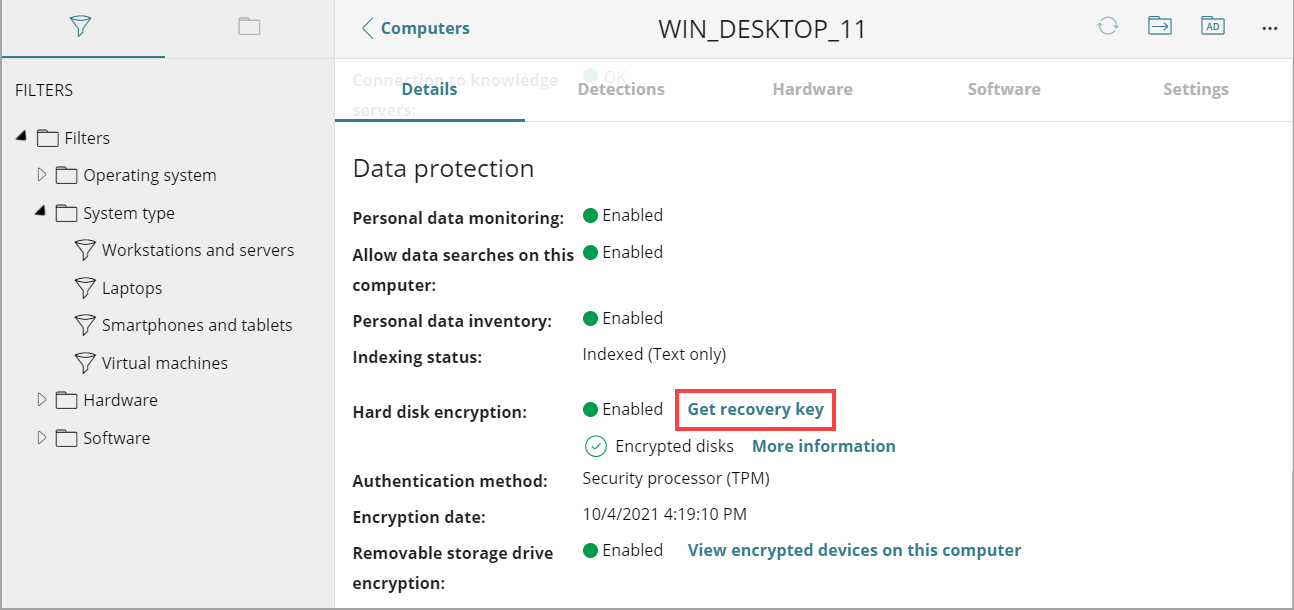
La boîte de dialogue Obtenir la Clé de Récupération s'ouvre et affiche les identifiants de tous les lecteurs chiffrés de l'ordinateur. Pour rechercher une autre clé de récupération, cliquez sur Trouver une Autre Clé.
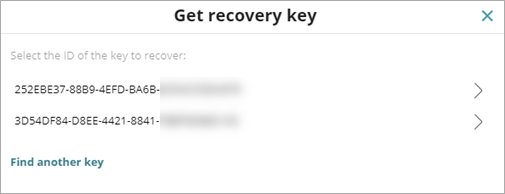
- Cliquez sur l'identifiant du lecteur chiffré de la clé que vous souhaitez récupérer.
La boîte de dialogue Obtenir la Clé de Récupération s'ouvre.
- Cliquez sur Copier la Clé de Récupération et envoyez-la à l'utilisateur.
Pour obtenir une clé de récupération d'un lecteur amovible, pour les ordinateurs Windows :
- Dans la section Détails > Protection des Données, cliquez sur Voir les Périphériques Chiffrés sur Cet Ordinateur.
La boîte de dialogue Périphériques Chiffrés sur Cet Ordinateur s'ouvre et affiche les identifiants des lecteurs chiffrés sur l'ordinateur.
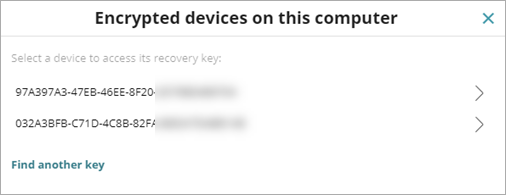
- Cliquez sur l'identifiant du lecteur chiffré de la clé que vous souhaitez récupérer. Pour rechercher une autre clé de récupération, cliquez sur Rechercher une Autre Clé.
- Cliquez sur Copier la Clé de Récupération et envoyez-la à l'utilisateur.