Tâches et Déploiement Automatique dans N-able N-sight
Vous pouvez configurer N-sight pour déployer automatiquement WatchGuard Endpoint Agent sur les périphériques Windows, macOS et Linux. Vous pouvez également créer des tâches pour analyser et surveiller les périphériques Windows, macOS et Linux.
Créer des Tâches de Déploiement Automatique
Vous pouvez configurer N-sight pour déployer automatiquement WatchGuard Endpoint Agent sur les périphériques existants et nouveaux attribués à un client. Pour configurer le déploiement automatique, vous devez créer une tâche au niveau client dans N-sight. Lorsque vous créez une tâche de déploiement automatique au niveau du client dans N-sight, cette tâche s'applique à tous les périphériques associés à ce client.
Ces scripts sont disponibles pour créer des tâches afin de déployer automatiquement WatchGuard Endpoint Agent :
- WatchGuard – Agent installation in Windows
- WatchGuard - Agent installation in macOS
- WatchGuard – Agent installation in Linux
Pour configurer le déploiement automatique, vous devez également utiliser l'application d'Intégration WatchGuard Endpoint Security.
Pour configurer le déploiement automatique pour les périphériques, depuis N-sight :
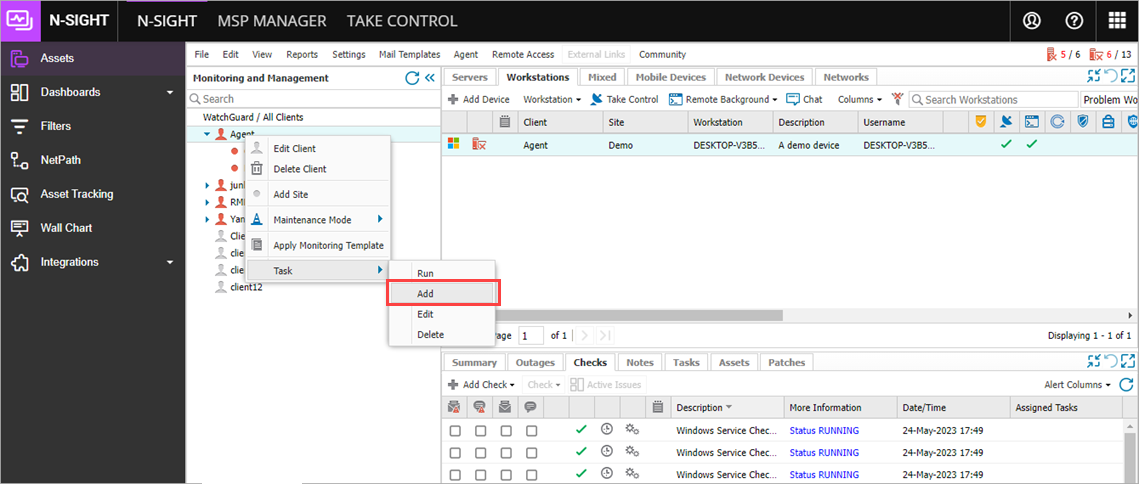
- Dans la colonne Monitoring and Management, cliquez avec le bouton droit sur un client dans la liste des clients et sélectionnez Task > Add.
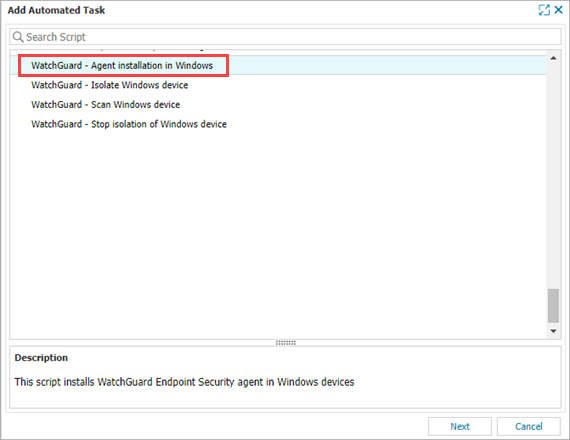
- Dans la fenêtre Add Automated Task, sélectionnez le script d'installation que vous souhaitez utiliser pour le déploiement automatique. Pour cet exemple, sélectionnez WatchGuard – Agent installation in Windows.
- Cliquez sur Next.
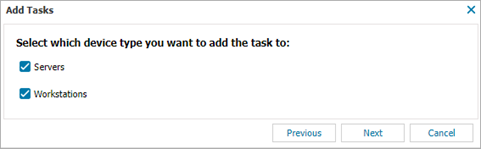
- Dans la boîte de dialogue Add Tasks, sélectionnez les types d'appareils auxquels vous souhaitez appliquer la tâche.
- Cliquez sur Next.
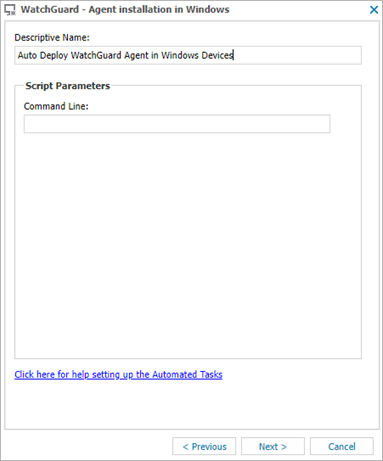
- Dans la zone de texte Descriptive Name, saisissez un nom pour le déploiement automatique. Pour cet exemple, saisissez Auto Deploy WatchGuard Agent in Windows Devices.
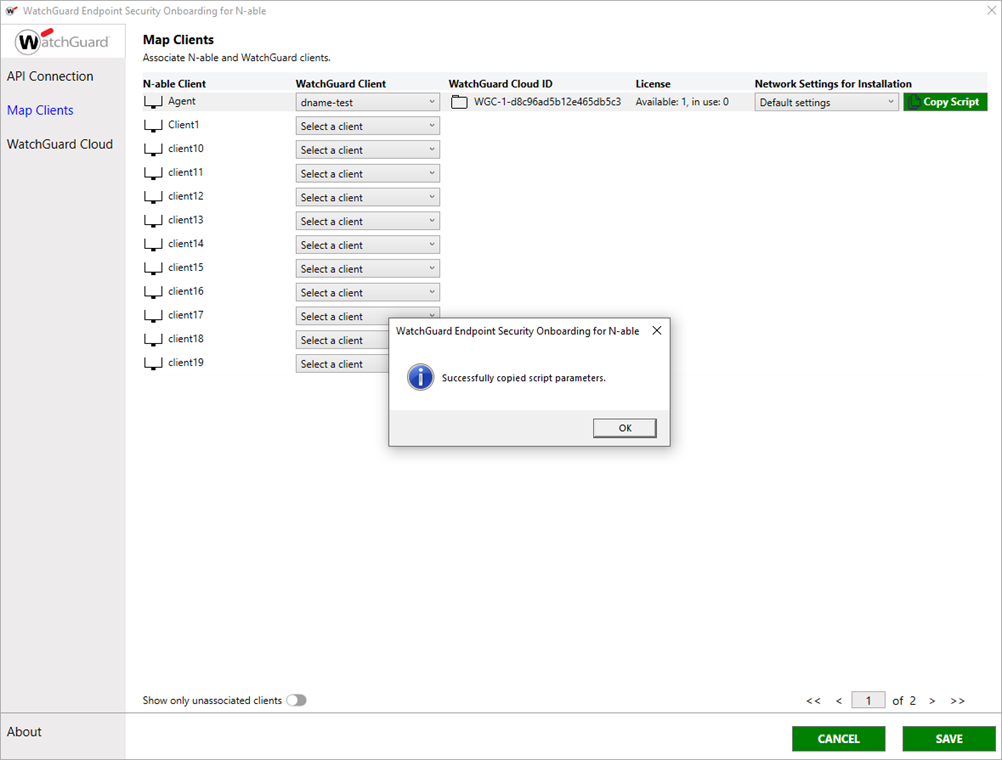
- Ouvrez l'application WatchGuard Endpoint Security Onboarding for N-able et sélectionnez Map Clients.
- Sélectionnez le client pour lequel vous souhaitez créer le déploiement automatique dans la liste, puis cliquez sur Copy Script.
Le message "Successfully copied script parameters" s'affiche.
- Revenez à la boîte de dialogue WatchGuard- Agent Installation in Windows dans N-sight.
- Dans la zone de texte Command Line, collez les paramètres de script que vous avez copiés à partir de l'application d'intégration.
- Cliquez sur Next.
- Dans la liste déroulante Select Frequency Method, sélectionnez la fréquence à laquelle vous souhaitez que le script du déploiement automatique s'exécute.
- Dans la section Schedule Settings, saisissez une planification de déploiement basé sur la méthode de fréquence que vous avez sélectionnée.
- Cliquez sur Next.
- Cliquez sur Finish.
- Répétez cette procédure pour les scripts WatchGuard - Agent Installation in macOS et WatchGuard – Agent installation in Linux.
Créer des Tâches d'Analyse et de Surveillance
Vous pouvez créer des tâches pour analyser et surveiller les périphériques Windows, macOS et Linux dans N-sight. Vous pouvez créer des tâches au niveau du client, pour des stations de travail individuelles ou pour des groupes de stations de travail dans N-sight. Après avoir créé une tâche, vous pouvez l'appliquer à d'autres périphériques associés au client.
Ces scripts sont disponibles pour créer des tâches d'analyse et de surveillance dans N-sight :
- WatchGuard Endpoint Security – Scan Windows device
- WatchGuard Endpoint Security – Monitor Windows device
- WatchGuard Endpoint Security – Scan macOS device
- WatchGuard Endpoint Security – Monitor macOS device
- WatchGuard Endpoint Security – Monitor Linux device
Pour créer des tâches dans N-sight, vous devez également utiliser l'application d'Intégration WatchGuard Endpoint Security.
Dans cet exemple, nous configurons une tâche d'analyse au niveau de la station de travail.
Pour configurer des tâches, depuis N-sight :
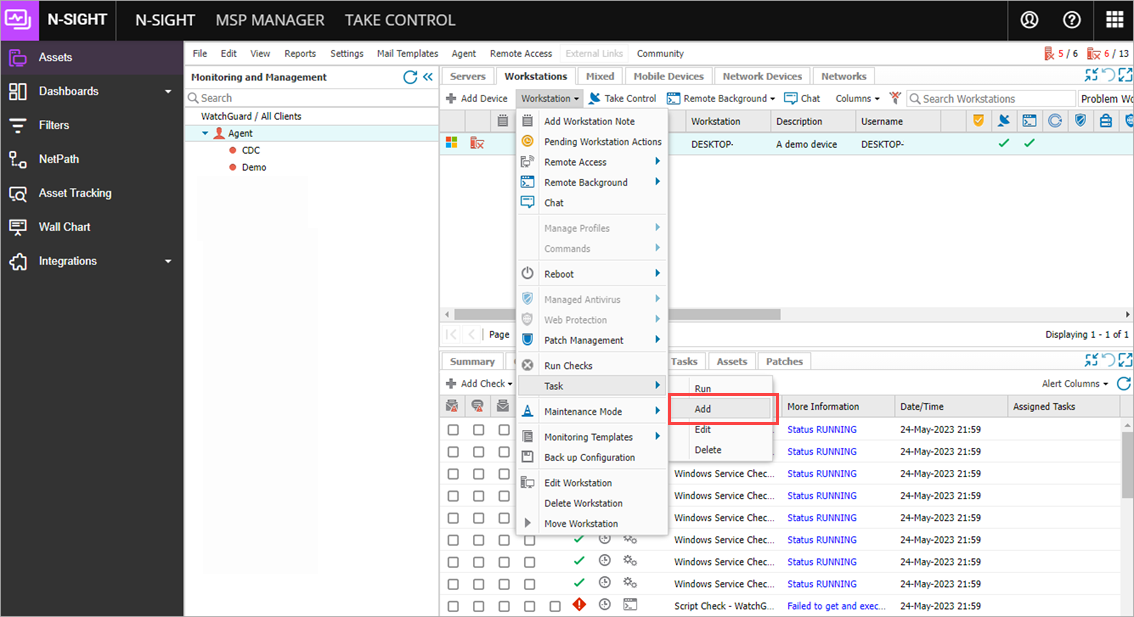
- Dans l'onglet Workstations, sélectionnez la station de travail pour laquelle vous souhaitez créer une tâche.
- Dans la liste déroulante Workstations, sélectionnez Workstations > Task > Add.
- Dans la liste Automated Task, sélectionnez le script que vous souhaitez utiliser pour la tâche. Pour cet exemple, sélectionnez WatchGuard – Scan Windows device.
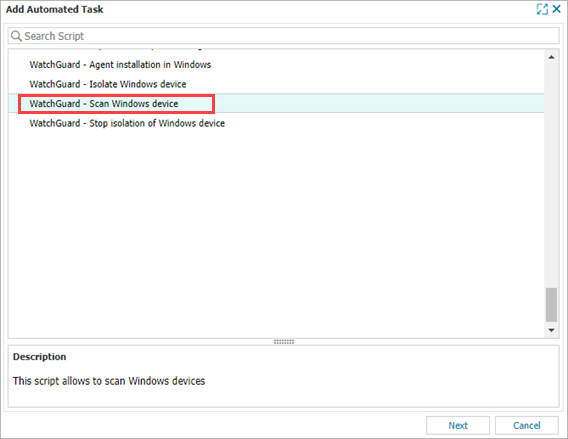
- Cliquez sur Next.
- Dans la zone de texte Descriptive Name, saisissez un nom. Pour cet exemple, saisissez Auto Deploy WatchGuard Agent in Windows Devices.
- Cliquez sur Next.
- Ouvrez l'application WatchGuard Endpoint Security Onboarding for N-able et sélectionnez Map Clients.
- Dans la liste, sélectionnez le client pour lequel vous souhaitez créer le déploiement automatique puis cliquez sur Copy Script.
Le message "Successfully copied script parameters" s'affiche.
- Revenez à la boîte de dialogue WatchGuard-Scan Windows Device dans N-sight.
- Dans la zone de texte Command Line, collez les paramètres du script que vous avez copiés à partir de l'application d'intégration.
- Cliquez sur Next.
- Dans la liste déroulante Select Frequency Method, sélectionnez la fréquence à laquelle vous souhaitez que la tâche s'exécute.
- Dans la section Schedule Settings, saisissez une planification de déploiement basé sur la méthode de fréquence que vous avez sélectionnée.
- Cliquez sur Next.
- Cliquez sur Finish.
Installer le Plug-in de WatchGuard Endpoint Security pour N-able N-sight
Configurer le Plug-in de WatchGuard Endpoint Security pour N-able N-sight
Gérer le Plug-in de WatchGuard Endpoint Security pour N-able N-sight