S'applique À : WatchGuard Advanced EPDR
Le mode Verbeux permet à un petit nombre d'ordinateurs sur le réseau de générer une télémétrie étendue pendant une période limitée. Vous pouvez analyser ces informations pour évaluer les composants logiciels Endpoint Security utilisés au moment d'un événement d'indicateur d'attaque (IOA).
Vous pouvez également utiliser le mode Verbeux pour évaluer les capacités des logiciels de sécurité dans un environnement de test où vous simulez des attaques sur l'infrastructure informatique.
Pour plus d'informations sur la télémétrie normale et étendue, accédez à Télémétrie des Ordinateurs sur la Page Enquête.
Avant d'activer le mode Verbeux pour un ordinateur, assurez-vous que :
- Le profil de paramètres Stations de Travail et Serveurs est attribué à l'ordinateur. Pour plus d'informations sur les paramètres Stations de Travail et Serveurs, accédez à Configurer les Paramètres de Sécurité pour les Stations de Travail et Serveurs.
- Le mode Audit est activé pour l'ordinateur. Pour plus d'informations sur la façon d'activer le mode Audit, accédez à Configurer le Mode Audit.
Votre rôle d'opérateur détermine ce que vous pouvez afficher et faire dans WatchGuard Cloud. Votre rôle doit disposer de la permission Redémarrer et Réparer les Ordinateurs pour afficher ou configurer cette fonctionnalité. Pour de plus amples informations, accédez à Gérer les Opérateurs et Rôles de WatchGuard Cloud.
Activer le Mode Verbeux
Pour activer le mode Verbeux :
- Dans WatchGuard Cloud, sélectionnez Configurer > Endpoints.
- Sélectionnez Ordinateurs.
- Dans le volet gauche, sélectionnez l'onglet Mon Organisation.
-
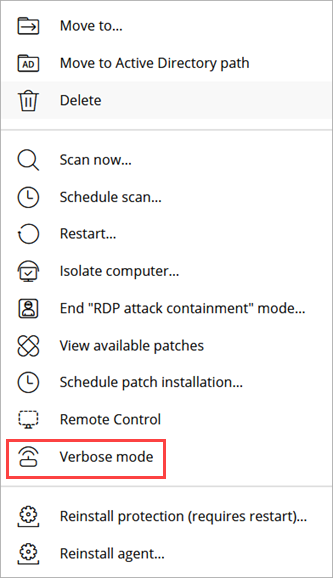
À côté de l'ordinateur pour lequel vous souhaitez activer le mode Verbeux, cliquez sur
 .
. - Sélectionnez Mode Verbeux.
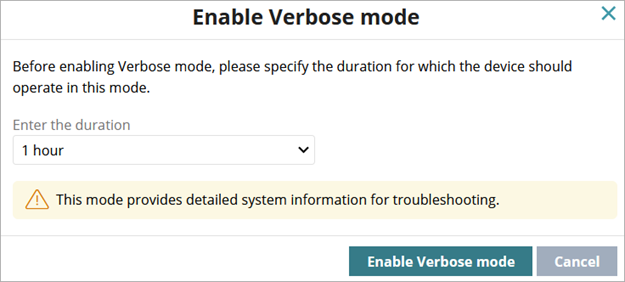
La boîte de dialogue Activer le mode Verbeux s'ouvre. -
Dans la liste déroulante Saisir la Durée, sélectionnez la durée du mode Verbeux.
Vous pouvez activer le mode Verbeux pour une durée de 1 heure, 24 heures, 3 jours ou 7 jours. -
Cliquez sur Activer le Mode Verbeux.
Le mode Verbeux est activé et l'icône apparaît à côté de l'ordinateur dans la liste.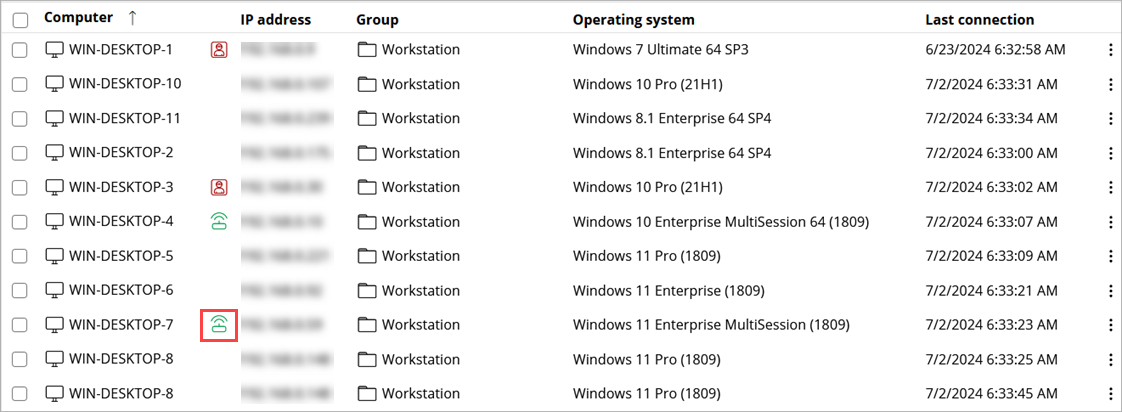
Vous pouvez activer le mode Verbeux pour un maximum de 20 ordinateurs simultanément. Vous pouvez activer le mode Verbeux pour un ordinateur pendant un maximum de sept jours.
Désactiver le Mode Verbeux
Pour désactiver le mode Verbeux :
- Dans WatchGuard Cloud, sélectionnez Configurer > Endpoints.
- Sélectionnez Ordinateurs.
- Dans le volet gauche, sélectionnez l'onglet Mon Organisation.
-
À côté de l'ordinateur pour lequel vous souhaitez désactiver le mode Verbeux, cliquez sur .
- Sélectionnez Désactiver le Mode Verbeux.
Le mode Verbeux se désactive et l'icône disparaît.
Créer un Filtre en Mode Verbeux
Sur la page Ordinateurs, dans l'onglet Filtre, vous pouvez créer un groupe pour afficher les ordinateurs et les périphériques qui sont en mode Verbeux sur votre réseau.
- Dans WatchGuard Cloud, sélectionnez Configurer > Endpoints.
- Sélectionnez Ordinateurs.
- Dans le volet gauche, sélectionnez
 Filtres.
 - En face du dossier dans lequel vous souhaitez ajouter un filtre, cliquez sur .

- Sélectionnez Ajouter un Filtre.
La page Ajouter un Filtre s'ouvre.

- Dans la zone de texte Nom, saisissez le nom du filtre.
Le nom ne doit pas nécessairement être unique. -
Dans la liste déroulante Sélectionner une Catégorie, sélectionnez Ordinateur.
-
Dans la liste déroulante Sélectionnez une Propriété, sélectionnez Mode Verbeux.
-
Dans la liste déroulante Sélectionnez un Opérateur, sélectionnez Est égal à.
-
Dans la liste déroulante Sélectionnez une Valeur, sélectionnez Vrai.
- Cliquez sur Ajouter.
Le nouveau filtre s'affiche dans l'onglet Filtres.