S'applique À : WatchGuard Advanced EPDR, WatchGuard EPDR, WatchGuard EDR et WatchGuard EDR Core
Vous pouvez isoler un ordinateur à risque pour bloquer la communication vers et depuis le périphérique. Lorsque vous isolez un ordinateur, WatchGuard Endpoint Security bloque toutes les communications, sauf celles dont il a besoin. Pour de plus amples informations, accédez à Ordinateurs Isolés - Processus Autorisés.
Cette fonctionnalité est compatible avec les stations de travail et les serveurs Windows, Mac et Linux. Elle n'est pas prise en charge sur les périphériques iOS ou Android.
Lorsqu'un ordinateur est isolé, ses communications sont restreintes, à l'exception de l'accès à l'ordinateur depuis l'UI de gestion d'Endpoint Security. Vous pouvez ainsi analyser et résoudre les problèmes détectés avec les outils d'Endpoint Security.
Avec ThreatSync dans WatchGuard Cloud, vous pouvez suivre les événements et isoler les ordinateurs sur plusieurs comptes. Vous pouvez également créer des stratégies d'automatisation qui isoleront automatiquement les ordinateurs lorsque des types d'incidents spécifiques se produisent.. Pour de plus amples informations, accédez à À Propos des Stratégies d'Automatisation ThreatSync.
Votre rôle d'opérateur détermine ce que vous pouvez afficher et faire dans WatchGuard Cloud. Votre rôle doit disposer de la permission Isoler les Ordinateurs pour afficher ou configurer cette fonctionnalité. Pour de plus amples informations, accédez à Gérer les Opérateurs et Rôles de WatchGuard Cloud.
Pour isoler des ordinateurs, sur la page Ordinateurs :
- Dans WatchGuard Cloud, sélectionnez Configurer > Endpoints.
- Sélectionnez Ordinateurs.
- Dans le volet gauche, sélectionnez l'onglet Mon Organisation.
- En face de l'ordinateur ou du groupe d'ordinateurs que vous souhaitez isoler, cliquez sur
 .
. - Sélectionnez Isoler les Ordinateurs.
La boîte de dialogue Isoler les Ordinateurs s'ouvre.
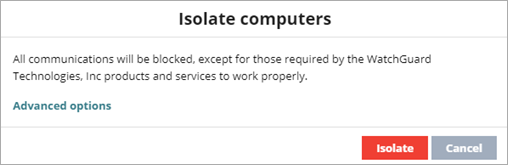
- Pour exclure un processus sur l'ordinateur isolé et l'autoriser à s'exécuter, cliquez sur Options Avancées.
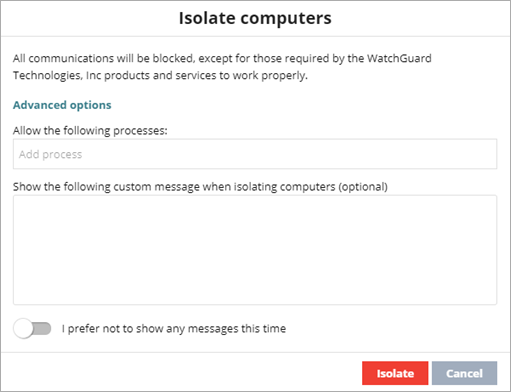
- Dans la zone de texte Autoriser les Processus Suivants, saisissez les programmes que vous souhaitez exclure du processus d'isolation (par exemple spotify.exe).
Ces programmes peuvent communiquer normalement avec les autres ordinateurs de l'organisation ou les ordinateurs externes. Si vous avez exclu des programmes lors d'une opération d'isolation précédente, ils s'affichent dans la zone de texte. Vous pouvez modifier les valeurs dans la zone de texte. - (Ordinateurs Windows uniquement) Dans la zone de texte Afficher le Message Personnalisé Suivant Lors de l'Isolation des Ordinateurs, saisissez un message descriptif indiquant aux utilisateurs que leur ordinateur a été isolé du réseau.
- Pour ne pas afficher le message personnalisé sur le client, activez l'option Je Préfère Ne Pas Afficher de Messages cette Fois.
- Cliquez sur Isoler.
Une icône orange s'affiche en face de l'ordinateur jusqu'à ce qu'il soit isolé. Une icône rouge
  s'affiche lorsque l'ordinateur est isolé.
Pour interrompre l'isolation, sur la page Ordinateurs :
- En face de l'ordinateur ou du groupe d'ordinateurs pour lequel vous souhaitez arrêter l'isolation, cliquez sur .
- Sélectionnez Arrêter l'Isolation des Ordinateurs.
Une icône orange s'affiche en face de l'ordinateur jusqu'à ce qu'il cesse d'être isolé. L'ordinateur peut alors communiquer avec les autres ordinateurs en fonction des paramètres configurés par d'autres modules ou produits ou le système d'exploitation.
Ordinateurs Isolés - Processus Autorisés