S'applique À : WatchGuard Advanced EPDR
Pour de plus amples informations concernant l'ouverture d'un graphique d'enquête, accédez à Fenêtre Graphique d'Enquête.
Vous pouvez configurer l'apparence des graphiques de manière à faciliter l'interprétation des données. Vous pouvez également configurer les nœuds de manière à ce qu'ils affichent les informations des nœuds parents et enfants, qu'ils regroupent des nœuds liés les uns aux autres, et qu'ils développent ou réduisent un groupe de nœuds.
Pour de plus amples informations concernant les caractéristiques des nœuds regroupés, accédez à À Propos des Groupes de Nœuds.
À Propos des Groupes de Nœuds
Dans les graphiques contenant un grand nombre d'éléments, vous pouvez regrouper les nœuds qui sont liés les uns aux autres de manière à simplifier le graphique. Vous pouvez développer ou réduire un groupe de nœuds.
Les groupes de nœuds présentent les caractéristiques suivantes :
- Les actions exécutées sur un groupe de nœuds influent sur tous les nœuds du groupe.
- Vous pouvez regrouper des nœuds de différents types.
- Lorsque vous supprimez un groupe, vous supprimez tous les nœuds qui y appartiennent.
- Lorsque vous réduisez un groupe, toutes les relations entre les nœuds du groupe et les nœuds externes sont représentées comme si elles avaient été établies avec le groupe. Les flèches qui illustrent des relations de même type (type d'événement identique) sont également regroupées.
- La zone vide d'un groupe développé représente l'ensemble des nœuds du groupe. Par exemple, pour ouvrir le menu contextuel de l'ensemble des nœuds d'un groupe, faites un clic droit sur une zone vide du groupe développé. Si vous sélectionnez Supprimer, vous supprimez tous les nœuds du groupe.
- Un nœud appartenant à un groupe développé se comporte de la même manière qu'un nœud n'appartenant pas à un groupe. Vous pouvez déplacer le nœud individuellement, ouvrir son menu contextuel et le supprimer.
- Un groupe peut être constitué de nœuds, d'autres groupes ou d'une combinaison de nœuds et de groupes.
Dans un graphique d'enquête, vous pouvez :
- Configurer l'Apparence du Graphique
- Configurer les Détails d'un Nœud
- Rechercher des Nœuds
- Afficher la Chronologie
Configurer l'Apparence du Graphique
Vous pouvez configurer les graphiques de manière à ce qu'ils affichent les détails dans des diagrammes horizontaux, verticaux et circulaires. Vous pouvez également effectuer un zoom avant et arrière sur les graphiques de manière à afficher plus clairement les données disponibles.
Votre rôle d'opérateur détermine ce que vous pouvez afficher et faire dans WatchGuard Cloud. Votre rôle doit disposer de la permission Ajouter, Découvrir et Supprimer des Ordinateurs pour afficher ou configurer cette fonctionnalité. Pour de plus amples informations, accédez à Gérer les Opérateurs et Rôles de WatchGuard Cloud.
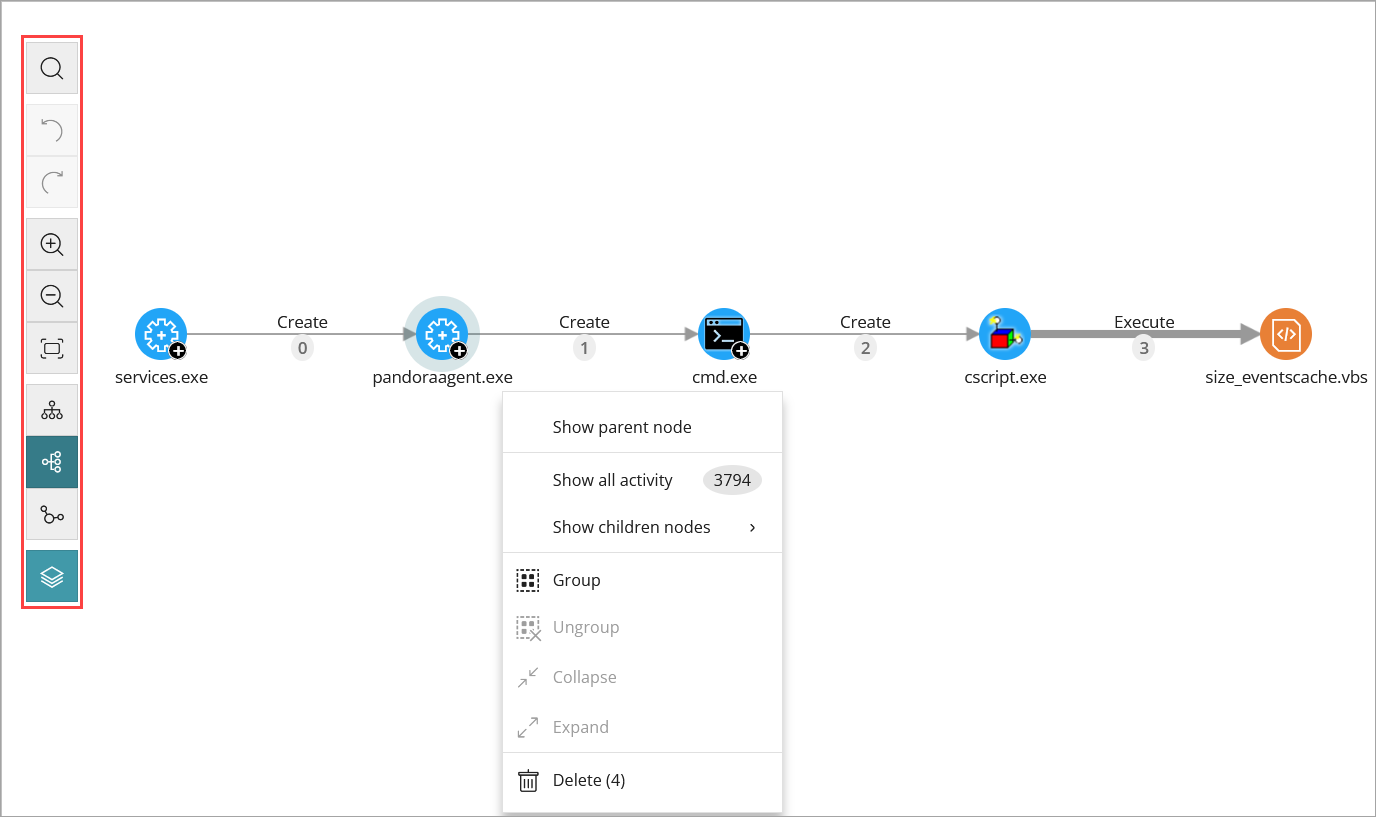
Vous pouvez utiliser les icônes suivantes pour exécuter des actions sur le graphique :
| Icône | Description |
|---|---|

|
Annule la dernière action effectuée sur le graphique. |

|
Répète la dernière action effectuée sur le graphique. |

|
Zoom avant. |

|
Zoom arrière. |

|
Restaure le paramètre par défaut du zoom. |

|
Active l'orientation horizontale du graphique. |

|
Active l'orientation verticale du graphique. |

|
Modifie la représentation du graphique en cercle. |

|
Affiche ou masque les couches d'information du graphique. |
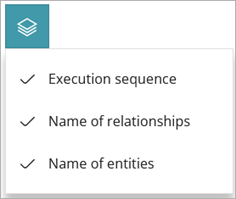
Lorsque vous cliquez sur l'icône , une liste déroulante s'ouvre avec les options suivantes :
- Séquence d'Exécution — Masque ou affiche les numéros des événements permettant de déterminer l'ordre selon lequel ils se sont produits.
- Nom des Relations — Masque ou affiche le nom des événements.
- Nom des Entités — Masque ou affiche le nom des nœuds.
Configurer les Détails d'un Nœud
Vous pouvez configurer les graphiques de manière à ce qu'ils affichent les informations des nœuds parents et enfants d'un nœud particulier, qu'ils regroupent les nœuds liés les uns aux autres, et qu'ils développent ou réduisent un groupe de nœuds.
Votre rôle d'opérateur détermine ce que vous pouvez afficher et faire dans WatchGuard Cloud. Votre rôle doit disposer de la permission Ajouter, Découvrir et Supprimer des Ordinateurs pour afficher ou configurer cette fonctionnalité. Pour de plus amples informations, accédez à Gérer les Opérateurs et Rôles de WatchGuard Cloud.
Pour configurer ces paramètres, dans un graphique d'enquête :
- Faites un clic droit sur un nœud.
Le menu contextuel s'ouvre.
- Sélectionnez l'une de ces options :
- Afficher le Nœud Parent — Affiche le nœud parent.
- Afficher Toutes les Activités — Affiche toutes les activités du nœud sélectionné.
- Afficher les Nœuds Enfants — Affiche tous les nœuds enfants du nœud sélectionné.
- Regrouper — Crée un groupe de nœuds. Pour de plus amples informations concernant la création d'un groupe de nœuds, accédez à Créer un Groupe de Nœuds.
- Dégrouper — Supprime le groupe de nœuds. Pour de plus amples informations sur l'élimination d'un groupe de nœuds, accédez à Supprimer le Groupe de Nœuds.
- Réduire — Réduit un groupe de nœuds. Pour de plus amples informations sur la réduction d'un groupe de nœuds, accédez à Réduire un Groupe de Nœuds.
- Développer — Développe un groupe de nœuds réduit. Pour de plus amples d'informations sur la façon de développer un groupe réduit, accédez à Développer un Groupe de Nœuds Réduit.
- Supprimer — Supprime le nœud d'un graphique. Pour de plus amples informations sur l'élimination de nœuds, accédez à Supprimer des Nœuds d'un Graphique.
Les options qui ne sont pas disponibles en fonction de l'état du nœud sont désactivées.
Sélectionner les Nœuds
Lorsque vous sélectionnez et faites un clic droit sur plusieurs nœuds du graphique, les options s'appliquant à tous les nœuds sélectionnés s'affichent dans le menu contextuel.
Pour sélectionner un seul nœud sur le graphique :
- Cliquez sur le nœud.
Pour sélectionner plusieurs nœuds situés séparément sur le graphique :
- Maintenez la touche Ctrl ou Shift enfoncée puis cliquez sur les nœuds que vous souhaitez sélectionner.
Pour sélectionner plusieurs nœuds situés ensemble sur le graphique :
- Maintenez la touche Ctrl ou Shift enfoncée puis cliquez sur une zone vide du graphique.
- Faites glisser la souris pour dessiner une boîte de sélection englobant tous les nœuds que vous souhaitez sélectionner.
Créer un Groupe de Nœuds
Pour créer un groupe de nœuds :
- Sélectionnez plusieurs nœuds sur le graphique, puis cliquez avec le bouton droit sur l'un des nœuds.
Un menu contextuel s'ouvre. - Sélectionnez Regrouper.
Un rectangle contenant tous les nœuds du groupe s'affiche.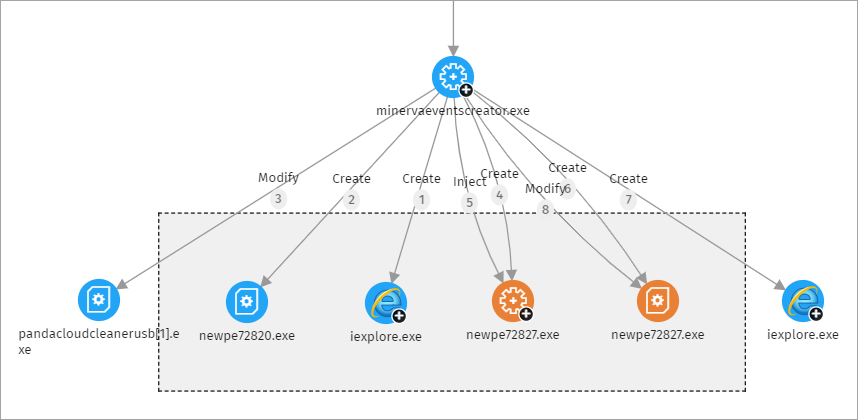
Supprimer le Groupe de Nœuds
Pour supprimer un groupe de nœuds :
- Cliquez avec le bouton droit sur le groupe de nœuds.
Un menu contextuel s'ouvre. - Sélectionnez Dégrouper.
Les nœuds se raffichent sur le graphique et le rectangle disparaît.
Réduire un Groupe de Nœuds
Pour réduire un groupe de nœuds :
- Créez un groupe.
- Faites un clic droit sur une zone vide du groupe de nœuds.
Le menu contextuel du groupe s'ouvre.
- Sélectionnez Réduire.
Le groupe de nœuds est remplacé par un petit carré, et toutes les relations avec les nœuds du groupe pointent vers ce carré.
Un groupe de nœuds réduit peut contenir des nœuds classifiés comme goodware, logiciels malveillants ou non classifiés. Cette caractéristique est indiquée par la couleur du groupe.
| Couleur | Description |
|---|---|
|
|
Groupe contenant des éléments bloqués. |
|
|
Groupe contenant des éléments classifiés comme goodware. |


Vous pouvez consulter le nombre de nœuds appartenant au groupe réduit dans le coin supérieur gauche d'un groupe réduit.
Développer un Groupe de Nœuds Réduit
Pour développer un groupe de nœuds réduit :
- Cliquez avec le bouton droit sur le groupe de nœuds réduit.
Un menu contextuel s'ouvre. - Sélectionnez Développer.
Les nœuds précédemment réduits s'affichent dans un rectangle.
Supprimer des Nœuds d'un Graphique
Lorsque vous supprimez un nœud du graphique, vous supprimez le nœud sélectionné et ses nœuds enfants.
Pour supprimer un seul nœud :
- Faites un clic droit sur le nœud que vous souhaitez supprimer.
Le menu contextuel s'ouvre. - Sélectionnez Supprimer.
- Cliquez sur OK.
Pour supprimer plusieurs nœuds :
- Sélectionnez les nœuds que vous souhaitez supprimer, puis cliquez avec le bouton droit sur l'un des nœuds.
Le menu contextuel s'ouvre. Pour de plus amples informations concernant la sélection de plusieurs nœuds, accédez à Sélectionner les Nœuds. - Sélectionnez Supprimer.
Une boîte de dialogue s'ouvre et indique le nombre total de nœuds qui seront supprimés du graphique. Ce nombre inclut les nœuds sélectionnés et leurs nœuds enfants. - Cliquez sur OK.
Déplacer des Nœuds
Pour déplacer tous les nœuds et toutes les lignes du graphique :
- Cliquez sur une zone vide du graphique. Faites glisser le graphique dans la direction désirée.
Pour déplacer un seul nœud :
- Sélectionnez le nœud et faites-le glisser vers un nouvel emplacement.
Toutes les lignes reliant le nœud à ses voisins se déplacent et s'adaptent au nouvel emplacement du nœud.
Rechercher des Nœuds
Dans un graphique d'enquête, vous pouvez filtrer les nœuds, afficher en surbrillance les nœuds qui vous intéressent, et afficher rapidement leurs détails.

Dans un graphique d'enquête, utilisez les options suivantes pour rechercher ou afficher en surbrillance les nœuds désirés :
- Icône Recherche
 — Permet d'afficher ou masquer la barre de recherche.
 - Barre de Recherche — Saisissez la chaîne de caractères que vous souhaitez rechercher. La recherche est exécutée en temps réel uniquement sur les noms et les détails des nœuds.
Pour éviter d'afficher les nœuds orphelins dans les résultats de la recherche, le nœud parent est toujours inclus, même s'il ne correspond pas au modèle saisi. Le contenu des flèches est exclu des recherches.
- Type de Nœud — Effectue une recherche dans les graphiques en fonction du type de nœud sélectionné. Pour étendre les recherches à plusieurs types de nœuds :
- Sélectionnez la liste déroulante puis les types de nœuds que vous souhaitez rechercher. Pour effectuer une recherche sur tous les types de nœuds, cliquez sur Effacer la Recherche.
- Classification — Effectue une recherche dans les graphiques en fonction de la classification des nœuds, par exemple goodware, logiciel malveillant et suspect.
- Eléments Trouvés — Affiche le nombre de nœuds correspondant au modèle de recherche saisi.
Sélectionnez la liste déroulante située en face du nombre d'éléments trouvés puis sélectionnez :- Sélectionner les Nœuds Trouvés — Sélectionne les nœuds correspondant aux critères de recherche saisis. Pour afficher le menu contextuel, cliquez avec le bouton droit sur l'un des éléments sélectionnés.
- Sélectionner Tous les Nœuds Sauf les Nœuds Trouvés — Sélectionne les nœuds qui ne correspondent pas aux critères de recherche saisis. Pour afficher le menu contextuel, cliquez avec le bouton droit sur l'un des éléments sélectionnés.
- Surligner l'Elément Trouvé — Surligne en jaune les éléments trouvés.
Les groupes réduits s'affichent en surbrillance si l'un des nœuds du groupe correspond aux critères de recherche. Dans le cas contraire, le groupe n'est pas affiché en surbrillance.
- Masquer les Eléments — Masque les éléments qui ne correspondent pas aux critères de recherche.
Les groupes réduits sont affichés si au moins un des nœuds du groupe correspond aux critères de recherche. Dans le cas contraire, le groupe ne s'affiche pas sur le graphique.
Afficher la Chronologie
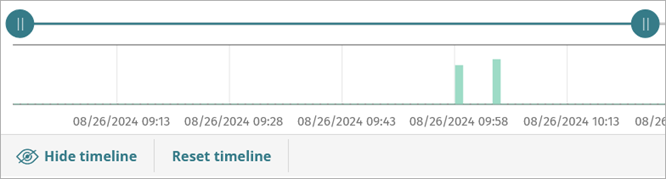
La chronologie située sous le graphique vous permet d'afficher les nœuds et les relations au cours d'une période sélectionnée. Elle comprend des barres vertes représentant les événements exécutés par une menace. Vous pouvez placer le curseur de la souris sur les barres pour afficher le nombre d'événements ainsi que la date à laquelle ils ont été journalisés.
- Pour masquer le volet, cliquez sur Masquer la Chronologie.
- Pour afficher le volet masqué, cliquez sur Afficher la Chronologie.
- Pour sélectionner un intervalle spécifique sur la chronologie, déplacez le curseur vers la gauche ou la droite.
Le graphique indique les événements et les nœuds correspondant à l'intervalle. - Pour rétablir les paramètres par défaut de la chronologie, cliquez sur Réinitialiser la Chronologie.