S'applique À : Authentification Multifacteur AuthPoint, AuthPoint Total Identity Security
SAML est une méthode utilisée pour échanger des informations entre un fournisseur de services et un fournisseur d'identité. Un fournisseur de services est le fournisseur d'un service tiers auquel les utilisateurs se connectent, tel que Salesforce ou Microsoft. Un fournisseur d'identité tel qu'AuthPoint authentifie les utilisateurs lorsqu'ils se connectent à un service ou une application.
Dans AuthPoint, les ressources SAML connectent AuthPoint à un fournisseur de services. Ajoutez des ressources SAML et définissez des stratégies d'authentification pour les ressources afin d'exiger que les utilisateurs s'authentifient avant de pouvoir se connecter à ces services et applications.
Lorsque vous ajoutez des ressources SAML, nous vous recommandons d'ajouter également une ressource du portail IdP. Le portail IdP est un portail Web qui montre aux utilisateurs une liste des ressources SAML à leur disposition. Pour plus d'informations, consultez Configurer le Portail IdP.
Consultez les Guides d'Intégration AuthPoint pour connaître les étapes pour configurer la MFA AuthPoint pour les applications et services spécifiques.
Flux de Données d'Authentification SAML
Le diagramme suivant illustre le flux de données d'une transaction MFA pour une ressource SAML à l'aide de la méthode d'authentification push.
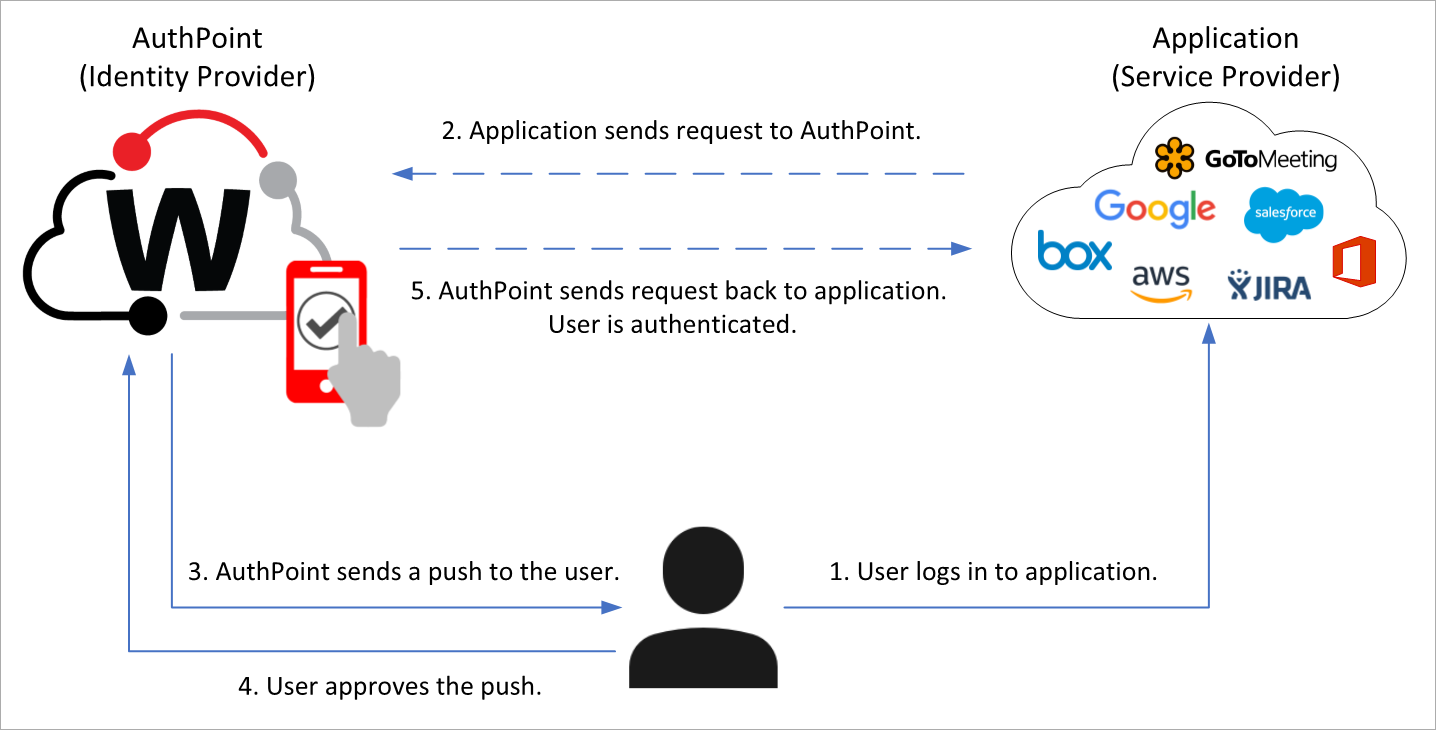
Lorsque l'utilisateur tente de se connecter à une application nécessitant une authentification, la page d'authentification AuthPoint s'affiche. Pour s'identifier, l'utilisateur saisit son mot de passe AuthPoint (si nécessaire) et choisit une méthode d'authentification. Dans cet exemple, l'utilisateur choisit de s'authentifier par notification push. AuthPoint envoie au périphérique mobile de l'utilisateur une notification push qu'il approuve pour s'authentifier et se connecter.
Lorsqu'un utilisateur s'authentifie sur une ressource SAML, il reçoit une invite pour partager son emplacement. Cette invite s'affiche même si votre compte AuthPoint n'utilise pas d'objet de stratégie de limite géographique et de géo-cinétique.
Configurer l'Authentification pour une Application Tierce
Avant d'ajouter une ressource SAML, vous devez configurer l'authentification SAML pour votre fournisseur de services tiers. Pour ce faire, vous devez obtenir les métadonnées AuthPoint depuis la page Gestion des Certificats de l'AuthPoint management UI.
Les métadonnées AuthPoint fournissent à votre ressource les informations nécessaires pour identifier AuthPoint et établir une relation de confiance entre le fournisseur de services tiers et le fournisseur d'identité (AuthPoint).
Certains fournisseurs de services ont besoin du fichier de métadonnées pour configurer l'authentification, tandis que d'autres n'ont besoin que de l'URL des métadonnées. Cela dépend du fournisseur de services tiers.
- Dans le menu de navigation d'AuthPoint, sélectionnez Ressources.
- Cliquez sur Certificat.

- Sur la page Gestion des Certificats, à côté du certificat AuthPoint que vous allez associer à votre ressource, cliquez sur
 et sélectionnez une option pour télécharger les métadonnées, copier l'URL des métadonnées, télécharger le certificat ou copier l'empreinte digitale en fonction de ce que le fournisseur de services de vos ressources exige.
Les métadonnées AuthPoint fournissent à votre ressource les informations nécessaires pour identifier AuthPoint comme un fournisseur d'identité approuvé. Ceci est nécessaire pour l'authentification SAML.
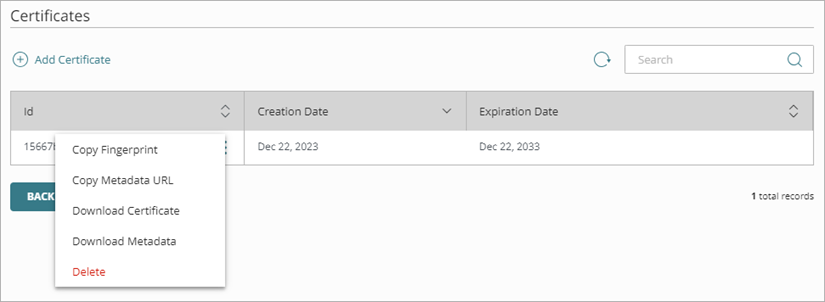
- Transmettez le fichier de métadonnées AuthPoint au fournisseur de services et obtenez l'Identifiant d'Entité du Service Provider et le Service Consommateur d'Assertions de la part du fournisseur de services. Ces valeurs sont nécessaires pour configurer la ressource SAML dans AuthPoint. Reportez-vous aux Guides d'Intégration AuthPoint pour connaitre les étapes de configuration des ressources SAML spécifiques.
Ajouter une Ressource SAML dans AuthPoint
Pour ajouter une ressource SAML, dans l'AuthPoint management UI :
- Dans le menu de navigation d'AuthPoint, sélectionnez Ressources.
- Cliquez sur Ajouter une Ressource.
La page Ajouter une Ressource s'ouvre.

- Dans la liste déroulante Type, sélectionnez SAML.
- Dans la zone de texte Nom, saisissez le nom de la ressource.
- Dans la liste déroulante Type d'Application, sélectionnez l'application appropriée ou sélectionnez Autres si l'application n'est pas répertoriée. Pour le type d'application Autres, vous pouvez spécifier l'état du relais, les attributs personnalisés et une image personnalisée à afficher pour cette application dans le portail IdP.
Vous pouvez cliquer sur le lien Guide d'Intégration pour ouvrir une rubrique d'aide avec les étapes de configuration de votre application. Il s'agit d'un lien contextuel.
- (Facultatif) Si vous avez sélectionné le type d'application Autres, vous pouvez spécifier un ou plusieurs attributs Relay State pour cette ressource SAML.
- Dans les zones de texte Identifiant d'Entité du Service Provider et Service Consommateur d'Assertions, saisissez les valeurs du fournisseur de services de l'application.
- Dans la liste déroulante Identifiant Utilisateur, sélectionnez l'attribut d'Identifiant utilisateur à envoyer au fournisseur de services. Le fournisseur de services compare l'attribut d'Identifiant utilisateur de l'utilisateur AuthPoint au nom d'utilisateur de votre application. Ces valeurs doivent correspondre.
Par exemple, Salesforce a besoin d'une adresse e-mail avec un domaine comme format de nom d'utilisateur. Étant donné que le nom d'utilisateur AuthPoint n'inclut pas de domaine, votre Identifiant utilisateur doit être une adresse e-mail pour correspondre au nom d'utilisateur Salesforce.
- (Facultatif) Cliquez sur Choisir un Fichier pour charger un certificat du fournisseur de services. Lorsque vous chargez un certificat, vous pouvez activer le curseur Chiffrement activé pour activer ou désactiver le chiffrement pour la communication SAML.
- Dans la liste déroulante Certificat AuthPoint, sélectionnez le certificat AuthPoint à associer à votre ressource. Il doit s'agir du certificat pour lequel vous avez téléchargé les métadonnées dans la section Configurer l'Authentification pour une Application Tierce .
- Si nécessaire, remplissez les champs supplémentaires requis.
- (Facultatif) Si vous avez sélectionné le type d'application Autres, vous pouvez spécifier un ou plusieurs attributs personnalisés pour cette ressource SAML. Ceci est nécessaire pour certaines applications. Pour ajouter un attribut personnalisé :
- Cliquez sur Ajouter un Attribut.
La fenêtre Ajouter un Attribut s'ouvre. - Saisissez le Nom de l'Attribut. Cette valeur est sensible à la casse.
- Dans la liste déroulante Obtenir Valeur De, sélectionnez la valeur utilisée pour cet attribut personnalisé. Si la valeur est statique, sélectionnez Valeur fixe et spécifiez la valeur fixe à utiliser.
- Cliquez sur Enregistrer.
- Cliquez sur Ajouter un Attribut.
- (Facultatif) Si vous avez sélectionné le type d'application Autres, vous pouvez télécharger une image personnalisée qui apparaîtra pour cette application dans le portail IdP. Pour charger une image, faites glisser un fichier image depuis votre ordinateur ou cliquez sur Sélectionner un fichier à importer et sélectionnez un fichier image. Le fichier image que vous chargez doit répondre à ces exigences :
- Taille maximale du fichier — 1 MO
- Largeur maximale — 750 pixels
- Hauteur maximale — 500 pixels
- Largeur minimale — 200 pixels
- Hauteur minimale — 150 pixels
- Cliquez sur Enregistrer.
- Ajoutez la ressource SAML à vos stratégies d'authentification existantes, ou ajoutez de nouvelles stratégies d'authentification pour la ressource SAML. Les stratégies d'authentification spécifient les ressources auxquelles les utilisateurs peuvent s'authentifier et les méthodes d'authentification qu'ils peuvent utiliser. Pour plus d'informations, consultez À Propos des Stratégies d'Authentification AuthPoint.