S'applique À : Points d'Accès Gérés par WatchGuard Cloud (AP130, AP230W, AP330, AP332CR, AP430CR, AP432)
Gérer les Rapports Planifiés
Pour afficher et gérer les rapports planifiés :
- Connectez-vous à WatchGuard Cloud.
- Sélectionnez Administration > Rapports Planifiés.
La liste des rapports planifiés s'ouvre.

Sur la page Rapports Planifiés, vous pouvez ajouter, modifier ou supprimer des rapports planifiés. Vous pouvez également télécharger les rapports récemment générés.
Votre rôle d'opérateur détermine ce que vous pouvez afficher et faire dans WatchGuard Cloud. Votre rôle doit disposer de la permission Planifier des Rapports pour afficher ou configurer cette fonctionnalité. Pour de plus amples informations, accédez à Gérer les Opérateurs et Rôles de WatchGuard Cloud.
Ajouter un Rapport Planifié pour un Point d'Accès
Vous pouvez planifier des rapports selon différentes fréquences : quotidienne, hebdomadaire, mensuelle ou immédiate.
Pour ajouter un rapport planifié :
- Cliquez sur Ajouter un Rapport Planifié.
L'assistant Create Schedule Wizard s'ouvre avec l'étape Description du Rapport sélectionnée.
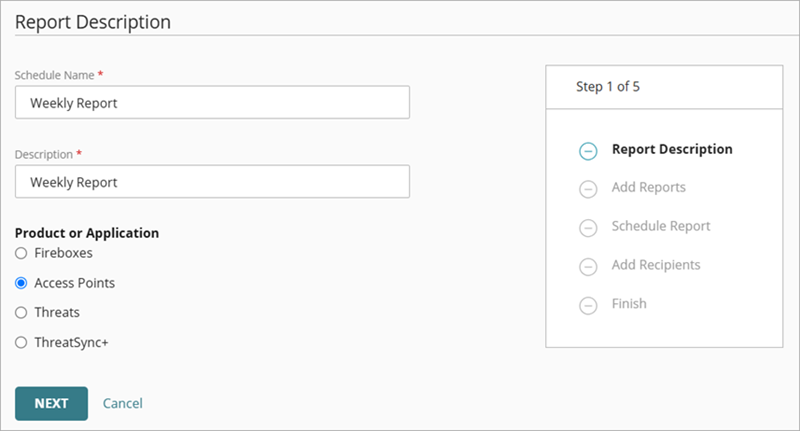
- Dans la zone de texte Nom de la Planification, saisissez le nom du rapport.
- Dans la zone de texte Description, saisissez une description du rapport.
- Dans la section Produit ou Application, sélectionnez Points d'Accès.
- Cliquez sur Suivant.
La page Ajouter des Rapports s'ouvre.
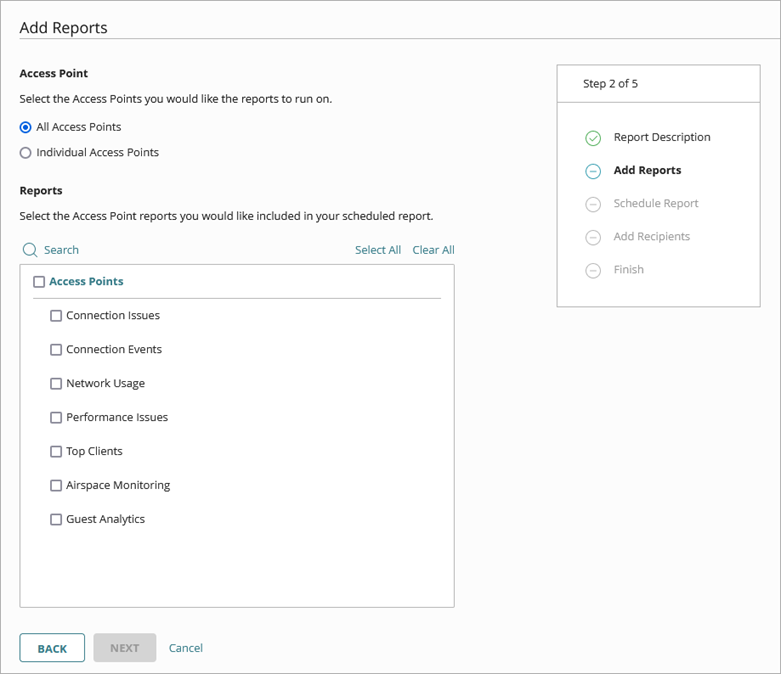
- Sélectionnez les périphériques que vous souhaitez inclure dans les rapports.
- Pour générer des rapports sur tous les périphériques, sélectionnez Tous les Points d'Accès.
- Pour sélectionner des périphériques spécifiques sur lesquels créer un rapport, sélectionnez Points d'Accès Individuels, puis cochez la case de chaque périphérique ou dossier à inclure dans le rapport. Si vous sélectionnez un dossier, le rapport planifié contient les rapports individuels de chaque périphérique du dossier.
- Dans la section Rapports, cochez la case de chaque rapport à inclure dans votre rapport planifié.
- Cliquez sur Suivant.
L'étape Planifier un Rapport s'ouvre.
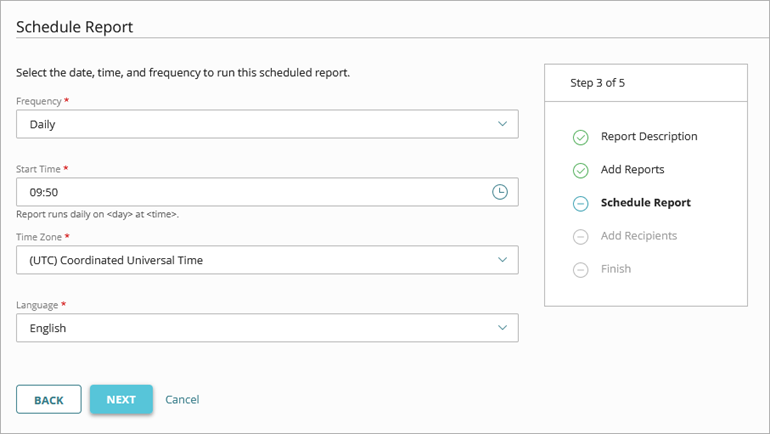
- Dans la liste déroulante Fréquence, sélectionnez l'une de ces options pour spécifier la fréquence d'exécution du rapport :
- Quotidien — S'exécute quotidiennement et contient les données du jour précédent de 00h00 à 23h59 pour le fuseau horaire sélectionné.
- Hebdomadaire — S'exécute chaque semaine et contient les données du dimanche à 00h00 au samedi à 23h59 pour le fuseau horaire sélectionné.
- Mensuel — S'exécute mensuellement et contient les données du premier jour du mois 00:00 au dernier jour du mois 23:59 pour le fuseau horaire sélectionné.
- Exécuter Maintenant — Génère le rapport pour la plage de dates que vous spécifiez.
- Pour un rapport Hebdomadaire, spécifiez le jour de la semaine où il doit être exécuté.
- Pour un rapport Mensuel, spécifiez le jour du mois où il doit être exécuté.
- Pour sélectionner l'heure à laquelle le rapport doit être exécuté, dans la zone de texte Heure de Début, cliquez sur
 .
.
Ou, dans la zone de texte Heure de Début, saisissez les heures et les minutes du jour où le rapport doit être exécuté au format 24 heures (HH:MM). - Spécifiez le Fuseau Horaire du rapport planifié.
- Sélectionnez la Langue du rapport.
- Cliquez sur Suivant.
L'étape Ajouter des Destinataires s'ouvre.
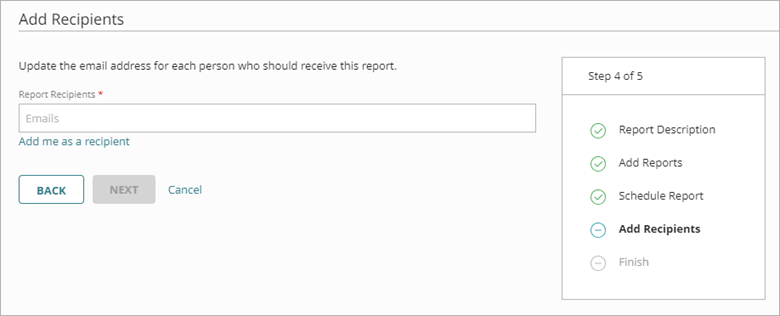
- Dans la zone de texte Destinataires du Rapport, saisissez l'adresse e-mail de chaque destinataire du rapport. Pour séparer plusieurs adresses, utilisez un espace, une virgule ou un point-virgule. Appuyez sur Entrée pour ajouter les adresses spécifiées à la liste des destinataires.
Les rapports doivent faire moins de 10 Mo pour être envoyés par courrier électronique. - Pour vous ajouter en tant que destinataire, cliquez sur M'ajouter comme destinataire.
L'adresse e-mail associée à votre compte WatchGuard Cloud s'affiche dans la liste. - Cliquez sur Suivant.
La page Terminer s'ouvre et présente un résumé des paramètres du rapport planifié. - Cliquez sur Enregistrer le Rapport.
Le rapport est ajouté à la liste des rapports planifiés.
Modifier ou Supprimer un Rapport Planifié
Vous pouvez modifier et supprimer des rapports planifiés.
Pour modifier un rapport planifié :
- Dans la liste des rapports planifiés, cliquez sur le nom du rapport.
La synthèse des paramètres du rapport s'ouvre.
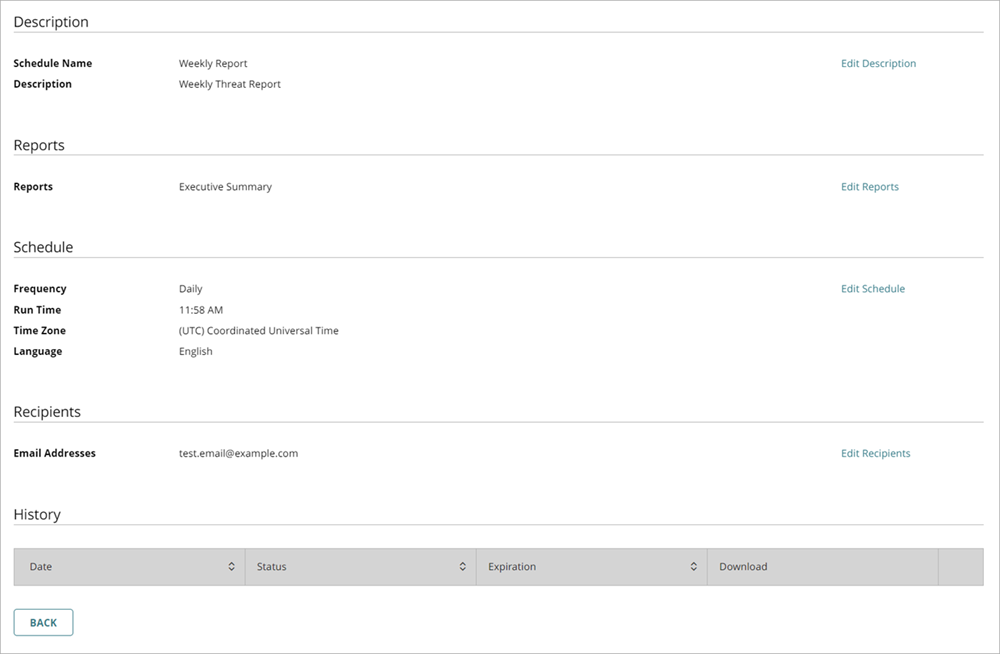
- Pour modifier la description du rapport, cliquez sur Modifier la Description.
- Pour modifier les rapports à exécuter :
- Cliquez sur Modifier les Rapports.
- Sélectionnez les périphériques que vous souhaitez inclure dans les rapports.
- Cochez la case de chaque rapport à inclure.
- Pour modifier la planification du rapport :
- Cliquez sur Modifier la Planification.
- Dans la liste déroulante Fréquence, sélectionnez Mensuel, Hebdomadaire ou Quotidien.
- Spécifiez le jour et l'heure d'exécution du rapport.
- Spécifiez le Fuseau Horaire du rapport planifié.
- Sélectionnez la Langue du rapport.
- Pour modifier les destinataires du rapport, cliquez sur Modifier les Destinataires.
- Pour enregistrer vos modifications, cliquez sur Mettre à jour.
Pour supprimer un rapport planifié :
- À côté du nom du rapport que vous souhaitez supprimer, cliquez sur
 .
. - Sélectionnez Supprimer.
- Dans la boîte de dialogue Supprimer le Rapport Planifié, cliquez sur Supprimer.
Le rapport est supprimé.
Télécharger un Fichier de Rapport Planifié Généré
Lorsqu'un rapport planifié est exécuté, WatchGuard Cloud envoie les rapports générés sous la forme d'une pièce jointe .PDF zippée aux destinataires du rapport. WatchGuard Cloud stocke également tous les fichiers des rapports planifiés pour une durée limitée, en fonction de la fréquence des rapports :
- Les rapports Mensuels sont conservés pendant trois mois.
- Les rapports Hebdomadaires sont conservés pendant trois semaines.
- Les rapports Quotidiens sont conservés pendant trois jours.
- Les rapports Exécuter Maintenant sont conservés pendant sept jours.
Si un fichier de rapport planifié est supérieur à 10 Mo, l'e-mail de notification ne contient pas le fichier du rapport en pièce jointe. L'e-mail de notification du rapport invite le destinataire à se connecter à WatchGuard Cloud pour télécharger le rapport planifié. pour le compte.
Pour télécharger un fichier de rapport planifié :
- Connectez-vous à WatchGuard Cloud.
- Sélectionnez Administration > Rapports Planifiés.
La liste des rapports planifiés s'ouvre. - Dans la liste des rapports planifiés, cliquez sur le nom du rapport.
Les paramètres du rapport et l'historique du rapport s'affichent. - Faites défiler l'écran jusqu'à la section Historique.

- Pour télécharger un fichier de rapport, cliquez sur
 ou
ou  .
.
Si vous ne voyez pas le rapport, il est peut-être encore en cours de traitement. Le temps nécessaire pour traiter et générer le rapport dépend des types de rapports sélectionnés ainsi que de la position de la requête dans la file d'attente de traitement.
Pour chaque rapport, l'Historique indique la date d'exécution du rapport, l'état d'avancement, une date d'expiration ainsi que la taille de fichier du rapport. Lorsque le fichier de rapport expire, WatchGuard le supprime.