Avant de pouvoir utiliser des utilisateurs et des groupes de domaine dans une configuration d'un Firebox géré sur le cloud ou un autre service WatchGuard Cloud, vous devez les ajouter au domaine d'authentification. Les noms d'utilisateur que vous ajoutez à un domaine doivent correspondre à un utilisateur configuré dans la base de données de votre domaine d'authentification. Les noms d'utilisateur sont sensibles à la casse.
WARNING: Si vous modifiez les utilisateurs configurés pour un domaine d'authentification, vous risquez d'influer sur les périphériques ou les services qui l'emploient.
Lorsque vous ajoutez des utilisateurs à WatchGuard Cloud Directory dans les Services de Domaine et Répertoires, les utilisateurs sont également automatiquement ajoutés à AuthPoint.
Pour gérer les utilisateurs d'un domaine d'authentification, à partir de WatchGuard Cloud :
- Si vous êtes Service Provider, sélectionnez le nom du compte subscriber géré.
- Sélectionnez Configurer > Services de Domaine et Répertoires.
La page Domaines d'Authentification s'ouvre.
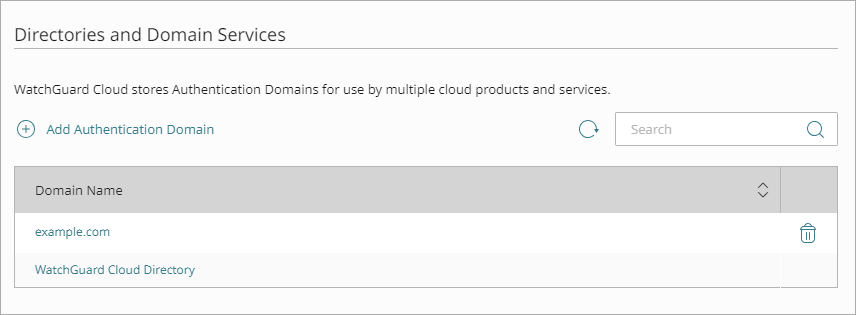
- Cliquez sur le nom de domaine à modifier.
La page Mettre à jour le Domaine d'Authentification s'ouvre.

- Dans l'onglet Utilisateurs, cliquez sur Ajouter un Utilisateur.
La page Ajouter un Utilisateur s'affiche.
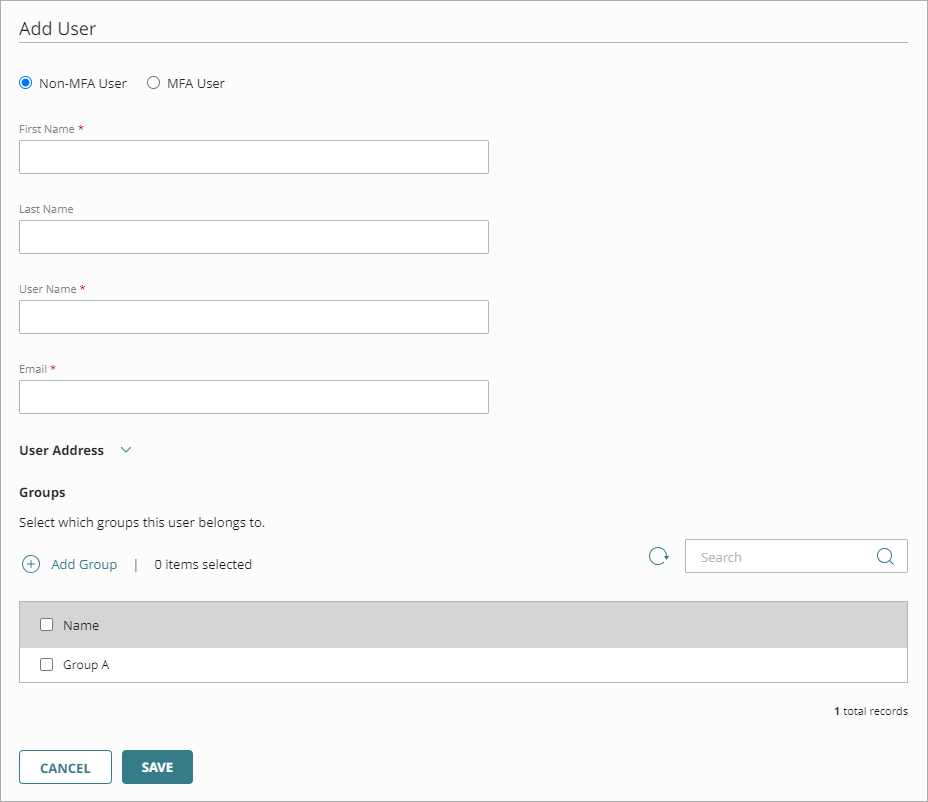
Vous devez spécifier un Prénom et un Nom d'Utilisateur. Toutes les autres informations sont facultatives.
- Pour les utilisateurs d'AuthPoint, sélectionnez s'il s'agit d'un utilisateur MFA ou non-MFA. Les utilisateurs MFA sont des comptes d'utilisateur qui utiliseront AuthPoint pour s'authentifier. Les utilisateurs non-MFA sont des utilisateurs qui ne s'authentifieront qu'avec un mot de passe, comme un utilisateur de compte de service. Les utilisateurs non-MFA ne consomment pas de licence utilisateur AuthPoint et ne peuvent pas s'authentifier auprès des ressources qui nécessitent la MFA.
Si vous ne souhaitez pas qu'AuthPoint crée un jeton mobile pour ce compte d'utilisateur ou envoie un e-mail à l'utilisateur pour activer son jeton mobile, décochez les cases Attribuer automatiquement un jeton mobile à l'utilisateur et Envoyer automatiquement l'e-mail d'activation pour l'utilisateur.
- Saisissez les informations de l'utilisateur. Vous devez spécifier un Prénom et un Nom d'Utilisateur. Toutes les autres informations sont facultatives.
- Dans la zone de texte Prénom, saisissez le prénom de l'utilisateur.
- Dans la zone de texte Nom, saisissez le nom de l'utilisateur.
- Dans la zone de texte Nom d'Utilisateur, saisissez le nom d'utilisateur.
- Dans la zone de texte E-mail, saisissez l'adresse e-mail de l'utilisateur.
- Si le domaine d'authentification possède des groupes, sélectionnez les groupes dont cet utilisateur est membre. Les utilisateurs AuthPoint doivent être ajoutés à au moins un groupe. Pour ajouter un nouveau groupe, cliquez sur Ajouter un Groupe.
- Cliquez sur Enregistrer.