S'applique À : ThreatSync
Les incidents peuvent présenter l'un des états suivants :
- Nouveau — Nouveaux incidents qui n'ont pas encore été consultés sur la page Détails de l'Incident.
- Lu — Incidents examinés sur la page Détails de l'Incident ou marqués manuellement comme Lus.
- Cloturé — Incidents cloturés par une stratégie d'automatisation ou manuellement, car un analyste a déterminé que la menace a cessé de représenter un danger.
Vous pouvez modifier l'état des incidents sur la page Incidents ou sur la page Détails des Incidents. Par exemple, après avoir exécuté une action concernant un incident spécifique, vous pouvez passer son état à Clôturé afin d'organiser votre liste d'incidents. Par défaut, la page Incidents indique uniquement les incidents dont l'état est Nouveau et Lu.
Vous pouvez également configurer des stratégies d'automatisation de manière à clôturer automatiquement les incidents qui répondent à des conditions spécifiques. Pour de plus amples informations concernant les stratégies d'automatisation, accédez à À Propos des Stratégies d'Automatisation ThreatSync.
Pour clôturer ou modifier l'état d'un incident, à partir de la page Incidents :
- Sélectionnez Surveiller > Menaces > Incidents.
La page Incidents s'ouvre. - Dans la colonne de gauche, cochez la case correspondant à un ou plusieurs incidents.
Les menus Modifier l'État et Actions apparaissent.

-
Dans la liste déroulante Modifier l'État, sélectionnez un état pour les incidents sélectionnés.
La boîte de dialogue Modifier l'État s'ouvre. - (Facultatif) Saisissez un commentaire pour le changement d'état.

Les commentaires apparaissent dans le volet Commentaires de la page Détails de l'Incident. Pour de plus amples informations, accédez à Examiner les Détails de l'Incident.
- Cliquez sur Modifier l'État.
La liste des incidents est mise à jour avec le nouvel état.
Pour clôturer un incident, à partir de la page Détails de l'Incident :
- Sélectionnez Surveiller > Menaces > Incidents.
La page Incidents s'ouvre. - Cliquez sur un incident dans la liste des incidents.
La page Détails de l'Incident s'ouvre. - Pour clôturer l'incident, cliquez sur Clôturer en haut à droite de la page.

- (Facultatif) Dans la boîte de dialogue Modifier l'État, saisissez un commentaire pour le changement d'état.
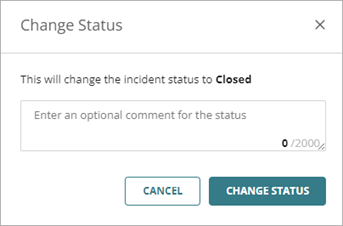
Les commentaires apparaissent dans le volet Commentaires de la page Détails de l'Incident. Pour de plus amples informations, accédez à Examiner les Détails de l'Incident.
- Cliquez sur Modifier l'État.
La liste des incidents est mise à jour avec le nouvel état.
Exécuter des Actions sur des Incidents ou des Endpoints
Examiner les Détails de l'Incident