S'applique À : Fireboxes gérés localement
Le rapport de Data Loss Violations (DLP) présente un résumé des violations de pertes de données de votre réseau ainsi que les actions entreprises par Data Loss Prevention.
Ce rapport est disponible lorsqu'il existe pour la période spécifiée des messages de journal comprenant des données pour ce rapport. Pour vous assurer que votre Firebox envoie les messages de journal nécessaires à la génération de ce rapport, suivez la procédure pour Activer la Journalisation pour ce Rapport.
Comment Utiliser ce Rapport ?
Ce rapport vous permet d'identifier comment les violations de perte de données se produisent sur votre réseau. Voici différentes manières d'utiliser ce rapport :
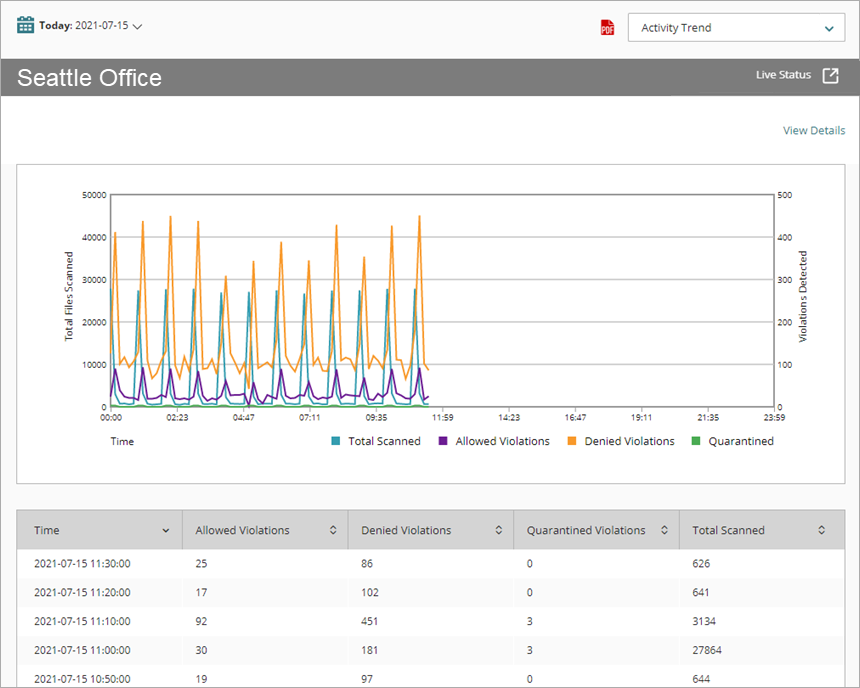
- Sélectionnez le pivot Tendance d'Activité pour afficher le nombre de violations de pertes de données autorisées, refusées et mises en quarantaine par rapport au nombre total de fichiers analysés.
- Sélectionnez le pivot Expéditeur/Source pour identifier les sources de violations de pertes de données les plus courantes de votre réseau.
- Lors d'un audit, utilisez les données du rapport pour démontrer votre conformité aux règles et règlements vous enjoignant d'empêcher des données sensibles de quitter votre réseau.
- Utilisez les données du rapport pour perfectionner vos règles Data Loss Prevention. À titre d'exemple, si le pivot Règles indique un grand nombre de violations autorisées, vous pouvez modifier les actions de certains Capteurs DLP.
Afficher le Rapport
Ce rapport est disponible dans WatchGuard Cloud et Dimension.

- Connectez-vous à WatchGuard Cloud.
- Sélectionnez Surveiller > Périphériques.
- Sélectionnez un dossier ou un périphérique spécifique.
- Pour sélectionner la plage de dates du rapport, cliquez sur
 .
.
- dans la liste des rapports, sélectionnez Services > Data Loss Violations (DLP).
Le rapport de Data Loss Violations s'ouvre.
- Pour afficher les rapports concernant vos périphériques Firebox ou clusters FireCluster, sélectionnez Accueil > Périphériques.
La liste Périphériques s'ouvre.
Pour voir les rapports concernant vos groupes de périphériques Firebox, sélectionnez Accueil > Groupes.
La liste Groupes s'ouvre. - Sélectionnez le Nom d'un Firebox, cluster, ou groupe.
La page Outils > Tableau de Bord Exécutif s'ouvre. - Sélectionnez l'onglet Rapports.
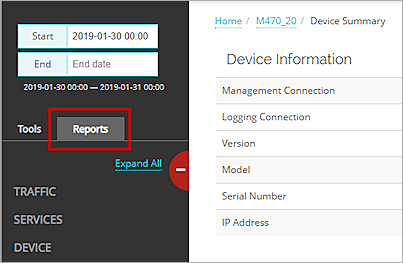
- Sélectionnez Services > Data Loss Violations (DLP).
Le rapport Data Loss Violations s'ouvre.
Pivots
Vous pouvez utiliser des pivots pour modifier l'affichage des données du rapport.
Pour basculer entre les vues, sélectionnez un pivot dans la liste déroulante située au-dessus du rapport.
Ce rapport inclut les pivots suivants :
Tendance d'Activité
Synthèse du trafic analysé par Data Loss Prevention. Les donnés comprennent le nombre total d'analyses, les violations autorisées, les violations refusées et les violations mises en quarantaine.
Expéditeur/Source
Synthèse des violations détectées par l'expéditeur ou l'adresse source.
Destinataire/Destination
Synthèse des violations détectées par le destinataire ou l'adresse de destination.
Règles
Synthèse des violations détectées par nom de règle.
Affichage du Détail du Rapport Data Loss Violations (DLP)
Pour consulter un rapport détaillé de l'ensemble des violations de pertes de données détectées par DLP, cliquez sur le lien Afficher les Détails en haut du rapport.
Le rapport Détail de Data Loss Violations (DLP) comporte une ligne pour chaque connexion ayant présenté une violation de données :
| Colonne | Description |
|---|---|
| Disposition | Action entreprise par le Firebox pour ce trafic, par exemple Supprimé ou Autorisé |
| Date-Heure | Date et heure de l'événement |
| Nom de la Règle | Nom de la règle de contrôle de contenu Data Loss Prevention à laquelle correspondent les données |
| Utilisateur | Nom de l'utilisateur ayant envoyé le trafic Si l'authentification n'est pas activée, Aucun s'affiche dans cette colonne |
| Expéditeur | Pour le protocole SMTP, l'adresse e-mail d'envoi de l'e-mail |
| Destinataire | Pour le protocole SMTP, l'adresse e-mail de destination de l'e-mail |
| IP Source | Adresse IP de la source du trafic |
| IP du Destinataire | Adresse IP de la destination du trafic |
| Protocole | Protocole utilisé pour envoyer le trafic |
| Stratégie | Nom de la stratégie Firebox ayant examiné le trafic |
| Violations | Nombre de violations de données |
Activer la Journalisation pour ce Rapport
La journalisation des Fireboxes gérés sur le cloud est automatiquement activée. Pour les Fireboxes gérés localement, vous devez activer manuellement la journalisation dans Fireware Web UI ou Policy Manager. Pour plus d'informations, consultez Définir les Préférences de Journalisation et de Notification.
Pour collecter les données requises pour ce rapport pour les Fireboxes gérés localement, dans Fireware Web UI ou Policy Manager :
- Dans les Paramètres Généraux de toutes les actions de proxy utilisant Data Loss Prevention, sélectionnez Activer la journalisation pour les rapports.
- Dans toutes les Actions des Capteurs DLP, cochez la case Journaliser. Pour plus d'informations, consultez Configurer les Capteurs de DLP.