S'applique À : Fireboxes Gérés sur le Cloud, Fireboxes gérés localement
Le rapport Alarmes indique les alarmes générées par le Firebox. Ce rapport est uniquement disponible si le Firebox a généré des messages de journal des alarmes. Pour de plus amples informations concernant les messages de journal des alarmes, consultez Types de Messages de Journal.
Ce rapport est disponible lorsqu'il existe pour la période spécifiée des messages de journal comprenant des données pour ce rapport. Pour vous assurer que votre Firebox envoie les messages de journal nécessaires à la génération de ce rapport, suivez la procédure pour Activer la Journalisation pour ce Rapport.
Comment Utiliser ce Rapport ?
Les rapports Alarmes peuvent vous aider à identifier du trafic dangereux et des pannes réseau signalées par le Firebox. Vous pouvez consulter la version de synthèse ou détaillée des rapports Alarmes. Voici différentes manières d'utiliser ces rapports :
- Utilisez les rapports de synthèse des Alarmes pour savoir combien de fois le Firebox a envoyé chaque alarme.
- Utilisez le rapport de détails des Alarmes pour afficher la liste de l'ensemble des alarmes et messages d'alarme.
Afficher le Rapport
Ce rapport est disponible dans WatchGuard Cloud et Dimension.

- Connectez-vous à WatchGuard Cloud.
- Sélectionnez Surveiller > Périphériques.
- Sélectionnez un dossier ou un périphérique spécifique.
- Pour sélectionner la plage de dates du rapport, cliquez sur
 .
.
- Dans la liste des rapports, sélectionnez Périphérique > Alarmes.
Le rapport Alarmes s'ouvre.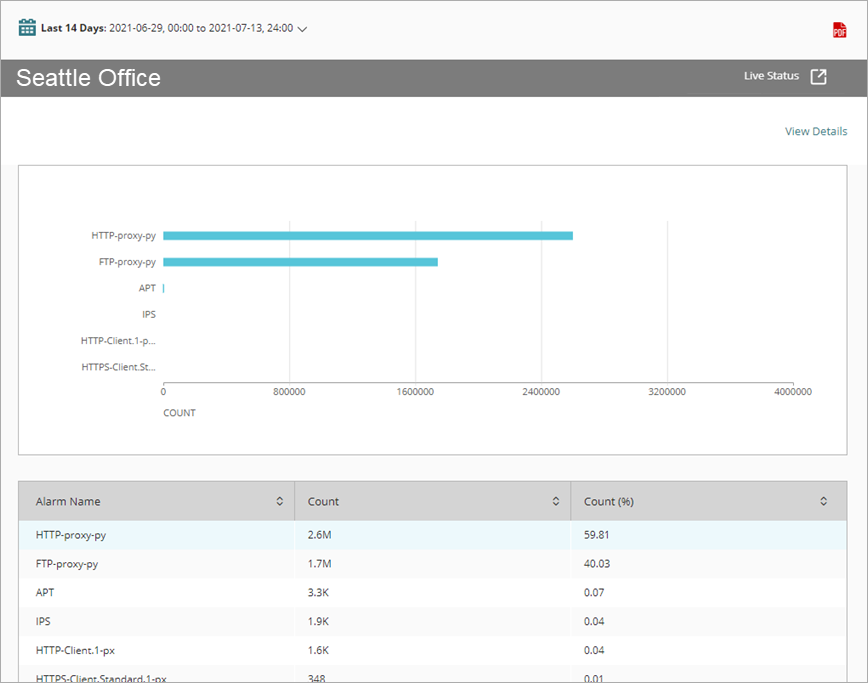
- Pour afficher les rapports concernant vos périphériques Firebox ou clusters FireCluster, sélectionnez Accueil > Périphériques.
La liste Périphériques s'ouvre.
Pour voir les rapports concernant vos groupes de périphériques Firebox, sélectionnez Accueil > Groupes.
La liste Groupes s'ouvre. - Sélectionnez le Nom d'un Firebox, cluster, ou groupe.
La page Outils > Tableau de Bord Exécutif s'ouvre. - Sélectionnez l'onglet Rapports.
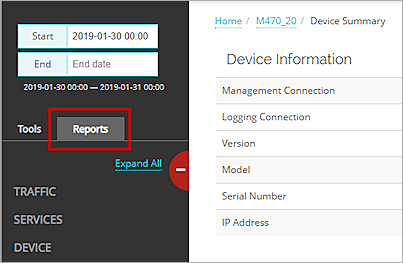
- Sélectionnez Périphérique > Alarmes.
Le rapport Alarmes s'ouvre.
Affichage du Détail du Rapport Alarmes
Pour consulter un rapport détaillé des alarmes, cliquez sur Afficher les Détails situé en haut du rapport de synthèse des Alarmes.
Pour accéder directement au rapport de détails des Alarmes, vous pouvez également sélectionner Détails > Alarmes.
Le rapport Détail des Alarmes comporte une ligne pour chaque message de journal des alarmes généré au cours de la période spécifiée.
| Colonne | Description |
|---|---|
| Heure de l'événement | Heure à laquelle l'événement s'est produit |
| Nom de l'Alarme | Nom de l'alarme |
| Message | Description de l'événement qui a provoqué l'alarme |
Pour de plus amples informations à propos des messages d'alarme du Firebox, consultez le Catalogue des Journaux WatchGuard disponible à la page Documentation du Produit.
Activer la Journalisation pour ce Rapport
Vous pouvez configurer le Firebox pour qu'il envoie des messages de journal des Alarmes pour certains événements. Par exemple, vous pouvez configurer le déclenchement d'une alarme lorsqu'une valeur spécifiée est satisfaite ou dépasse un seuil. Les autres messages de journal des Alarmes sont automatiquement activés et ne sont pas configurables. Par exemple, le Firebox envoie un message de journal des Alarmes lors d'un échec de connexion réseau sur l'une des interfaces du périphérique ou lors d'une attaque de Refus de service.
La journalisation des Fireboxes gérés sur le cloud est automatiquement activée. Pour les Fireboxes gérés localement, vous devez activer manuellement la journalisation dans Fireware Web UI ou Policy Manager. Pour plus d'informations, consultez Définir les Préférences de Journalisation et de Notification.
Pour collecter les données requises pour ce rapport pour les Fireboxes gérés localement, dans Fireware Web UI ou Policy Manager :
- Pour les services et les fonctionnalités qui peuvent envoyer des alarmes, pour envoyer une alarme lorsqu'un événement se produit, cochez la case Alarme.
- Dans chaque stratégie, dans les paramètres de Journalisation, cochez la case Envoyer une notification. Astuce !
Pour plus d'informations, consultez Définir les préférences de Journalisation et de Notification.