S'applique À : Fireboxes Gérés sur le Cloud, Fireboxes gérés localement
Sur la page Tableau de Bord Exécutif de WatchGuard Cloud, vous pouvez afficher une vue globale du trafic transitant par le périphérique sélectionné. Le Tableau de Bord Exécutif comprend ces catégories :
- Principaux Pays
- Principaux Clients
- Principaux Domaines
- Principales Catégories d'URL
- Principales Destinations
- Principales Applications
- Principales Catégories d'Applications
- Principaux Protocoles
Les catégories suivantes s'affichent uniquement s'il existe des données disponibles dans cette catégorie pour la plage de dates sélectionnée.
Si ce tableau de bord n'est pas disponible pour votre périphérique, suivez les étapes pour Activer la Journalisation pour ce Tableau de Bord.
Afficher le Tableau de Bord Exécutif dans WatchGuard Cloud
Pour afficher le Tableau de Bord Exécutif dans WatchGuard Cloud :
- Connectez-vous à WatchGuard Cloud.
- Sélectionnez Surveiller > Périphériques.
- Sélectionnez un dossier ou un périphérique spécifique.
- Pour sélectionner la plage de dates du rapport, cliquez sur
 .
.
-
Dans la liste des rapports, sélectionnez Tableaux de Bord > Tableau de Bord Exécutif.
La page Tableau de Bord Exécutif du périphérique sélectionné s'ouvre.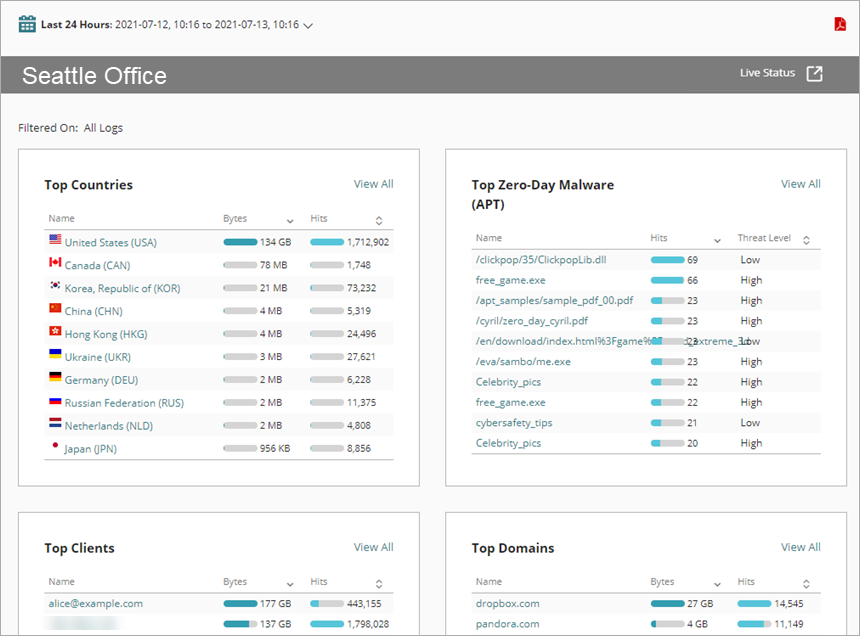
- Pour afficher les données d'une période précise :
- Au-dessus du tableau de bord, cliquez sur la période actuellement sélectionnée.
Une liste déroulante s'ouvre. - Sélectionnez une période prédéfinie dans la liste ou sélectionnez Personnalisé puis spécifiez une période personnalisée. Pour de plus amples informations, consultez Filtrer les Rapports et les Tableaux de Bord par Date.
Les données du Tableau de Bord Exécutif changent en fonction de la période que vous spécifiez.
- Au-dessus du tableau de bord, cliquez sur la période actuellement sélectionnée.
- Pour de plus amples informations concernant un élément spécifique (adresse IP, nom de domaine, application...), cliquez sur son lien dans la colonne Nom.
Seules les données de l'élément sélectionné s'affichent dans le tableau de bord. - Pour afficher l'ensemble des données d'une catégorie spécifique, cliquez sur Tout Afficher en face de son titre.
Seules les données de la catégorie spécifiée s'affichent sur le tableau de bord. - Pour effacer un filtre et afficher toutes les données, cliquez sur Effacer.
Si trop de données sont affichées dans les mosaïques Principaux Clients ou Principales Destinations, vous êtes invité à sélectionner une période plus courte.
Lorsque la période sélectionnée comporte trop de données à afficher, vous pouvez sélectionner une période plus courte ou générer le rapport.
Générer le Rapport du Tableau de Bord Exécutif
Vous pouvez générer un rapport de synthèse au format PDF indiquant les informations du Tableau de Bord Exécutif.
Pour télécharger le rapport du Tableau de Bord Exécutif :
- Au-dessus du tableau de bord, cliquez sur l'icône PDF
 .
.
Le fichier est téléchargé ou un message de confirmation s'ouvre. - Si le rapport n'est pas téléchargé automatiquement, choisissez d'ouvrir ou d'enregistrer le fichier.
Activer la Journalisation pour ce Tableau de Bord
La journalisation des Fireboxes gérés sur le cloud est automatiquement activée. Pour les Fireboxes gérés localement, vous devez activer manuellement la journalisation dans Fireware Web UI ou Policy Manager. Pour plus d'informations, consultez Définir les Préférences de Journalisation et de Notification.
Pour collecter les données requises pour ce rapport pour les Fireboxes gérés localement, dans Fireware Web UI ou Policy Manager :
- Dans les paramètres de Journalisation et Notification de tous les filtres de paquets, sélectionnez Envoyer un message de journal pour les rapports. Pour plus d'informations, consultez Définir les préférences de Journalisation et de Notification.
- Dans les Paramètres Généraux de toutes les actions de proxy, sélectionnez Activer la journalisation pour les rapports.
- Dans toutes les actions APT Blocker, cochez les cases Journaliser des niveaux de menace. Pour plus d'informations, consultez Configurer APT Blocker.
- Dans toutes les actions WebBlocker, cochez la case Journaliser de toutes les catégories ainsi que la case Lorsqu'une URL n'est pas catégorisée, Journaliser cette action. Pour plus d'informations, consultez Configurer les Catégories WebBlocker.