Pour un Firebox ou un FireCluster géré sur le cloud, les paramètres système sont les suivants :
- Nom du Firebox
- Fuseau Horaire
- Serveurs NTP
- Retour d'Informations du Périphérique
- Paramètres du FireCluster (Paramètres d'Identification, d'Interface et de Communication) (FireClusters uniquement)
- Sondage MTU TCP
- Paramètres SNMP
- Paramètres Netflow
Sur la page Configuration du Périphérique d'un Firebox ou FireCluster géré sur le cloud, la mosaïque Paramètres offre la synthèse des paramètres système configurés.

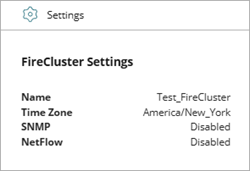
Lorsque vous ajoutez un Firebox à WatchGuard Cloud en tant que périphérique géré sur le cloud, vous configurez le nom et le fuseau horaire du Firebox. Trois serveurs NTP sont automatiquement ajoutés à la configuration. Vous pouvez utiliser les trois serveurs NTP par défaut, ou les supprimer et spécifier d'autres serveurs NTP, mais vous devez disposer d'au moins un serveur NTP.
Vous avez la possibilité d'activer votre Firebox en tant que serveur NTP. Lorsque vous activez le Firebox en tant que serveur NTP, les périphériques clients de vos réseaux privés peuvent le contacter pour synchroniser l'heure. Lorsque vous activez le Firebox en tant que serveur NTP, la stratégie Serveur NTP est automatiquement créée s'il n'existe aucune stratégie NTP. Cette stratégie autorise le trafic NTP des périphériques client de vos réseaux approuvés et facultatifs vers le Firebox.
Afin que les périphériques clients utilisent votre Firebox en tant que serveur NTP, vous devez les configurer de manière à ce qu'ils obtiennent l'heure du Firebox. Sous Windows et macOS, la configuration s'effectue dans les paramètres de date et d'heure. Dans les paramètres de date et d'heure, configurez les périphériques clients de manière à obtenir la date et l'heure à partir de l'adresse IP d'un réseau interne de votre Firebox ou à partir d'un nom de domaine qui résout vers l'adresse IP du réseau interne.
Par défaut, les périphériques Firebox renvoient aussi des retours d'informations du périphérique détaillés. Pour de plus amples informations concernant la configuration des paramètres de retour d'informations du périphérique, accédez à Configurer les Paramètres de Retour d'Informations du Périphérique (WatchGuard Cloud).
Pour afficher et mettre à jour les paramètres du FireCluster pour un FireCluster géré sur le cloud, accédez à Modifier les Paramètres du FireCluster.
Pour afficher et mettre à jour les paramètres du périphérique d'un Firebox :
- Dans WatchGuard Cloud, sélectionnez Configurer > Périphériques.
- Sélectionnez le Firebox géré sur le cloud.
- Cliquez sur Configuration du Périphérique.
- Dans la mosaïque Paramètres, cliquez sur le widget Paramètres du Périphérique.
La page Paramètres s'ouvre.
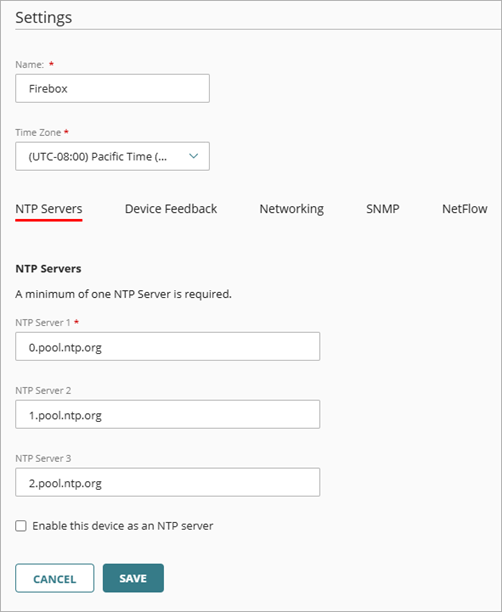
- Dans la zone de texte Nom, modifiez le nom du Firebox.
- Dans la liste déroulante Fuseau Horaire, sélectionnez le fuseau horaire de l'emplacement d'installation du Firebox.
- Si vous souhaitez modifier les serveurs NTP, dans l'onglet Serveurs NTP, supprimez un ou plusieurs des serveurs par défaut puis saisissez les adresses des serveurs NTP que vous souhaitez utiliser.
- Si vous souhaitez utiliser ce Firebox en tant que serveur NTP pour votre réseau privé, cochez la case à cocher Activer ce périphérique en tant que serveur NTP.
WatchGuard Cloud crée automatiquement la stratégie Serveur NTP s'il n'existe aucune stratégie NTP.Si vous souhaitez que les périphériques clients de votre réseau privé utilisent le Firebox en tant que serveur NTP, vous devez également les configurer de manière à ce qu'ils obtiennent l'heure à partir du Firebox.
- Si vous souhaitez que le Firebox modifie automatiquement la taille de ses paquets de données si nécessaire, dans l'onglet Réseaux, activez Sondage MTU TCP.
Lorsque vous activez cette option globale, le Firebox peut automatiquement modifier la taille des paquets de données afin de faire en sorte que la découverte PMTU réussisse et d'éviter toute dégradation des performances liée à la fragmentation. Par exemple, vous pouvez activer le Sondage MTU TCP dans les cas suivants :
- Vous disposez d'une connexion PPPoE lente et avez besoin de paquets plus petits afin d'optimiser les performances.
- Vous souhaitez faire en sorte que les périphériques client de votre réseau puissent accéder à Internet via un tunnel BOVPN à route zéro sur ce Firebox, même si le processus de découverte Unité de Transmission Maximale (PMTU) ne parvient pas à aboutir. Par exemple, si un routeur distant abandonne un paquet mais n'envoie pas de réponse ICMP Destination Unreachable ou ICMP Fragmentation Needed au Firebox, un trou noir ICMP a lieu et le processus PMTU ne parvient pas à aboutir. Si vous activez le sondage MTU TCP, un trou noir ICMP n'a pas d'incidence sur le trafic transitant par le BOVPN à route zéro.
Quand vous activez Sondage MTU TCP, sélectionnez l'une des options suivantes :
- Toujours Activé
- Activer Uniquement Lorsque des Problèmes de Réseau ICMP sont Détectés — Activez automatiquement le Sondage MTU TCP uniquement lorsqu'un message d'erreur ICMP est supprimé et que le processus de découverte PMTU ne peut pas se terminer. Une fois le problème résolu, l'option Sondage MTU TCP reste activée.

- Dans l'onglet SNMP, configurez les paramètres liés au sondage SNMP ainsi qu'aux interruptions et aux notifications SNMP. Pour de plus amples informations, accédez à Configurer les Paramètres SNMP pour un Firebox Géré sur le Cloud.
- Dans l'onglet NetFlow, configurez les paramètres de manière à envoyer les enregistrements de flux à votre collecteur NetFlow à des fins d'analyse. Pour de plus amples informations, accédez à Configurer les Paramètres NetFlow pour un Firebox Géré sur le Cloud.
- Pour enregistrer les mises à jour de la configuration sur le cloud, cliquez sur Enregistrer.
Ajouter un Firebox Géré sur le Cloud à WatchGuard Cloud
Ajouter un FireCluster Géré sur le Cloud
Configurer les Paramètres de Retour d'Informations du Périphérique (WatchGuard Cloud)
Configurer les Paramètres de Log Server des Fireboxes Gérés sur le Cloud
Configurer les Paramètres NetFlow pour un Firebox Géré sur le Cloud
Configurer les Paramètres SNMP pour un Firebox Géré sur le Cloud