S'applique À : Fireboxes Gérés sur le Cloud
Vous pouvez connecter un Firebox T80 ou T85 à un réseau cellulaire 4G LTE avec un module d'interface LTE. Vous pouvez également vous connecter à un réseau cellulaire avec un Firebox T45-CW possédant des capacités 5G intégrées. Vous pouvez ainsi installer une carte SIM et utiliser la connexion cellulaire en tant qu'interface externe sur le Firebox pour la connectivité du WAN principal ou de secours.
Les réseaux sans fil 4G LTE et 5G offrent une connectivité de plusieurs gigabits par seconde (Gbps) capable de dépasser les performances de la plupart des connexions Internet filaires conventionnelles.
Pour connaître la compatibilité des opérateurs mobiles, consultez la rubrique Opérateurs de réseaux mobiles connus pour fonctionner avec les Fireboxes équipés de modems cellulaires de la Base de Connaissances WatchGuard.
Modem 4G LTE et 5G et Fonctionnalités du Firebox
Vous pouvez spécifier l'interface du modem 4G LTE et 5G lorsque vous configurez ces fonctionnalités :
- BOVPN et interfaces virtuelles BOVPN
- DNS dynamique
- 1-to-1 NAT, SNAT et NAT Dynamique
- Routage SD-WAN
- Multi-WAN
- Mobile VPN
Vous pouvez également ajouter l'interface modem 4G LTE et 5G aux alias et aux stratégies de votre Firebox. L'interface 4G LTE et 5G appartient également à l'alias Any-External du Firebox et à l'alias réseau External de WatchGuard Cloud.
Avant de Commencer
Pour utiliser une connexion cellulaire avec un Firebox :
- Sur le Firebox T45-CW, vous pouvez insérer une carte Nano SIM dans l'interface 5G interne intégrée pour activer une connexion cellulaire 5G.
Caution: Veillez à éteindre le Firebox avant d'insérer ou de retirer une carte SIM.
- Sur les Fireboxes T80 et T85, vous pouvez installer un module d'interface LTE vous permettant d'insérer une carte Micro SIM ou Nano SIM (avec un adaptateur) dans le module pour activer une connexion 4G LTE sur le Firebox.
Caution: Veillez à éteindre le Firebox avant de retirer le module d'interface LTE pour installer ou retirer une carte SIM.
- Vous ne pouvez activer qu'un seul modem en tant qu'interface externe. Il est impossible d'utiliser un modem externe en même temps que le module d'interface LTE ou le modem 5G intégré.
- Sur les Fireboxes T80 et T85 équipés d'un module d'interface LTE, vous devez reconfigurer un modem externe si vous passez du module d'interface LTE à un modem externe branché sur le Firebox. Un seul modem peut être utilisé simultanément.
Nom du Point d'Accès (APN) et Paramètres du Fournisseur
Pour établir une connexion avec un modem 4G LTE ou 5G, certains fournisseurs de services sans fil exigent un Nom du Point d'Accès (APN). Dans de nombreux cas, un APN est nécessaire si le service cellulaire est une connexion pour professionnels. Pour déterminer les prérequis de configuration de votre modem 4G LTE ou 5G, demandez à votre fournisseur si un APN est nécessaire à la connexion.
Dans de nombreux cas, il n'est pas nécessaire de spécifier l'APN, car il est automatiquement attribué par votre fournisseur de services lors de l'établissement de la connexion.
Certains fournisseurs de services sans fil exigent l'authentification de la connexion cellulaire en plus des paramètres APN. Les périphériques WatchGuard équipés d'un module d'interface modem 4G LTE ou d'un modem 5G intégré ne prennent actuellement pas en charge la configuration des paramètres d'authentification. Nous vous recommandons de recourir à un service qui ne nécessite pas d'authentification.
PIN de Verrouillage de la Carte SIM
Certains fournisseurs de services cellulaires verrouillent la carte SIM à l'aide d'un PIN afin d'éviter toute utilisation non autorisée. Si la carte SIM est verrouillée, vous pouvez spécifier le PIN pour la déverrouiller. Si vous ne connaissez pas votre PIN, contactez votre fournisseur pour obtenir les instructions de désactivation ou de déverrouillage de la carte SIM. Ne tentez pas de deviner le PIN, car un nombre trop important de saisies incorrectes peut verrouiller et désactiver la carte SIM.
Pour de plus amples informations concernant le déverrouillage d'une carte SIM dans Fireware Web UI ou Firebox System Manager, consultez la section État du Modem 4G LTE.
Configurer un Modem 4G LTE ou 5G
Pour configurer un modem 4G LTE ou 5G, à partir de WatchGuard Cloud :
- Sélectionnez Configurer > Périphériques.
- Sélectionnez un Firebox géré sur le cloud équipé d'un modem 4G LTE ou 5G.
- Sélectionnez Configuration du Périphérique.
- Cliquez sur la mosaïque Réseaux.
La page de configuration des Réseaux s'ouvre.

- Cliquez sur la mosaïque Modem 4G LTE ou Modem 5G.
- Cliquez sur Activer le Modem 4G LTE ou Activer le Modem 5G.
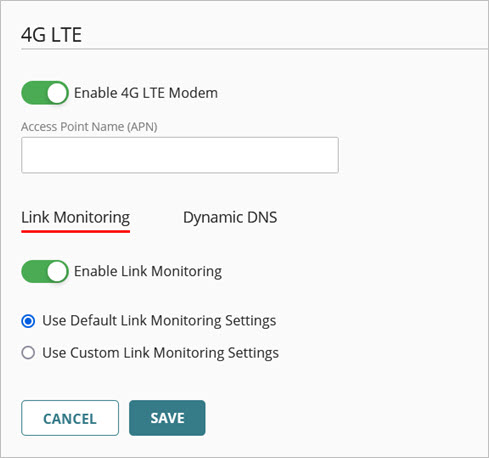
Paramètres du Modem 4G LTE
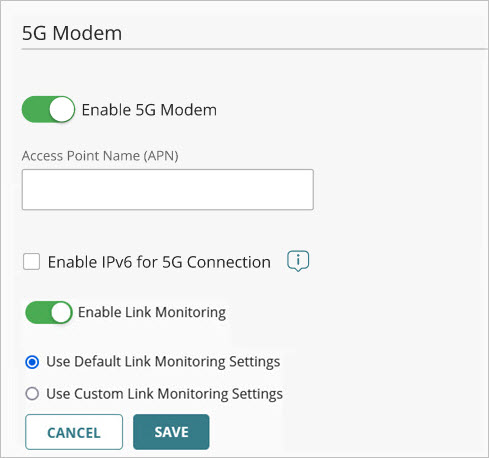
Paramètres du Modem 5G
- Dans la zone de texte Nom du Point d'Accès (APN), saisissez l'APN de la connexion si un APN est exigé par votre fournisseur de services.
Cette zone de texte est facultative. Dans la plupart des cas, il n'est pas nécessaire de spécifier un APN, car celui-ci est attribué automatiquement par votre fournisseur de services. - Cochez la case à cocher Activer IPv6 pour la Connexion 5G si votre fournisseur de services l'exige. Cette option permet d'activer les fonctionnalités de double pile IPv4/IPv6 de la connexion. Activez cette option pour certains opérateurs tels que T-Mobile qui exigent IPv6 pour établir une connexion. IPv6 est utilisé uniquement pour établir la connexion avec le fournisseur et n'est utilisé à aucune autre fin. Cette option nécessite Fireware v12.11.1 ou une version ultérieure.
- (Facultatif) Activez la Surveillance de Liaison et le DNS Dynamique pour la connexion cellulaire.
- Pour enregistrer les modifications de configuration sur le cloud, cliquez sur Enregistrer.
Surveiller le Modem 4G LTE ou 5G
Pour consulter les détails et les statistiques de votre modem 4G LTE ou 5G :
- Sélectionnez Surveiller > Périphériques.
- Sélectionnez un Firebox géré sur le cloud équipé d'un modem cellulaire.
- Sélectionnez État en Direct > Réseaux.
- Pour afficher le réseau 4G LTE ou 5G, sélectionnez Modem.
Pour de plus amples informations, accédez à Détails du Réseau.
Configurer la Surveillance de Liaison
Dans l'onglet Surveillance de Liaison, vous pouvez activer la surveillance de liaison. Lorsque la surveillance de liaison est activée, le Firebox transmet le trafic vers une cible de surveillance de liaison afin de tester la connectivité réseau.
Pour plus d'informations, consultez Configurer la Surveillance de Liaison Réseau d'un Firebox.
Configurer le DNS Dynamique
Dans l'onglet DNS Dynamique, vous pouvez activer le DNS Dynamique. Un service DNS dynamique vérifie que l'adresse IP associée à votre nom de domaine change lorsque votre fournisseur de services Internet attribue une nouvelle adresse IP à votre Firebox.
Pour plus d'informations, consultez Configurer le DNS Dynamique.