S'applique À : Fireboxes Gérés sur le Cloud
Pour activer l'authentification des utilisateurs, vous devez les configurer dans la base de données Firebox ou dans un domaine d'authentification. Si vous souhaitez que les utilisateurs se connectent au Firebox géré sur le cloud pour s'authentifier, vous pouvez activer le Portail d'Authentification. Le Portail d'Authentification est une page sur le Firebox.
Activer le Portail d'Authentification Firebox
Pour activer le Portail d'Authentification Firebox, dans WatchGuard Cloud :
- Sélectionnez Configurer > Périphériques.
- Sélectionnez le Firebox géré sur le cloud.
- Cliquez sur Configuration du Périphérique.
- Dans la section Authentification, cliquez sur la mosaïque Paramètres.
La page Paramètres s'ouvre.

- Activez le Portail d'Authentification.
- Pour sélectionner le domaine d'authentification du Portail d'Authentification, dans la liste déroulante Domaine d'Authentification par Défaut, sélectionnez un domaine d'authentification.
- Pour enregistrer les modifications de configuration sur le cloud, cliquez sur Enregistrer.
Après avoir activé le Portail d'Authentification, la stratégie système WatchGuard Authentication Portal (Portail d'Authentification WatchGuard) est ajoutée au Firebox. Cette stratégie système de première exécution autorise le trafic WG-Auth des réseaux internes vers le Firebox sur le port 4100.
Après avoir déployé la configuration sur le Firebox, les utilisateurs des réseaux internes peuvent utiliser un navigateur Web pour se connecter au Portail d'Authentification.
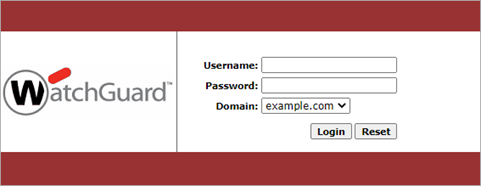
Sur le Portail d'Authentification, le Domaine par défaut est le Domaine d'authentification par défaut que vous configurez dans les paramètres d'Authentification du Firebox.
Pour de plus amples informations, accédez à Se Connecter au Portail d'Authentification Firebox.
Rediriger les Utilisateurs vers le Portail d'Authentification
Si vous exigez que les utilisateurs s'authentifient avant de pouvoir accéder à Internet, vous pouvez choisir d'envoyer automatiquement les utilisateurs qui ne sont pas encore authentifiés sur le Portail d'Authentification, ou les faire naviguer manuellement jusqu'au portail. Cela s'applique aux connexions HTTP et HTTPS.
Rediriger les utilisateurs vers le Portail d'Authentification
En activant cette option, tous les utilisateurs réseau qui ne se sont pas encore authentifiés sont automatiquement redirigés vers le Portail d'Authentification lorsqu'ils essaient de se connecter à Internet. Si cette option n'est pas activée, les utilisateurs non authentifiés doivent naviguer manuellement jusqu'au Portail d'Authentification pour se connecter.
Si vous sélctionnez cette option, les utilisateurs sont redirigés uniquement si la configuration du périphérique ne comprend pas de stratégie autorisant le trafic HTTP ou HTTPS à partir des adresses IP des utilisateurs. Pour vous assurer que vos utilisateurs sont automatiquement redirigés vers la page d'authentification, supprimez toute stratégie HTTP ou HTTPS autorisée autre que celles incluant les utilisateurs ou groupes autorisés.
Rediriger le trafic envoyé à l'adresse IP du Firebox à ce nom d'hôte
Sélectionner cette option pour spécifier le nom d'hôte d'une page vers laquelle les utilisateurs sont redirigés lorsque vous redirigez les utilisateurs vers le Portail d'Authentification. Vous pouvez rediriger le trafic vers un nom d'hôte pour éviter les erreurs de certificat dans le navigateur Web client. Assurez-vous que le Firebox dispose d'un certificat valide signé par une Autorité de Certification (CA) client approuvée et assurez-vous que le nom d'hôte correspond au Nom Commun (CN) du certificat du serveur Web. Ce nom d'hôte doit être spécifié dans les paramètres DNS de votre organisation et avoir pour valeur l'adresse IP du Firebox. Pour plus d'informations sur les certificats, accédez à Gérer les Certificats.
Pour rediriger les utilisateurs non authentifiés vers le Portail d'Authentification, depuis WatchGuard Cloud :
- Dans la configuration du périphérique, dans la section Authentification, cliquez sur la mosaïque Paramètres.
La page Paramètres s'ouvre. - Pour rediriger les utilisateurs non authentifiés vers le Portail d'Authentification, cochez la case Rediriger les utilisateurs vers le Portail d'Authentification.
- (Facultatif) Pour spécifier un nom d'hôte vers lequel rediriger les utilisateurs lorsque vous redirigez automatiquement les utilisateurs vers le Portail d'Authentification, sélectionnez la case à cocher Rediriger le trafic envoyé à l'adresse IP du Firebox vers ce nom d'hôte. Saisissez le nom d'hôte de redirection dans la zone de texte.

- Pour enregistrer les modifications de configuration sur le cloud, cliquez sur Enregistrer.
Utiliser une page de démarrage par défaut personnalisée
Lorsque vous sélectionnez la case à cocher Rediriger les utilisateurs vers le Portail d'Authentification, le portail d'authentification s'affiche automatiquement lorsqu'un utilisateur ouvre un navigateur Web. Vous pouvez définir une URL de redirection si vous souhaitez que le navigateur redirige vers une page spécifique après l'authentification. Par exemple, vous souhaiterez peut-être rediriger les utilisateurs vers un site SharePoint ou une ressource interne.
Pour spécifier une redirection :
- Dans la configuration du périphérique, dans la section Authentification, cliquez sur la mosaïque Paramètres.
La page Paramètres s'ouvre. - Sélectionnez la case à cocher Rediriger vers l'URL après l'authentification.
- Saisissez l'URL de redirection de la page dans la zone de texte.
- Pour enregistrer les modifications de configuration sur le cloud, cliquez sur Enregistrer.
Se Connecter au Portail d'Authentification Firebox