S'applique À : Fireboxes Gérés sur le Cloud
Geolocation est un service de sécurité permettant au Firebox de détecter l'emplacement géographique des connexions en provenance et à destination votre réseau. Pour les Fireboxes gérés sur le cloud, vous pouvez activer et configurer Geolocation de manière à bloquer l'accès en provenance et à destination d'emplacements spécifiques.
Ajouter une Action Geolocation
L'action Geolocation par défaut ne bloque aucun pays. Vous pouvez configurer plusieurs actions Geolocation et attribuer une action spécifique à chaque stratégie.
Afin que le service Geolocation s'applique au trafic transitant via le Firebox, il doit également être activé dans les stratégies de pare-feu. Pour plus d'informations sur les paramètres de la stratégie, accédez à Configurer les Services de Sécurité dans une Stratégie de Pare-feu.
Caution: Avant de configurer Geolocation de manière à bloquer un pays, veillez à évaluer l'emplacement géographique des sites auxquels les utilisateurs, applications et les périphériques de votre réseau doivent se connecter. Un site qui est hébergé dans un pays peut inclure du contenu qui est hébergé ailleurs. Pour de plus amples informations, accédez à Recommandations pour Geolocation.
Pour ajouter une action Geolocation :
- Sélectionnez Configurer > Périphériques.
- Sélectionnez un Firebox géré sur le cloud.
L'état et les paramètres du Firebox sélectionné s'affichent. - Sélectionnez Configuration du Périphérique.
La page Configuration du Périphérique s'ouvre et affiche les Services de Sécurité de WatchGuard Cloud. - Cliquez sur la mosaïque Geolocation.
La page Geolocation s'ouvre.

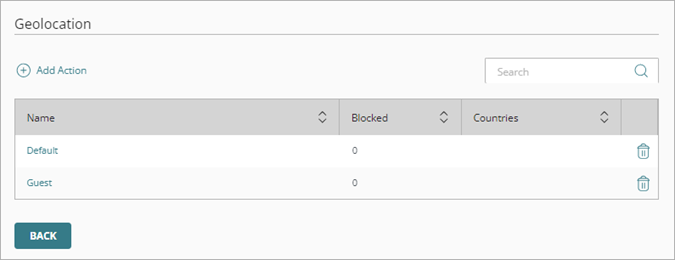
- Cliquez sur Ajouter une Action.
La page Ajouter une Action s'ouvre avec tous les pays autorisés par défaut pour l'action.
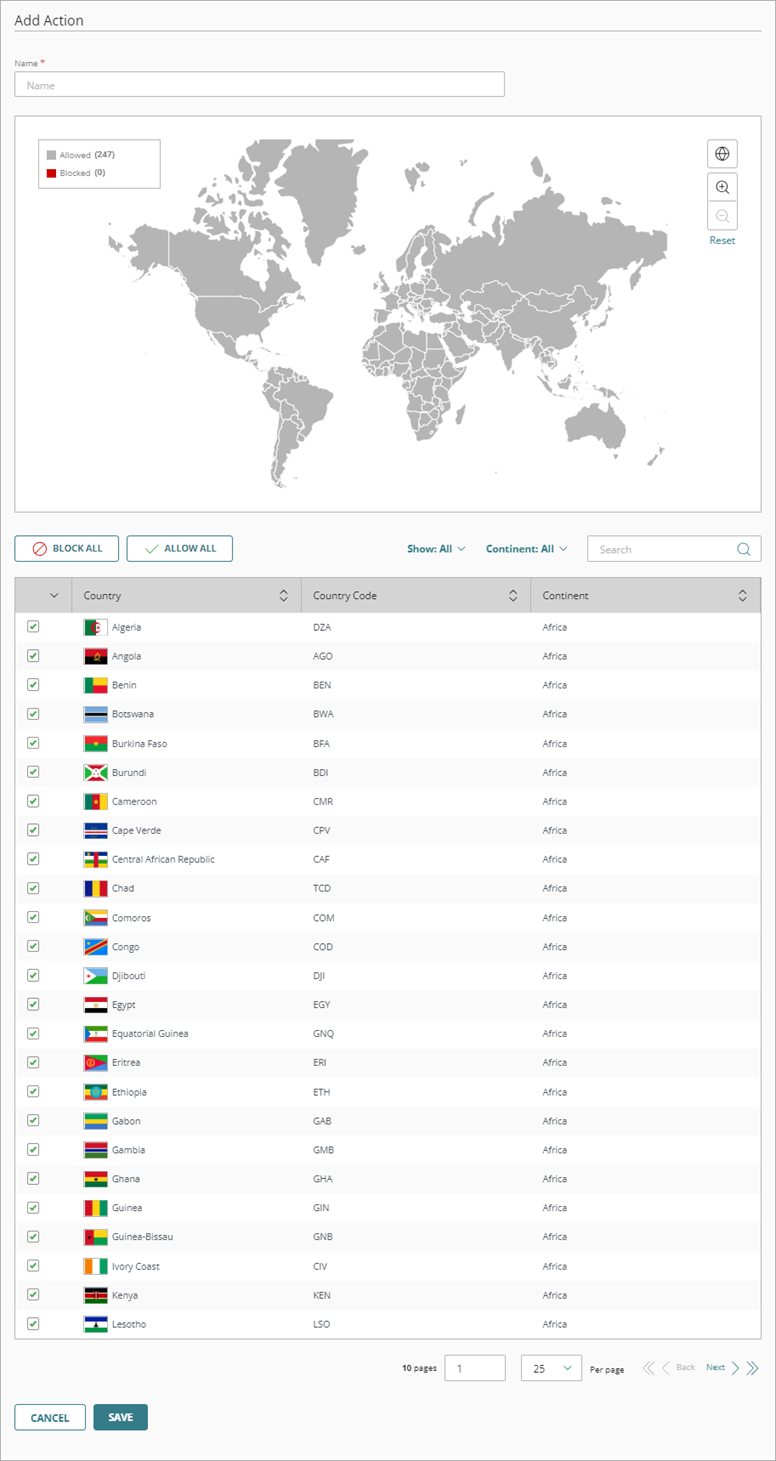
- Dans la zone de texte Nom, saisissez le nom de l'action.
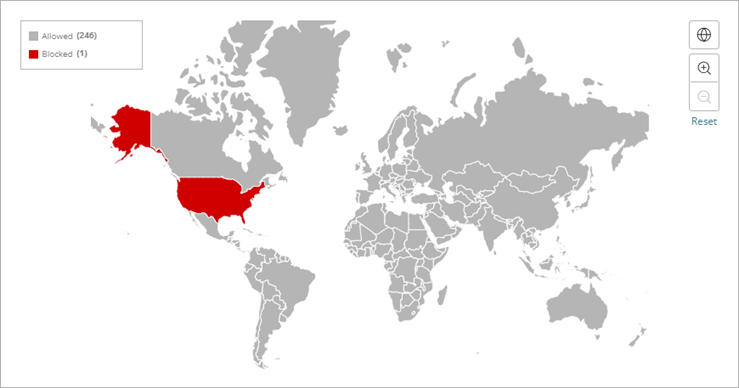
- Pour bloquer un pays avec la carte, cliquez sur ce pays sur la carte. Cliquez à nouveau sur le pays pour le ramener à l'état autorisé.
Les pays autorisés apparaissent en gris ; les pays bloqués apparaissent en rouge.
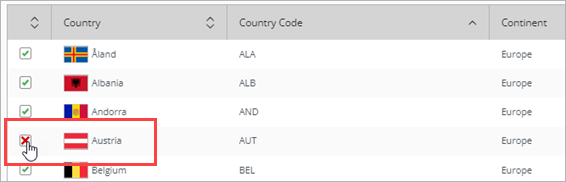
- Pour bloquer un pays de la liste des pays, cochez la case à côté de ce pays dans la liste. Cochez à nouveau la case pour rétablir le pays à l'état autorisé.
Une coche verte indique qu'un pays est autorisé ; un X rouge indique qu'un pays est bloqué.
- Cliquez sur Enregistrer.
Pour supprimer une action existante, sur la page Geolocation, cliquez sur sur la ligne de l'action que vous souhaitez supprimer.
Recommandations pour Geolocation
Avant de configurer Geolocation de manière à bloquer un pays, veillez à évaluer l'emplacement géographique des sites auxquels les utilisateurs, applications et les périphériques de votre réseau doivent se connecter. Un site qui est hébergé dans un pays peut inclure du contenu qui est hébergé ailleurs. Les réseaux de Diffusion de Contenu (CDN), tels qu'Akamai, Amazon CloudFront, Cloudflare et Microsoft Azure CDN, utilisent des réseaux de serveurs situés dans différents emplacements géographiques pour diffuser du contenu plus rapidement aux utilisateurs.
Par exemple, Microsoft utilise des centres de données régionaux dans le monde entier. Si votre Firebox est configuré avec Geolocation, un utilisateur Office 365 dans un pays non bloqué peut ne pas être en mesure d'accéder aux services qui utilisent une ou plusieurs adresses IP appartenant à un centre de données régional Microsoft dans un pays bloqué. Pour permettre à vos utilisateurs d'accéder à ces sites, vous devez configurer des exceptions de Geolocation. Pour de plus amples informations, accédez à Ajouter des Exceptions dans WatchGuard Cloud.