S'applique À : Fireboxes Gérés sur le Cloud, Fireboxes gérés localement
Vous pouvez mettre à niveau le microprogramme du système d'exploitation Fireware OS pour les membres du cluster du Firebox depuis WatchGuard Cloud. Vous pouvez mettre à niveau les membres du cluster qui appartiennent à un FireCluster géré sur le cloud ou à un FireCluster géré localement.
Pour mettre à niveau un cluster géré localement dans WatchGuard Cloud, les membres du cluster doivent exécuter Fireware v12.7.1 ou une version ultérieure (ou v12.5.8 ou une version ultérieure pour T35). Pour mettre à niveau un cluster géré localement à partir de versions Fireware antérieures, vous devez utiliser Policy Manager ou Fireware Web UI. Suite à la mise à niveau, vous pouvez exécuter les mises à niveau de cluster dans WatchGuard Cloud, et redémarrer et basculer le cluster dans WatchGuard Cloud. Pour de plus amples informations concernant les mises à niveau des clusters locaux, consultez la section Mettre à Niveau le système d'exploitation Fireware OS pour un FireCluster.
Mettre à Niveau le Microprogramme
Vous pouvez mettre à niveau le microprogramme à partir de la page Vue d'Ensemble de la Mise à Niveau du Microprogramme ou de la page Paramètres du Périphérique.
Pour mettre à niveau le microprogramme à partir de la page Vue d'Ensemble de la Mise à Niveau du Microprogramme :
- Connectez-vous à votre compte Subscriber WatchGuard Cloud.
Pour les opérateurs Service Provider, dans le Gestionnaire de Comptes, sélectionnez Mon Compte. - Sélectionnez Configurer > Périphériques.
La page Configurer les Périphériques et la mosaïque Microprogramme du Périphérique s'affichent.
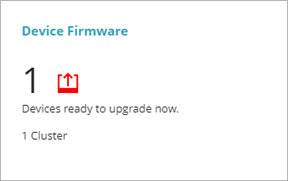
- Sélectionnez Mises à Niveau du Microprogramme.
La Vue d'Ensemble de la Mise à niveau du Microprogramme s'affiche.

- Cliquez sur
 en face du cluster que vous souhaitez mettre à niveau.
 - Sélectionnez Mettre à Niveau le Microprogramme.
- Dans la liste déroulante Version du Microprogramme, sélectionnez la version du microprogramme à mettre à niveau.
- Cliquez sur Suivant.
La page Planifier la Mise à niveau s'ouvre. - Choisissez le moment où vous souhaitez mettre à niveau le microprogramme :
- Pour mettre aussitôt à niveau les périphériques sélectionnés, sélectionnez Mettre à Niveau maintenant. Cette option n'est disponible que si tous les périphériques sélectionnés sont connectés à WatchGuard Cloud.
- Pour planifier la mise à niveau à une date ultérieure, sélectionnez Planifier la mise à niveau. Spécifiez la Date de Début, l'Heure de Début et le Fuseau Horaire de la mise à niveau.
- Sélectionnez la case à cocher Ajuster pour l'heure d'été pour ajuster automatiquement l'heure lors du passage à l'heure d'été.
Après avoir sélectionné l'heure de la mise à niveau, l'assistant confirme que Membre1 et Membre2 seront mis à niveau.
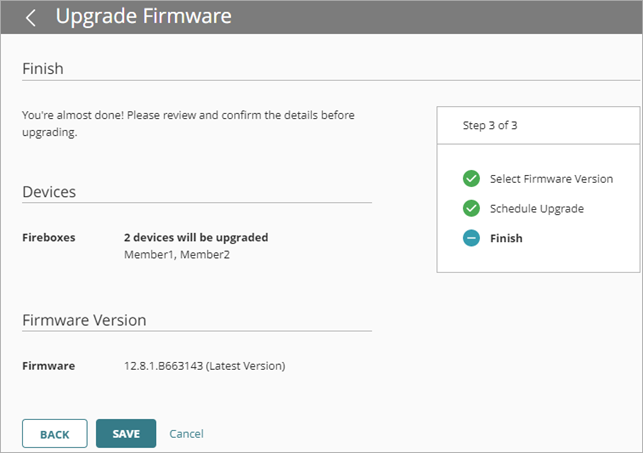
- Cliquez sur Enregistrer.
Une barre de progression de mise à niveau s'affiche sur les pages Informations sur le Périphérique et Mises à niveau du Microprogramme.

Barre de progression de la mise à niveau du microprogramme sur la page Informations sur le Périphérique

Barre de progression de la mise à niveau du microprogramme sur la page Mises à Niveau du Microprogramme
Pour mettre à niveau le microprogramme à partir de la page Paramètres du Périphérique :
- Connectez-vous à votre compte Subscriber WatchGuard Cloud.
Pour les opérateurs Service Provider, dans le Gestionnaire de Comptes, sélectionnez Mon Compte. - Sélectionnez Configurer > Périphériques.
- Sélectionnez le FireCluster.
La Synthèse des Périphériques s'affiche.
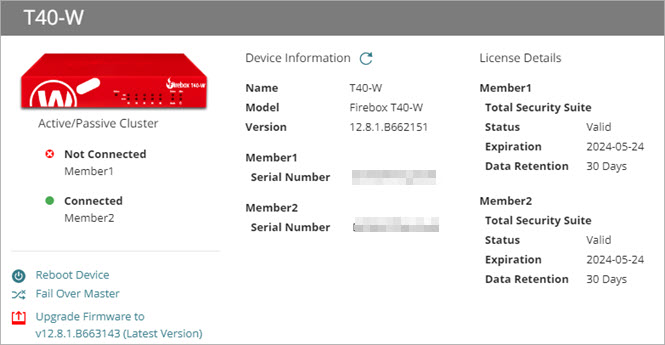
- Sélectionnez Mettre à Niveau le Microprogramme vers.
La Vue d'Ensemble de la Mise à niveau du Microprogramme s'affiche. - Cliquez sur en face du cluster que vous souhaitez mettre à niveau.
- Sélectionnez Mettre à Niveau le Microprogramme.
- Dans la liste déroulante Version du Microprogramme, sélectionnez la version du microprogramme à mettre à niveau. Les trois dernières versions du microprogramme s'affichent dans la liste.
- Cliquez sur Suivant.
La page Planifier la Mise à niveau s'ouvre. - Choisissez le moment où vous souhaitez mettre à niveau le microprogramme :
- Pour mettre aussitôt à niveau les périphériques sélectionnés, sélectionnez Mettre à Niveau maintenant. Cette option n'est disponible que si tous les périphériques sélectionnés sont connectés à WatchGuard Cloud.
- Pour planifier la mise à niveau à une date ultérieure, sélectionnez Planifier la mise à niveau. Spécifiez la Date de Début, l'Heure de Début et le Fuseau Horaire de la mise à niveau.
- Sélectionnez la case à cocher Ajuster pour l'heure d'été pour ajuster automatiquement l'heure lors du passage à l'heure d'été.
Après avoir sélectionné l'heure de la mise à niveau, l'assistant confirme que Membre1 et Membre2 seront mis à niveau.
- Cliquez sur Enregistrer.
Une barre de progression de mise à niveau s'affiche sur les pages Informations sur le Périphérique et Mises à niveau du Microprogramme.