S'applique À : Fireboxes Gérés sur le Cloud, Fireboxes gérés localement
Après avoir ajouté un FireCluster à WatchGuard Cloud, il transmet des messages de journal à WatchGuard Cloud. La journalisation FireCluster est activée par défaut. Vous pouvez afficher les messages de journal dans WatchGuard Cloud et créer des requêtes de recherche de manière à rechercher les événements FireCluster.
Pour envoyer les messages de journal à un serveur Dimension ou syslog, accédez à Configurer les Paramètres de Log Server des Fireboxes Gérés sur le Cloud.
Désactiver la Journalisation
Si vous désactivez la journalisation, le FireCluster demeure connecté à WatchGuard Cloud mais n'envoie pas de messages de journal.
Pour désactiver la journalisation de FireCluster vers WatchGuard Cloud :
- Connectez-vous à votre compte WatchGuard Cloud.
- Sélectionnez Configurer > Périphériques.
- Sélectionnez le cluster.
- Dans la section Journalisation FireCluster, désactivez Journalisation.
Le FireCluster cesse immédiatement d'envoyer ses messages de journal à WatchGuard Cloud.

Activer la Journalisation
Pour activer la journalisation FireCluster vers WatchGuard Cloud :
- Connectez-vous à votre compte WatchGuard Cloud.
- Sélectionnez Configurer > Périphériques.
- Sélectionnez le cluster.
- Dans la section Journalisation FireCluster, activez la Journalisation.
Le FireCluster envoie ses messages de journal à WatchGuard Cloud.

Afficher et Rechercher les Journaux
Pour afficher les messages de journal FireCluster dans WatchGuard Cloud :
- Connectez-vous à votre compte WatchGuard Cloud.
- Sélectionnez Surveiller > Périphériques.
- Dans la section Journaux, cliquez sur Log Manager.
- Dans la liste déroulante, sélectionnez Journaux d'Événements ou Tous les Journaux. Les messages de journal de FireCluster sont généralement des événements.

Pour plus d'informations sur Log Manager, accédez à Log Manager (WatchGuard Cloud).
Pour rechercher les événements FireCluster dans les journaux :
- Connectez-vous à votre compte WatchGuard Cloud.
- Sélectionnez Surveiller > Périphériques.
- Dans la section Journaux, cliquez sur Log Search.
- Dans la liste déroulante, sélectionnez Tous les Journaux.
- Pour rechercher les messages relatifs aux clusters, vous pouvez créer des requêtes de recherche simples ou complexes. Par exemple :
- Spécifiez des mots-clés tels que cluster*, maître* ou a basculé. Vous pouvez spécifier des opérateurs booléens de base entre les mots.


- Spécifiez un identifiant de processus lié au cluster tel que crd ou cvd.

- Spécifiez une plage de dates et d'heures personnalisée.
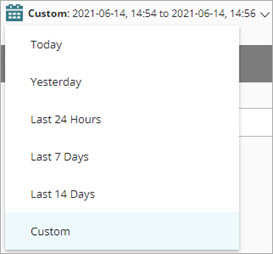
- Combinez les méthodes de requête de recherche. À titre d'exemple, spécifiez une plage de dates et d'heures personnalisée et les identifiants de processus crd, cvd et networkd.

-
Pour enregistrer les résultats de la recherche dans un fichier .CSV, cliquez sur
 .
.
Pour de plus amples informations concernant les requêtes de recherche, accédez à Log Search (WatchGuard Cloud).
Exemples de Messages de Journal
Redémarrage du FireCluster
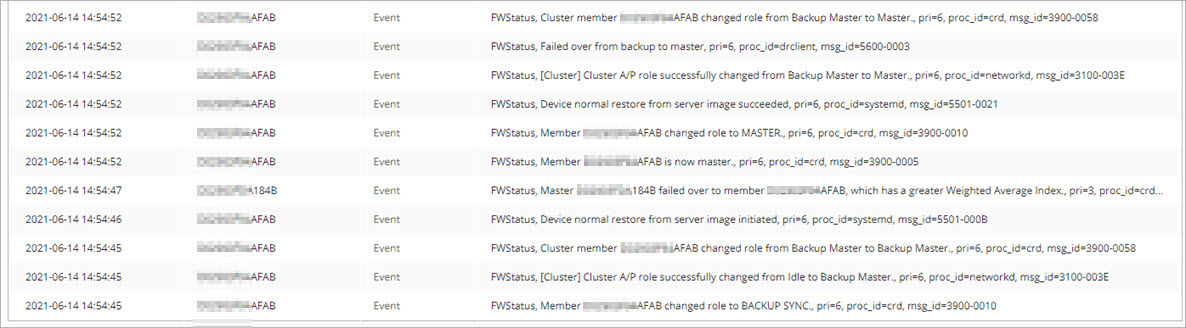
Suite à un redémarrage du maître du cluster, des messages d'événement s'affichent dans le journal afin de décrire la modification de rôle des membres du cluster :
- Le membre [numéro de série] a changé de rôle en passant à synchronisation de secours
- Le rôle du cluster A/P a été modifié avec succès d'inactif à maître de secours
- Le membre du cluster [numéro de série] a changé de rôle, passant de maître de secours à maître
- Le maître [numéro de série] a basculé vers le membre [numéro de série]
- Le membre [numéro de série] est maintenant maître
- Le membre [numéro de série] a changé de rôle en passant à maître
- Le rôle du cluster A/P est passé avec succès de maître de secours à maître
- Basculement de secours vers maître
- Le membre du cluster [numéro de série] a changé de rôle, passant de maître de secours à maître
Suite à un redémarrage du maître de secours, les messages d'événement suivants s'affichent dans le journal :
- L'état de la liaison de l'interface [Nom de l'interface] est désormais inactif
- La liaison [nom de l'interface] de l'interface surveillée est défaillante
- Le maître [numéro de série] a détecté la perte de la pulsation du membre [numéro de série], le canal du cluster est actif
- L'état de la liaison de l'interface [Nom de l'interface] est désormais actif
- La liaison [nom de l'interface] de l'interface surveillée est active
- L'état de la liaison de l'interface [Nom de l'interface] est désormais inactif
- L'état de la liaison de l'interface [Nom de l'interface] est désormais actif
- La sauvegarde du système a réussi
- La synchronisation de l'état complet du maître [numéro de série] avec le maître de secours [numéro de série] s'est déroulée avec succès
