S'applique À : Points d'Accès Gérés par WatchGuard Cloud (AP130, AP230W, AP330, AP332CR, AP430CR, AP432)
Un portail captif est une page Web vers laquelle les clients sont redirigés lorsqu'ils se connectent à un SSID de votre réseau sans fil. La page Web du portail captif qui s'affiche s'appelle une page d'accueil.
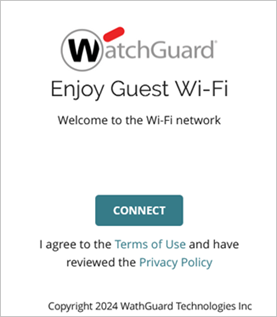
Avec un portail captif, vous pouvez restreindre la connectivité à Internet uniquement pour les clients sans fil invités. Vous pouvez également appliquer des stratégies afin que les clients sans fil puissent accéder à Internet uniquement après avoir lu et accepté les Conditions d'Utilisation et la Politique de Confidentialité, ou fournir les détails de l'utilisateur dans un formulaire Web sur la page d'accueil du portail captif.
Un rapport Analyse des Invités est disponible avec une licence WatchGuard USP Wi-Fi Management. Le rapport Analyse des Invités affiche des détails sur les utilisateurs qui se connectent à un réseau Wi-Fi invité lorsque les champs de formulaire Web sont activés sur la page d'accueil du portail captif hébergé par WatchGuard Cloud. Pour de plus amples informations, accédez à Rapport Analyse des Invités de Point d'Accès.
Types de Portail Captif
Vous pouvez ajouter ces deux types de portail captif :
- Hébergé dans WatchGuard Cloud — Le portail captif et les pages d'accueil sont hébergés dans WatchGuard Cloud. Vous pouvez créer jusqu'à 30 pages d'accueil uniques que vous pouvez utiliser avec plusieurs SSID sans fil, et vous pouvez personnaliser les images et le texte de chaque page d'accueil. Pour de plus amples informations, accédez à Ajouter des Pages d'Accueil pour un Portail Captif.
- Hébergé par un Tiers — Intégrez-vous à un fournisseur de portail captif tiers pour héberger vos pages d'accueil de portail captif. Actuellement, cette fonctionnalité prend en charge l'intégration avec Purple Wi-Fi, Beonic (Skyfii) et Mambo Wi-Fi. Pour obtenir des informations détaillées concernant l'intégration des fournisseurs tiers spécifiques, consultez les Guides d'Intégration Wi-Fi.
Si la page d'accueil du portail captif ou votre fournisseur hébergé par un tiers nécessite une authentification RADIUS, assurez-vous de configurer vos serveurs RADIUS et d'ajouter un domaine d'authentification avant de configurer votre portail captif. Pour de plus amples informations, accédez à Domaines d'Authentification d'un Point d'Accès.
Ajouter un Portail Captif
Pour ajouter un portail captif à un SSID, vous devez activer l'option Portail Captif dans un Access Point Site.
- Sélectionnez Configurer > Access Point Sites.
La page Access Point Sites s'ouvre.
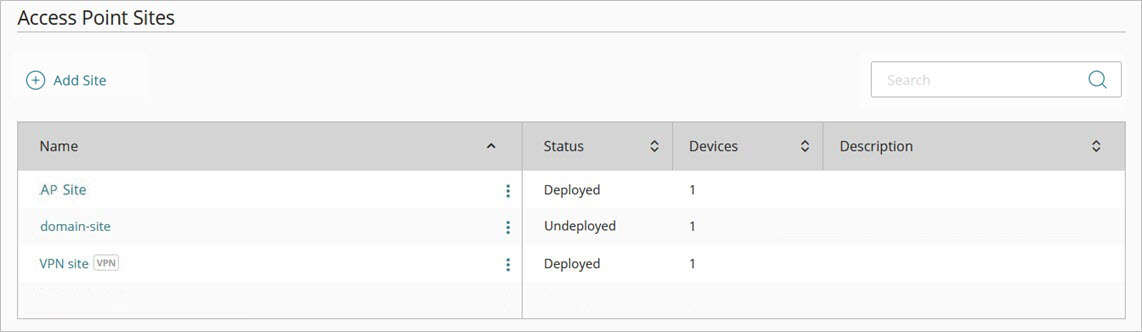
- Modifiez un site existant ou cliquez sur Ajouter un Site pour ajouter un nouveau site.
La page Détails de la Configuration s'ouvre.

- Cliquez sur Ajouter un SSID pour ajouter un réseau sans fil au site qui utilisera le portail captif.

Configurez les paramètres SSID de base suivants :
- Nom du SSID — Saisissez le nom du SSID. Il s'agit du nom du réseau sans fil que les clients sans fil voient s'afficher.
- Diffuser le SSID — Utilisez le paramètre par défaut pour diffuser le nom de SSID auprès des clients sans fil.
- Type de SSID — Sélectionnez un réseau sans fil Privé ou Invité. Si vous sélectionnez Invité, cela permet également d'activer l'isolement des clients dans les paramètres SSID avancés afin d'éviter les communications directes entre les clients sans fil invités.
- Radio — Sélectionnez les radios de point d'accès qui diffusent ce SSID. Par exemple, utilisez le paramètre par défaut 2,4 GHz et 5 GHz pour diffuser sur les deux radios.
- Sécurité — Sélectionnez le type de sécurité de ce SSID. Si vous souhaitez sécuriser le réseau, utilisez WPA2 Personal ou une sécurité supérieure. De nombreux points d'accès publics ou services de portail captif hébergés par un tiers nécessitent l'utilisation d'une sécurité Open, vous n'avez donc pas besoin de fournir de mot de passe, mais cela permet également aux utilisateurs non autorisés d'accéder au réseau. Si elle est prise en charge par vos périphériques, l'option sécurisée OWE (Opportunistic Wireless Encryption, également connu sous le nom d'Enhanced Open) est également disponible pour les périphériques 802.11ax. OWE vous permet de créer un réseau ouvert pouvant chiffrer les données afin d'assurer la confidentialité des données sans authentification. Cependant, le point d'accès et le client doivent prendre en charge OWE. Si votre réseau ou votre fournisseur de portail captif hébergé par un tiers utilise l'authentification Enterprise, assurez-vous de configurer les serveurs RADIUS et les Domaines d'Authentification requis avant de configurer votre portail captif. Pour de plus amples informations, accédez à Configurer l'Authentification RADIUS d'un Point d'Accès.
Après avoir effectué la configuration du SSID, retournez dans les paramètre de configuration du site.

- Depuis la page des paramètres d'Access Point Site, cliquez sur Portail Captif.
La page des paramètres du Portail Captif s'ouvre.

Le portail utilise une Plage d'Adresses IP Réservées interne qui remplace les paramètres NAT du SSID lorsque le client sans fil se connecte au portail. Sélectionnez une plage d'adresses IP recommandée (172.16.0.0/12 ou 10.0.0.0/8) qui n'est pas actuellement utilisée par les paramètres NAT du SSID ou de tout autre réseau. WatchGuard Cloud détermine ces adresses IP réservées recommandées en fonction des paramètres réseau NAT des SSID configurés sur le site. Vous devez également tenir compte du réseau où le point d'accès est déployé ainsi que des SSID créés dans la configuration du périphérique.
Si votre point d'accès obtient ses paramètres d'adresse IP via DHCP, assurez-vous que l'adresse DHCP n'entre pas en conflit avec la plage d'adresses IP réservées que vous sélectionnez pour l'utilisation interne du portail captif. Si vous utilisez l'authentification RADIUS avec la sécurité Enterprise, assurez-vous que l'adresse du serveur RADIUS n'est pas en conflit avec la plage d'adresses IP réservée que vous sélectionnez pour l'utilisation interne du portail captif.
- Cliquez sur Ajouter un Portail Captif.
La page Ajouter un Portail Captif s'ouvre.

- Dans la liste déroulante SSID, sélectionnez un SSID à utiliser avec le portail captif.
Les clients sans fil qui se connectent à ce SSID sont redirigés vers la page d'accueil du portail captif.Vous ne pouvez pas activer un portail captif pour un SSID si le SSID est déjà configuré pour un VPN de Point d'Accès, une Application des Règles d'Accès au Réseau, une PPSK ou des VLAN Dynamiques.
- Dans la liste déroulante Type de Portail Captif, sélectionnez Hébergé par WatchGuard Cloud ou Hébergé par un Tiers.
- Si vous avez sélectionné Hébergé par WatchGuard Cloud, sélectionnez une page d'accueil à utiliser avec le portail captif ou créez une nouvelle page d'accueil. Pour de plus amples informations sur la création d'une page d'accueil, accédez à Ajouter des Pages d'Accueil pour un Portail Captif.

- Si vous avez sélectionné Hébergé par un Tiers, configurez ces paramètres pour qu'ils s'intègrent à votre fournisseur de portail captif hébergé par un tiers :

- URL de la Page d'Accueil — Saisissez l'URL du portail captif tiers. Consultez les instructions fournies par votre fournisseur de portail captif tiers pour connaître l'URL correcte.
- Obtenir des Ressources — Cliquez sur Obtenir des Ressources pour analyser l'URL de la page d'accueil pour les domaines de ressources requis pour que la page d'accueil s'affiche correctement. Vous pouvez sélectionner les ressources spécifiques à ajouter aux paramètres de votre Jardin Clôturé. Le Jardin Clôturé est une liste de domaines auxquels les clients sans fil peuvent accéder avant de se connecter via la page d'accueil du portail.
- Secret Partagé— Si votre fournisseur de portail captif tiers l'exige, saisissez un secret partagé pour une communication sécurisée entre le point d'accès et le fournisseur tiers. Ce secret partagé doit être identique à la valeur dans la configuration du portail captif tiers.
- URL de la Page d'Arrivée — Saisissez l'URL du site Web vers lequel l'utilisateur est redirigé une fois connecté avec succès via la page d'accueil.
Le fournisseur de portail captif hébergé par un tiers peut remplacer l'URL de la Page d'Arrivée par ses propres paramètres de configuration.
- Dans la section Paramètres RADIUS, dans la liste déroulante Domaine d'Authentification, sélectionnez un domaine d'authentification avec les serveurs RADIUS configurés si vous utilisez l'authentification RADIUS avec votre portail captif hébergé par un tiers. Consultez la documentation d'intégration de votre fournisseur de portail captif hébergé par un tiers pour les serveurs RADIUS que vous devez configurer.
Sélectionnez Aucun si votre fournisseur de portail captif tiers ne nécessite pas l'authentification RADIUS.Le fournisseur de portail captif hébergé par un tiers peut remplacer les paramètres d'intervalle de mise à jour intermédiaire de la comptabilité RADIUS par ses propres paramètres de configuration.
- Configurez les paramètres avancés du portail captif suivants :
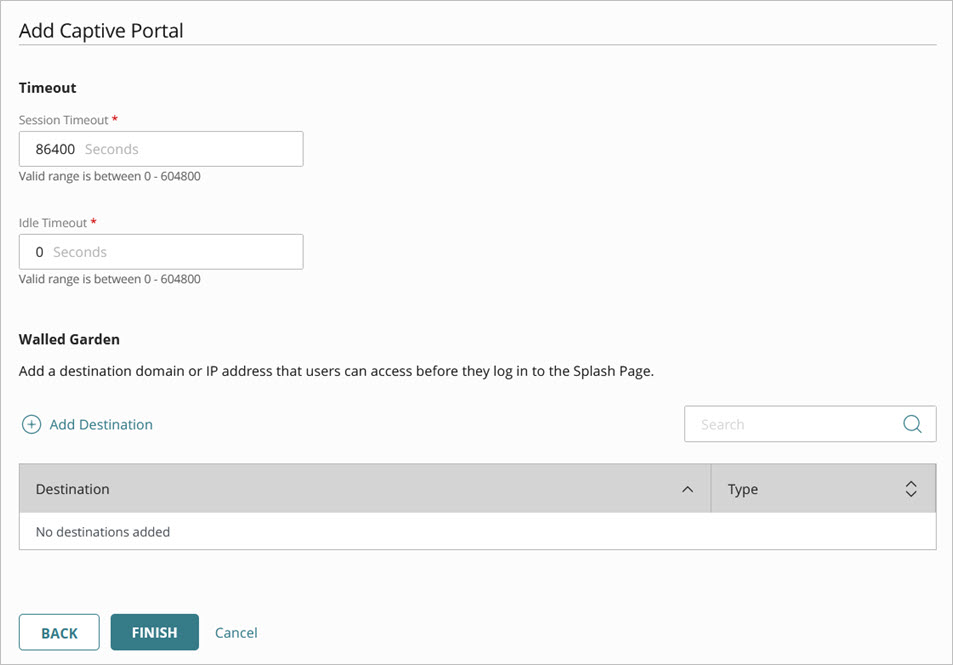
- Délai d'Expiration de la Session — Saisissez le délai, en secondes, après lequel la session du portail captif du client sans fil expire et le client doit se réauthentifier sur la page d'accueil du portail. Vous pouvez saisir une valeur comprise entre 0 et 604 800 secondes (7 jours). La valeur par défaut est de 86 400 secondes (24 heures).
Le fournisseur de portail captif hébergé par un tiers peut remplacer les paramètres de délai d'expiration de la session par ses propres paramètres de configuration.
Lorsque des clients sans fil s'authentifient sur un portail captif à partir d'un point d'accès puis basculent vers un autre point d'accès, le client n'a pas besoin de réauthentifier sur le portail captif sur le nouveau point d'accès, à moins que la durée de la session du portail captif n'ait expiré. Les points d'accès doivent posséder la même configuration de site afin d'autoriser les clients du portail captif à basculer sans réauthentification.
- Délai d'Inactivité — Saisissez le délai, en secondes, après lequel un client sans fil se déconnecte et doit se réauthentifier à une session de portail captif via la page d'accueil du portail. Si le client rétablit une connexion avant l'expiration du délai d'inactivité, il ne doit pas se réauthentifier sur le portail. Vous pouvez saisir une valeur comprise entre 0 et 604 800 secondes (7 jours). La valeur par défaut est 0, ce qui signifie qu'un client n'aura jamais à se réauthentifier à moins que le point d'accès ou le service de portail captif ne soit redémarré.
Le fournisseur de portail captif hébergé par un tiers peut remplacer ces paramètres de délai d'inactivité par ses propres paramètres de configuration.
- Jardin Clôturé — Un jardin clôturé est une liste de domaines et d'adresses IP auxquels les clients sans fil peuvent accéder avant de se connecter via la page d'accueil du portail. Ajoutez toutes les ressources dont la page d'accueil a besoin pour s'afficher correctement, telles que les images dont la page a besoin. Envisagez d'ajouter les sites Web de votre entreprise et d'assistance pour que les utilisateurs puissent accéder à l'aide avant de se connecter à votre réseau via la page d'accueil.
Cliquez sur Ajouter une Destination pour ajouter un nom de domaine ou une adresse IP.
Pour un portail captif hébergé par un tiers, vous pouvez cliquer sur Obtenir des Ressources pour analyser l'URL de la Page d'Accueil à la recherche d'entrées à ajouter à votre liste du jardin clôturé.
Vous pouvez ajouter un maximum de 50 entrées de la liste du jardin clôturé.La liste du jardin clôturé ne prend pas en charge les caractères génériques. Par exemple, vous ne pouvez pas spécifier un domaine tel que *.watchguard.com.
Le jardin clôturé comprend déjà les domaines internes par défaut des images d'image de marque de WatchGuard Cloud et des polices de caractères de fonts.googleapis.com et fonts.gstatic.com.
- Cliquez sur Enregistrer.
À Propos des Sites de Point d'Accès
Configurer les Paramètres SSID d'un Point d'Accès