S'applique À : WatchGuard Core MDR, WatchGuard Core MDR for Microsoft
Pour autoriser l'équipe du SOC (security operations center) WatchGuard à surveiller votre environnement Microsoft Office 365 et Azure AD, vous devez configurer une connexion entre votre environnement cloud Microsoft et WatchGuard.
Lorsque vos environnements Microsoft Azure et Office 365 sont hébergés sur le cloud, l'application WatchGuard MDR for Office365 peut désactiver un compte d'utilisateur Microsoft, déconnecter toutes les sessions actives, réinitialiser un mot de passe et réinitialiser la MFA d'un utilisateur.
Si vous opérez dans un environnement hybride (hébergé sur le cloud et sur site) ou entièrement sur site, l'application WatchGuard MDR for Office365 peut uniquement surveiller votre environnement. Il ne peut pas y apporter de modifications.
Pour connecter WatchGuard MDR à votre environnement Microsoft, procédez comme suit :
- Autoriser les Permissions de l'Application WatchGuard MDR for Office365
- Activer la Recherche dans le Journal d'Audit
- Ajouter une Attribution de Rôle pour la Réponse Automatisée
- Remplir le Formulaire d'Intégration
Pour effectuer ces étapes, vous devez posséder un compte d'administrateur global Microsoft Azure.
Autoriser les Permissions de l'Application WatchGuard MDR for Office365
L'application WatchGuard MDR for Office365 envoie des données de votre environnement Microsoft à WatchGuard afin que le SOC puisse détecter les menaces potentielles. Vous devez autoriser l'application pour votre environnement Microsoft et accepter les permissions demandées.
Pour autoriser l'application WatchGuard MDR for Office365 à se connecter à votre environnement Microsoft Office 365 :
- Accédez à Approuver WatchGuard MDR for Office365 et connectez-vous à votre environnement Microsoft avec un compte d'administrateur global Microsoft Azure.
Une boîte de dialogue Permissions Demandées s'ouvre.
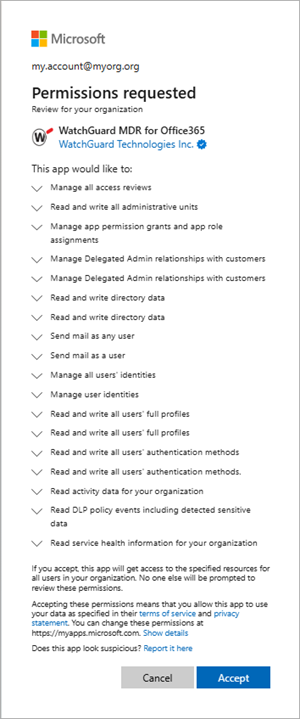
- Cliquez sur Accepter.
Activer la Recherche dans le Journal d'Audit
Avant que WatchGuard puisse accéder aux données d'Office 365, vous devez activer la journalisation d'audit unifiée pour votre organisation Office 365. Il est possible que ce paramètre soit déjà activé.
Le processus d'intégration peut durer entre 60 et 90 minutes avant que les données ne soient à disposition de WatchGuard MDR.
Pour activer la journalisation d'audit unifiée, à partir du portail Microsoft Purview :
- Accédez au portail Microsoft Purview à l'adresse purview.microsoft.com et connectez-vous avec un compte d'administrateur global.
- Dans le menu de navigation de gauche, sélectionnez Solutions. Cliquez sur Tout Explorer.
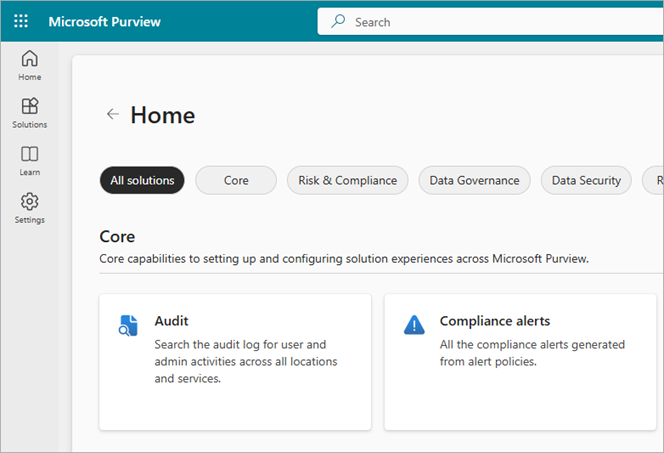
- Dans la section Core, sélectionnez la carte de solution Audit.
- Si l'audit n'est pas encore activé pour votre organisation, dans la bannière bleue, sélectionnez Commencer à Enregistrer l'activité des Utilisateurs et des Administrateurs.
Pour de plus amples informations, consultez Activer ou Désactiver l'Audit dans la documentation Microsoft.
Ajouter une Attribution de Rôle pour la Réponse Automatisée
Pour autoriser l'application autorisée WatchGuard MDR for Office365 à apporter des modifications sur les utilisateurs et l'authentification en votre nom dans votre environnement Microsoft, vous devez activer un rôle Microsoft Entra ID supplémentaire.
Pour ajouter une attribution de rôle pour l'application WatchGuard MDR for Office365 :
- Accédez au Portail Microsoft Azure à l'adresse portal.azure.com et connectez-vous avec un compte d'administrateur global.
- Dans le menu du portail, sélectionnez Microsoft Entra ID.
- Dans le menu de navigation de gauche, sélectionnez Gérer > Rôles et Administrateurs.
La page Rôles et Administrateurs s'ouvre.
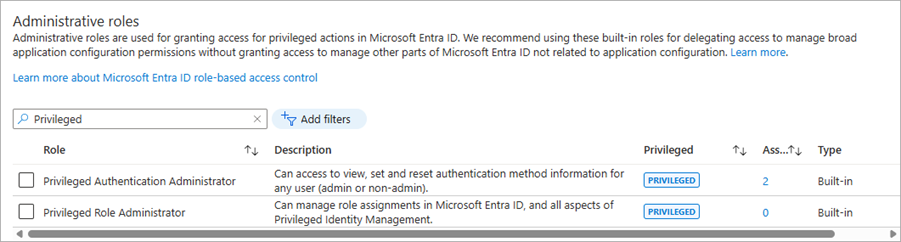
- Dans la section Rôles Administratifs, recherchez et sélectionnez la ligne Administrateur d'Authentification Privilégié.
- Sur la page du rôle Administrateur d'Authentification Privilégié, cliquez sur Ajouter une Attribution.
La page Ajouter des Attributions s'ouvre.
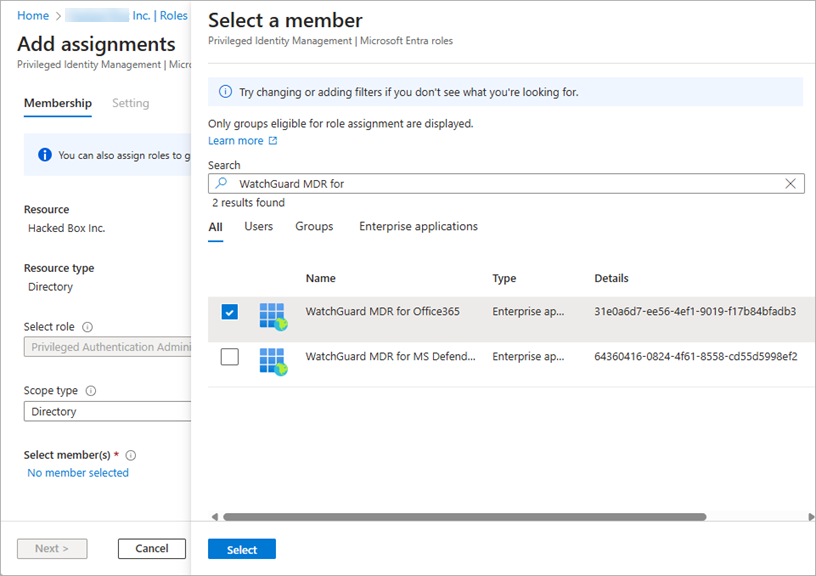
- Cliquez sur Aucun Membre Sélectionné.
- Dans la zone Rechercher, recherchez WatchGuard MDR for Office365.
- Cochez la case à cocher WatchGuard MDR for Office365. Cliquez sur Sélectionner.
Si l'attribution de rôle est effectuée avec succès, la page des attributions de l'Administrateur d'Authentification Privilégié indique WatchGuard MDR for Office365.
Remplir le Formulaire d'Intégration
Après avoir configuré votre environnement Microsoft, remplissez le Formulaire d'Intégration WatchGuard MDR Office 365. Pour remplir le formulaire, vous devez disposer des informations suivantes de votre compte Microsoft :
- Identifiant de Locataire Microsoft — Le format de l'identifiant du locataire est le suivant : XXXXXXX-XXXX-MXXX-NXXX-XXXX. Pour obtenir les instructions de Microsoft vous permettant de rechercher votre identifiant de locataire, consultez Comment Trouver Votre Identifiant de Locataire Microsoft Entra dans la documentation Microsoft.
Vous avez également besoin des informations suivantes :
- Nom de l’Entreprise du Client — Nom de l’entreprise du compte client de ce connecteur.
- Nom de l’Entreprise du Partenaire — Nom de l’entreprise du partenaire.
- Identifiant du WatchGuard Partner — Le format de l'identifiant du partenaire est le suivant : ACC-XXXXXXX.
- Adresse E-mail de Contact du Partenaire — L'adresse e-mail du contact du Partenaire que l'équipe de déploiement peut contacter en cas de question.
- ID de Compte WatchGuard Client/Subscriber — Le format de l'identifiant du Compte est le suivant : ACC-XXXXXXX ou WGC-X-XXXXXXXXXXXXXXXXXXXX.