S'applique À : WatchGuard Core MDR, WatchGuard Core MDR for Microsoft
La page Détections du portail des Services Gérés présente des informations concernant les détections de sécurité de votre environnement. Les détections constituent des événements susceptibles de générer des répercussions en matière de sécurité. Le SOC WatchGuard bloque automatiquement les détections ou les examine manuellement le cas échéant.

La partie supérieure de la page Détections comprend des mosaïques contenant des graphiques illustrant le nombre de détections au fil du temps par gravité et par source. Elle comprend également une mosaïque illustrant l'analyse de tendance des données au cours des 30 derniers jours. Vous pouvez configurer des filtres de manière à afficher des détections spécifiques puis afficher leurs détails en bas de la page.
Pour ouvrir la page Détections :
- Dans WatchGuard Cloud, sélectionnez Surveiller > Services Gérés.
Le portail des Services Gérés s'ouvre dans un nouvel onglet du navigateur. - Si vous êtes un Service Provider, sélectionnez votre Compte Subscriber dans la liste déroulante.
- Sélectionnez Activité > Détections.
La page Détections s'ouvre.
Afficher les Graphiques de Données
La page Détections contient des mosaïques comportant des graphiques illustrant les données de détection au fil du temps.
Total Par Gravité
La mosaïque Total Par Gravité indique le nombre total de détections par gravité au fil du temps. Par défaut, la mosaïque n'affiche que les détections de gravité Critiques et Élevées. Utilisez les filtres pour afficher d'autres niveaux de gravité ou modifier la plage de dates du graphique.

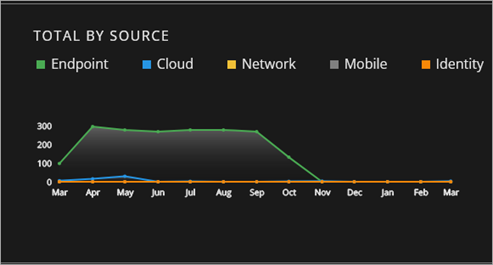
Total par Source
La mosaïque Total Par Source indique le nombre total de détections par source au fil du temps. Utilisez les filtres pour modifier les sources et les plages de dates du graphique.
Tendances
La mosaïque Tendances indique le pourcentage de variation des détections ainsi que le nombre total de détections (par gravité) au cours des 30 derniers jours.

Examiner les Détails de Détection
La liste située en bas de la page Détections affiche les détections qui correspondent à vos filtres. La liste comprend la date et l'heure de la détection, la source, la gravité, le type de détection, la cible, les actions et le numéro de dossier.
- Pour examiner les détails d'une détection, sélectionnez-la dans la liste.
Les détails s'ouvrent pour afficher des informations supplémentaires.

- Pour accéder à l'enquête ouverte liée à la détection, cliquez sur le Numéro de Dossier.
Les détails de l'enquête s'ouvrent sur la page Enquêtes.
Pour de plus amples informations concernant les enquêtes, accédez à Examiner les Enquêtes MDR.
Trier et Filtrer la Liste des Détections
Par défaut, la liste des détections affiche toutes les détections critiques et de gravité élevée correspondant à la période sélectionnée, triées par heure décroissante, de sorte que les enquêtes les plus récentes figurent en tête de la liste. Pour modifier l'ordre des détections, cliquez sur l'en-tête d'une colonne.
Pour personnaliser les détections affichées, vous pouvez filtrer la liste par gravité, source et état.
Gravité
Pour filtrer la liste des détections par gravité, sélectionnez une ou plusieurs options.
Source
Pour filtrer la liste des détections par source, sélectionnez une ou plusieurs options parmi les suivantes :
- Endpoint — Endpoints connectés qui exécutent WatchGuard Endpoint Security ou Microsoft Defender.
- Cloud — Services cloud connectés tels qu'Office 365.
Action
Pour filtrer la liste des détections par action, sélectionnez une ou plusieurs options parmi les suivantes :
- Enregistré — Le SOC WatchGuard a détecté une menace.
- Alerté — Le SOC WatchGuard a généré un ticket d'enquête.
Heure
Par défaut, la liste des détections affiche les détections survenues au cours des 30 derniers jours. Pour filtrer la liste des détections par plage de dates, dans la section Heure, sélectionnez une période ou une plage de dates personnalisée.
Pour réinitialiser les filtres, cliquez sur Réinitialiser le Filtre. Pour exporter la liste des enquêtes vers un fichier .CSV, cliquez sur Exporter.