Vous pouvez ajouter un logo personnalisé tel que la marque de votre entreprise au client Mobile VPN IPSec. Vous pouvez également supprimer les Conseils du Jour du client.
Votre logo personnalisé doit présenter l'une des dimensions suivantes :
- Au minimum 24 pixels de haut et exactement 328 pixels de large à 96 ppp
- 29 pixels de haut et exactement 404 pixels de large à 120 ppp
Vous devez disposer des permissions d'administrateur sur votre ordinateur afin d'effectuer des procédures.
Ajouter un Logo Personnalisé
Pour ajouter un logo personnalisé au Client Mobile VPN IPSec de WatchGuard :
- Quittez le Client Mobile VPN.
- Ouvrez le dossier d'installation du client.
L'emplacement par défaut du dossier d'installation sur un ordinateur Windows est le suivant : C:\Program Files\Watchguard\Mobile VPN. - Recherchez le fichier cbo.sam et renommez-le en cbo.ini.
- Ouvrez le fichier cbo.ini dans un éditeur de texte.
- Recherchez la ligne Picture= et entrez le chemin du fichier de votre logo. Astuce !

- Enregistrez le fichier. Si une erreur Accès Refusé s'affiche :
- Enregistrez le fichier sur le bureau ou dans un autre dossier de votre ordinateur.
- Supprimez le fichier d'origine du dossier d'installation.
- Copiez le nouveau fichier de votre bureau dans le dossier d'installation.
- Lancez le client.
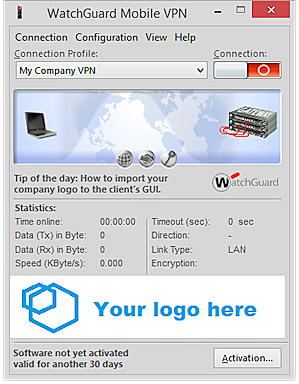
Le nouveau logo s'affiche en bas.
Supprimer les Conseils du Jour
Pour supprimer les Conseils du Jour :
- Quittez le Client Mobile VPN.
- Ouvrez le dossier d'installation du client.
L'emplacement par défaut du dossier d'installation sur un ordinateur Windows est le suivant : C:\Program Files\Watchguard\Mobile VPN. - Recherchez le dossier Conseils et supprimez-le.
- Lancez le client.
La zone située au-dessus des Statistiques est à présent vide.
