Initialement, le Client Mobile VPN IPSec de WatchGuard utilise une licence d'évaluation de 30 jours. Pour utiliser le client après cette période d'essai de 30 jours, vous devez acheter une licence Client Mobile VPN IPSec de WatchGuard et l'utiliser pour activer le logiciel client.
Avant de Commencer
Pour activer votre Client Mobile VPN IPSec, vous devez disposer :
- D'un Client Mobile VPN IPSec de WatchGuard v11.3.2 ou ultérieure installé
- D'une connexion active à Internet
- Du numéro de licence et du numéro de série que vous aurez reçus après avoir acheté la licence du Client Mobile VPN IPSec de WatchGuard
Activer le Client
Pour activer le client :
- Sur le bureau Windows, sélectionnez Démarrer > Tous les programmes > WatchGuard Mobile VPN > Mobile VPN Monitor.
- En bas de la boîte de dialogue, cliquez sur Activation.
La boîte de dialogue Données de Licence s'affiche. L'état d'Activation indique que le client n'est pas activé.
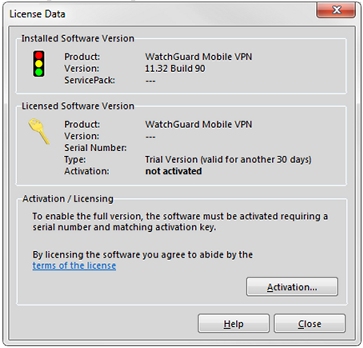
- Cliquez sur termes de la licence pour voir le contrat de licence du logiciel.
- Cliquez sur Activation pour démarrer l'assistant Software Activation Wizard.
L'écran Mode d'activation apparait. - Sélectionnez Activation en Ligne.
- Cliquez sur Suivant.
L'écran Données de Licence apparait.
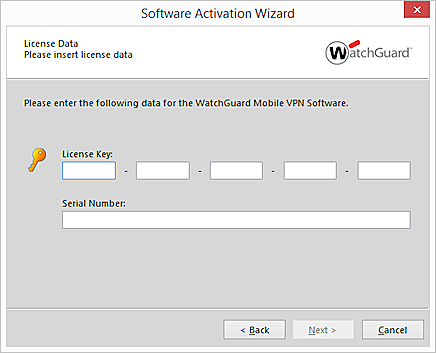
- Entrez la Clé de Licence et le Numéro de Série que vous avez reçus suite à l'achat de la licence du client VPN.
- Cliquez sur Suivant.
L'écran Connexion à Internet apparait.
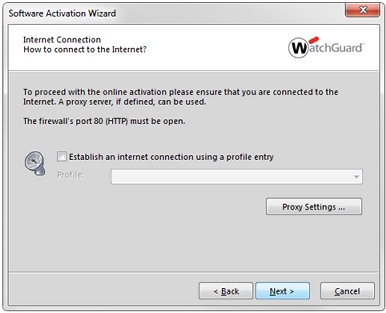
- Assurez-vous que votre ordinateur dispose d'une connexion active à Internet.
- Si votre ordinateur dispose déjà d'une connexion à Internet, passez cette étape
- Pour utiliser un profil de client VPN existant pour vous connecter à Internet, cochez la case Établir une connexion à Internet en utilisant une entrée de profil. Dans la liste déroulante Profil, sélectionnez le profil à utiliser.
- Pour vous connecter à Internet via un serveur proxy, cliquez sur Paramètres de Proxy. Sélectionnez les paramètres de votre serveur proxy.
- Cliquez sur Suivant.
L'assistant procède à votre activation en ligne et vous avertit une fois l'activation réussie. - Cliquez sur Terminer pour quitter le Wizard.
Le numéro de série que vous avez activé apparait dans la boîte de dialogue des Données de Licence et l'état d'Activation est OK.
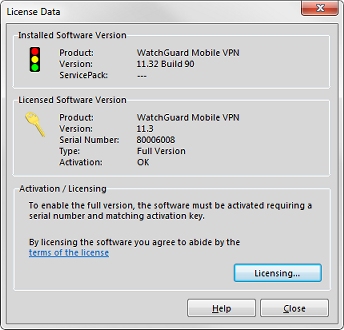
- Cliquez sur Fermer.
Pour rouvrir la boîte de dialogue des Données de Licence après l'activation, sélectionnez Aide > Données de Licence et Activation.
Déplacer la Licence Client
Si par la suite, vous souhaitez déplacer la licence client sur un autre ordinateur :
- Désinstallez le Client Mobile VPN IPSec sur le premier ordinateur.
- Sélectionnez l'option de désinstallation supprimant la licence.
- Installez le client Mobile VPN IPSec sur le nouvel ordinateur.
- Utilisez les étapes de la section précédente pour ajouter la licence au Client Mobile VPN IPSec sur le nouvel ordinateur.
Si le premier ordinateur génère une erreur ne permettant pas de supprimer la licence client, vous pouvez utiliser cette licence une seconde fois pour activer le client sur un autre ordinateur. Pour une troisième activation, vous devrez contacter WatchGuard. Nous vous recommandons de supprimer la licence du premier ordinateur si votre configuration le permet.