S'applique À : WatchGuard Data Control
Lorsque vous créez une nouvelle recherche, elle apparaît dans la liste des recherches avec la date et l'heure de création, ainsi que le nom et l'état (par exemple, En Cours, Annulée ou Terminée). Vous pouvez affiner votre recherche sur la page Recherche Avancée. Pour affiner votre recherche, saisissez des mots-clés dans la zone de texte Recherche Libre ou vous pouvez créer une Recherche Guidée.
L'interface de Recherche Guidée présente plusieurs zones de texte pour rechercher une combinaison de mots-clés (par exemple, tous, tout ou aucun). Pour créer une recherche guidée, saisissez des mots-clés dans différentes zones de texte. Si vous incluez des caractères + ou - dans une recherche guidée, ils font partie du mot-clé de recherche.
Votre rôle d'opérateur détermine ce que vous pouvez afficher et faire dans WatchGuard Cloud. Votre rôle doit disposer de la permission Configurer Data Control pour afficher ou configurer cette fonctionnalité. Pour de plus amples informations, accédez à Gérer les Opérateurs et Rôles de WatchGuard Cloud.
Pour créer une recherche guidée :
- Dans WatchGuard Cloud, sélectionnez Surveiller > Endpoints.
- Sélectionnez Etat.
- Dans le volet gauche, sélectionnez Data Control.
- Au bas de la page du tableau de bord, dans la section Recherches, cliquez sur Recherche Avancée.
Pour modifier une recherche existante, dans la ligne de la recherche, cliquez sur et sélectionnez Modifier la Recherche.
La page Recherche Avancée s'ouvre.
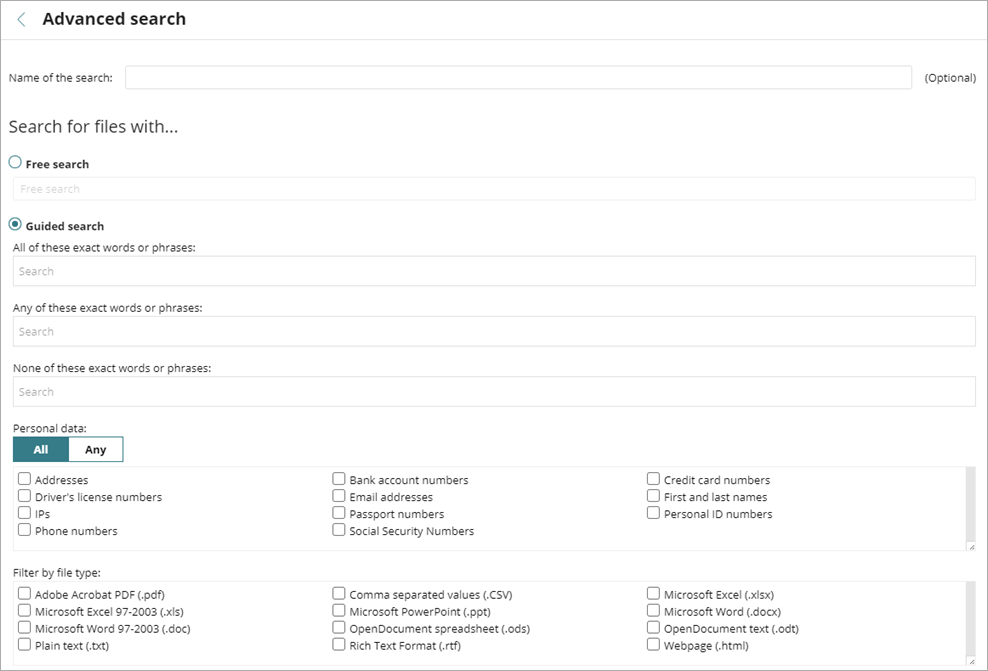
- Si nécessaire, saisissez un nom pour la recherche.
- Sélectionnez Recherche Guidée.
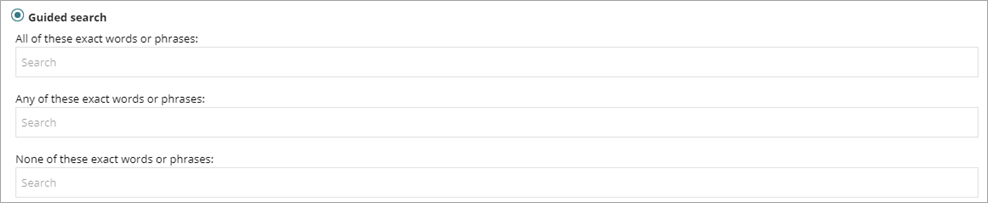
- Dans la section Rechercher des Fichiers Avec, dans les champs de recherche, saisissez les mots-clés à rechercher.
- Tous ces mots ou expressions tels quels — Recherchez les fichiers contenant tous les mots ou entrées spécifiés.
- L'un quelconque de ces mots ou expressions tels quels — Recherchez les fichiers contenant tout ou l'un des mots ou entrées spécifiés.
- Aucun de ces mots ou expressions tels quels — Recherchez les fichiers qui ne contiennent aucun des mots spécifiés.
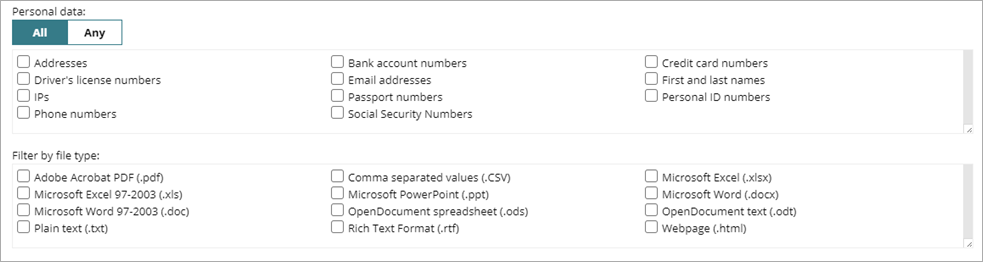
- Dans la section Données Personnelles, spécifiez les entités que les fichiers avec des PII que vous souhaitez rechercher doivent inclure.
- Tous — Sélectionnez l'onglet Tous pour rechercher des fichiers avec des PII incluant toutes les entités sélectionnées (logique booléenne ET).
- Quelconque — Sélectionnez l'onglet Quelconque pour rechercher un fichier avec des PII incluant au moins une des entités sélectionnées (logique booléenne OU).
- Dans la section Limiter la recherche à, dans la liste déroulante Ordinateurs, sélectionnez une option :
- Tous — Recherchez tous les ordinateurs dotés d'une licence Data Control attribuée et avec l'option de recherche activée dans les paramètres.
- Les ordinateurs suivants — Recherchez uniquement les ordinateurs spécifiés. Utilisez les cases à cocher pour sélectionner les ordinateurs dotés d'une licence Data Control pour rechercher le contenu spécifié.
- Les groupes d'ordinateurs suivants — Recherchez des ordinateurs dans les groupes spécifiés. Affiche la structure des dossiers avec la hiérarchie des ordinateurs configurée dans WatchGuard Endpoint Security. Utilisez les cases à cocher pour sélectionner les groupes dans lesquels rechercher le contenu spécifié. Pour plus d'informations, consultez Gérer les Groupes.
- Dans la section Annuler la Recherche Automatiquement, dans la liste déroulante Annuler Automatiquement, sélectionnez le délai d'expiration de la recherche pour les ordinateurs qui ne sont pas sous tension ou hors ligne.
Ceci indique combien de temps Data Control attend avant d'annuler la recherche.

- Cliquez sur Rechercher.
À Propos de la Recherche de Data Control
Normalisation des Résultats de Recherche
Gérer les Recherches dans Data Control