S'applique À : WatchGuard Data Control
Dans la section Options d'Indexation Avancées d'un profil de paramètres de Data Control, vous contrôlez le contenu que WatchGuard Data Control indexe et recherche, et spécifiez quand le processus d'indexation s'exécute.
Pour plus d'informations sur le processus d'indexation, consultez À Propos de l'Indexation de Data Control.
Votre rôle d'opérateur détermine ce que vous pouvez afficher et faire dans WatchGuard Cloud. Votre rôle doit disposer de la permission Configurer Data Control pour afficher ou configurer cette fonctionnalité. Pour de plus amples informations, accédez à Gérer les Opérateurs et Rôles de WatchGuard Cloud.
Pour configurer les options d'indexation avancées :
- Dans WatchGuard Cloud, sélectionnez Configurer > Endpoints.
- Sélectionnez Configuration.
- Dans le volet gauche, sélectionnez Data Control.
- Sélectionnez le profil de paramètres de sécurité existant à modifier, copiez un profil existant ou, en haut à droite de la fenêtre, cliquez sur Ajouter pour créer un nouveau profil.
La page Ajouter des Paramètres ou Modifier la Configuration s'ouvre.

- Saisissez si nécessaire le Nom et la Description du profil.
- Dans la section Indexer le Contenu Suivant, dans la liste déroulante, sélectionnez le contenu que vous souhaitez indexer.
-
Indexer le texte uniquement — Data Control indexe uniquement le texte, sauf s'il fait partie d'un type de données reconnu par Data Control. Avec cette option d'indexation sélectionnée, les recherches de contenu sont plus limitées. Sélectionnez cette option si vous souhaitez uniquement générer un inventaire des fichiers contenant des informations personnelles sur le réseau.
-
Indexer tout le contenu — Data Control indexe à la fois le texte et les caractères numériques. Sélectionnez cette option si vous souhaitez générer un inventaire des fichiers contenant des informations personnelles sur le réseau et effectuer des recherches de contenu précises.

- Sélectionnez le moment où vous souhaitez que l'indexation ait lieu.
- Pour permettre au processus d'indexation de démarrer lorsque cela est nécessaire, dans la section Planifier l'Indexation, sélectionnez Toujours Activé. Il n'y a pas de planification fixe.
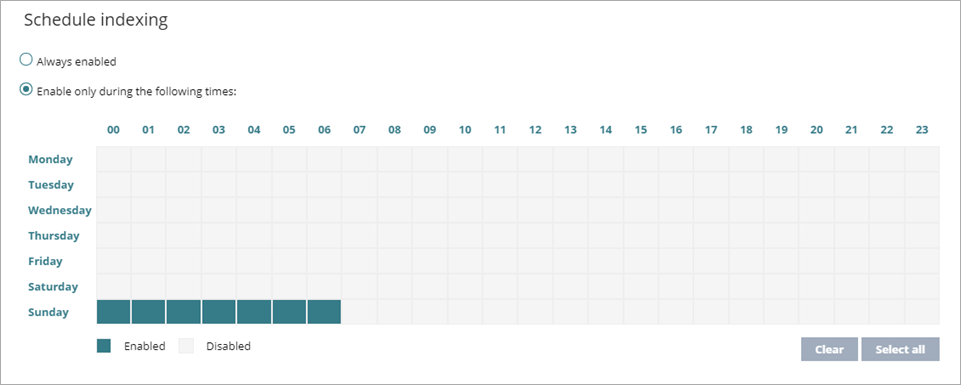
- Pour sélectionner le moment où vous souhaitez que l'indexation ait lieu, sélectionnez Activer Uniquement aux Heures Suivantes.
- Dans le calendrier hebdomadaire, cliquez et faites glisser pour sélectionner les jours de la semaine et les heures de la journée auxquels vous souhaitez que l'indexation ait lieu.
Le jour et l'heure apparaissent en bleu lorsque l'indexation de Data Control est activée. Pour sélectionner tous les jours et toutes les heures, cliquez sur Tout Sélectionner. Pour supprimer tous les jours et heures sélectionnés, cliquez sur Effacer.
- Dans le calendrier hebdomadaire, cliquez et faites glisser pour sélectionner les jours de la semaine et les heures de la journée auxquels vous souhaitez que l'indexation ait lieu.
- Cliquez sur Enregistrer.
- Sélectionnez le profil puis attribuez si nécessaire des destinataires.
Pour plus d'informations, consultez Attribuer un Profil de Paramètres.
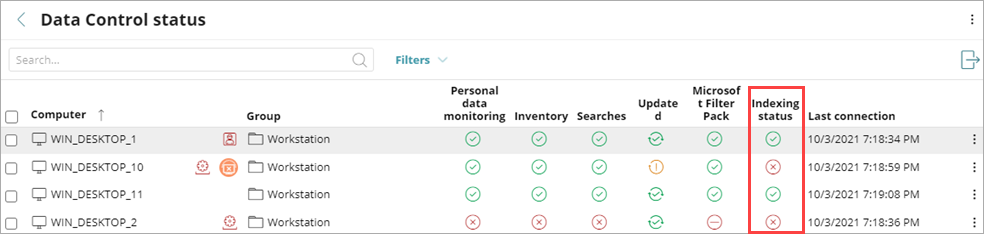
- Dans la section Options d'Indexation Avancées, cliquez sur Voir l'Etat d'Indexation de Vos Ordinateurs pour ouvrir la liste Etat de Data Control.

La liste Etat de Data Control affiche tous les ordinateurs que vous gérez ainsi que leur État d'Indexation.