S'applique À : WatchGuard Advanced Reporting Tool
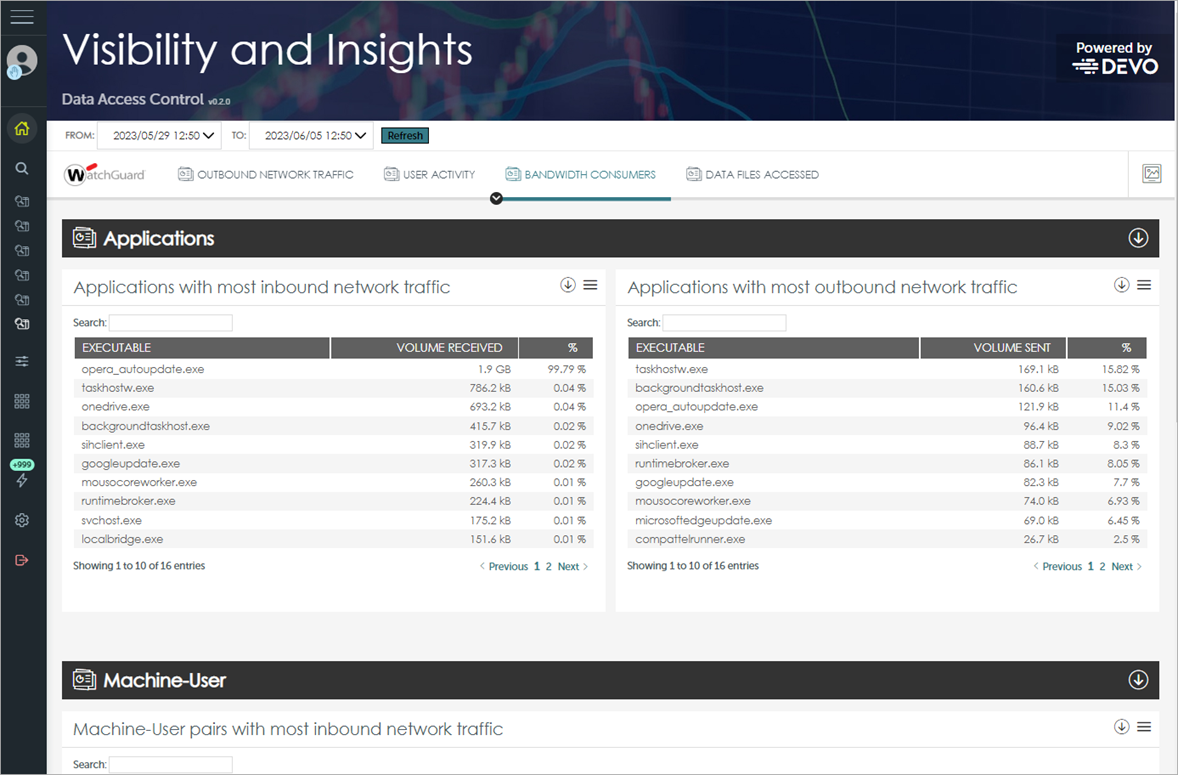
De grandes quantités de données envoyées peuvent indiquer une exfiltration de données. Les applications qui se comportent de manière anormale peuvent indiquer un dysfonctionnement ou une compromission. Utilisez l'onglet Bandwidth Consumers pour rechercher les applications et les utilisateurs qui envoient ou reçoivent de grandes quantités de données.
Les utilisateurs qui envoient une grande quantité de trafic peuvent indiquer des opérations d'exfiltration de données et peuvent fournir un aperçu précoce d'une utilisation abusive potentielle des utilisateurs et des périphériques.
Votre rôle d'opérateur détermine ce que vous pouvez afficher et faire dans WatchGuard Cloud. Votre rôle doit disposer de la permission Accéder aux Informations de Sécurité Avancée pour afficher ou configurer cette fonctionnalité. Pour de plus amples informations, accédez à Gérer les Opérateurs et Rôles de WatchGuard Cloud.
Pour afficher les processus d'application et les utilisateurs qui génèrent un volume élevé de données entrantes et sortantes, à partir de l'UI de gestion de WatchGuard Endpoint Security :
- Dans WatchGuard Cloud, sélectionnez Surveiller > Endpoints.
- Sélectionnez Etat.
- Dans le volet gauche, sélectionnez Advanced Visualization Tool.
Un nouvel onglet du navigateur s'ouvre. - Dans le volet gauche, sélectionnez Advanced Reporting > Data Access Control.
- Sélectionnez la période sur laquelle filtrer les données.

- Cliquez sur Refresh.
Le tableau de bord affiche des informations pour la période sélectionnée. - Sélectionnez l'onglet Bandwidth Consumers.
- Dans la section Applications, examinez les applications qui reçoivent une grande quantité de données.
Les applications qui reçoivent une grande quantité de données peuvent indiquer des machines ou des utilisateurs qui téléchargent des fichiers problématiques. - Dans la section Machine-User, examinez les utilisateurs qui envoient une grande quantité de données.
Des quantités élevées de données peuvent également indiquer des mises à jour d'applications ayant échoué et qui retéléchargent continuellement les données.
Tableau de Bord Data Access Control (Contrôle d'Accès aux Données)
Surveiller le Trafic Réseau Sortant