Vous devez configurer le plug-in pour accéder à l'API de Gestion d'Endpoint Security dans WatchGuard Cloud. Cela vous permet de vous connecter à WatchGuard Cloud et de télécharger les données de votre compte géré. Vous pouvez ensuite mapper vos comptes gérés WatchGuard Cloud avec vos comptes clients Kaseya VSA existants.
Si une configuration par défaut est activée pour votre compte, vous héritez de cette configuration. Si vous souhaitez modifier la configuration de votre compte uniquement, assurez-vous que la case Default configuration est décochée lorsque vous enregistrez votre configuration. Si vous modifiez la configuration et que la case Default configuration est cochée lors de l'enregistrement de la configuration, la nouvelle configuration s'applique à tous les utilisateurs pour lesquels la configuration par défaut est activée.
Activer l'Accès à l'API dans WatchGuard Cloud
Les API publiques WatchGuard utilisent le cadre d'autorisation Open Authorization (OAuth) 2.0 pour l'authentification basée sur les jetons. Pour utiliser l'API de Gestion d'Endpoint Security, vous devez d'abord activer l'accès à l'API dans votre compte WatchGuard Cloud pour récupérer les paramètres requis pour la configuration de votre plug-in. Pour de plus amples informations, consultez Activer l'Accès à l'API dans WatchGuard Cloud.
Pour activer l'accès à l'API dans WatchGuard Cloud :
- Connectez-vous à WatchGuard Cloud.
Si vous êtes Service Provider, dans le Gestionnaire de Comptes, sélectionnez Mon Compte ou un compte géré. - Sélectionnez Administration > Accès Géré.
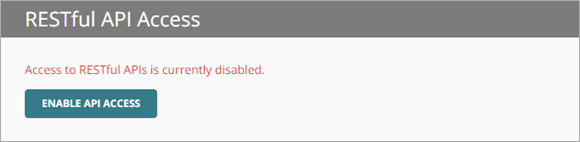
- Cliquez sur Activer l'Accès à l'API.
- Spécifiez les mots de passe readwrite (lecture-écriture) et readonly (lecture seule) à utiliser comme vos informations d'identification d'accès à l'API.
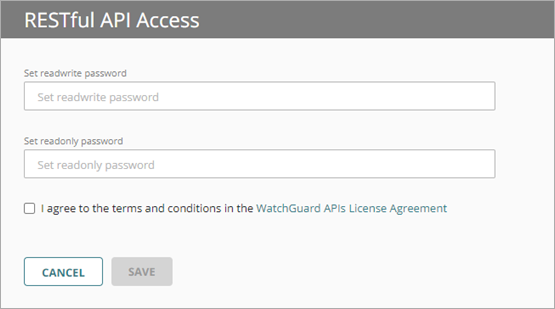
Les mots de passe doivent comporter une majuscule, une minuscule, un chiffre et un caractère spécial. Le mot de passe readwrite et le mot de passe readonly doivent être différents.
Vous devez utiliser l'identifiant d'Accès et le mot de passe en eadwrite pour la configuration du plug-in.
- Cochez la case J'accepte les conditions d'utilisation du Contrat de Licence des API WatchGuard.
- Cliquez sur Enregistrer.
Après avoir activé l'accès à l'API, des paramètres apparaissent que vous devez spécifier dans la configuration de votre plug-in. Vous pouvez afficher les paramètres sur la page Administration > Accès Géré dans WatchGuard Cloud.
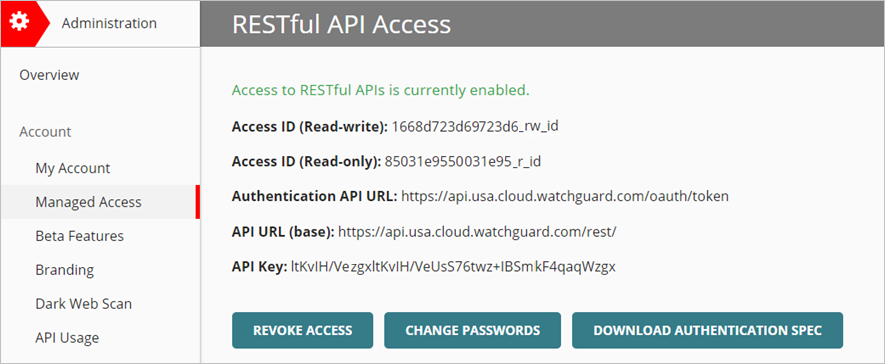
L'URL de base varie selon la région. Cet exemple montre un serveur basé aux États-Unis.
Configurer le Plug-in
Vous configurez le plug-in d'Endpoint Security pour Kaseya VSA sur la page Connections.
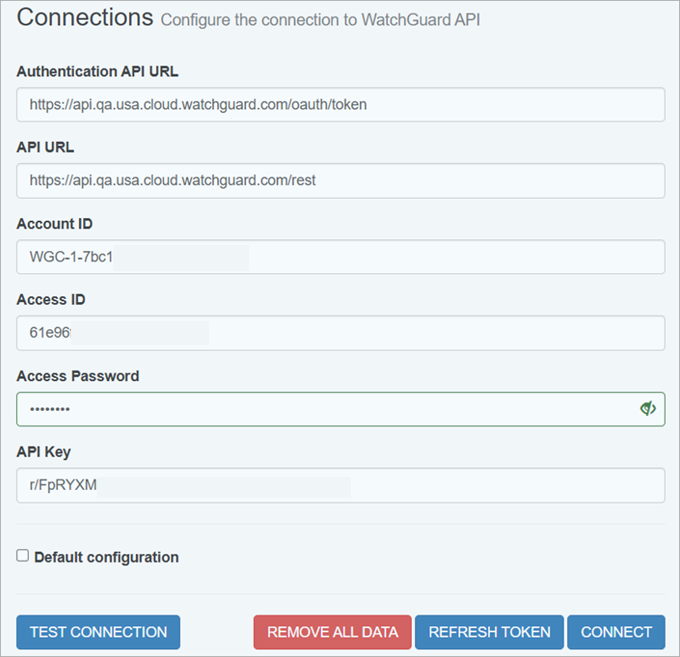
Pour configurer le plug-in de WatchGuard Endpoint Security :
- Cliquez sur l'icône WatchGuard Endpoint Security dans le volet de navigation de gauche.
La page Dashboard s'ouvre par défaut. - Cliquez sur Allow pour accorder à WatchGuard Endpoint Security l'accès à votre compte Kaseya.
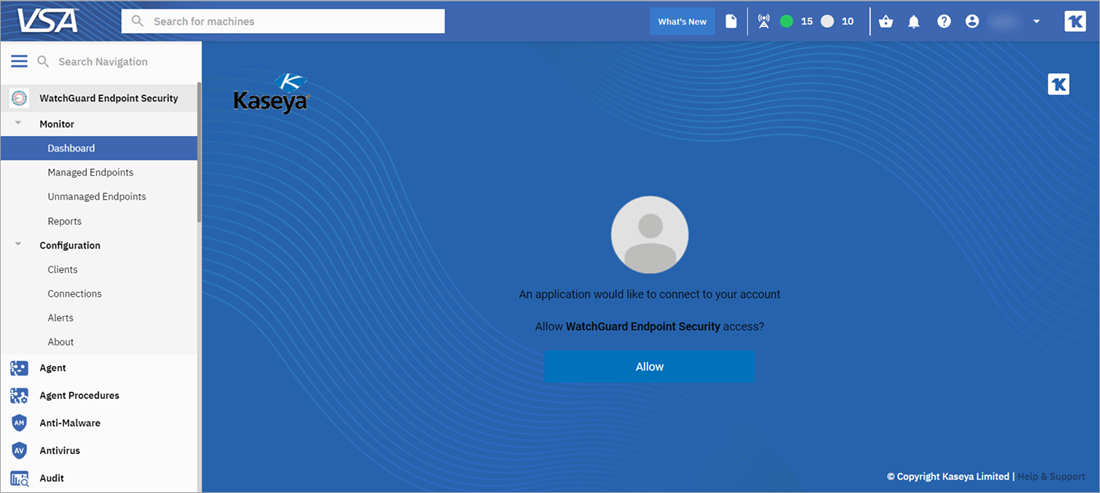
- Sur la page Connections, configurez les paramètres suivants. Nous vous recommandons de copier et coller les URL pour éviter les erreurs.
- Authentication API URL — Saisissez l'URL pour authentifier l'accès à l'API à WatchGuard Cloud. L'URL de l'API d'authentification est sensible à la casse. L'URL de base varie selon la région. Par exemple, l'URL de la région des États-Unis est : https://api.usa.cloud.watchguard.com/oauth/token
- API URL — Saisissez l'URL pour l'accès à l'API à WatchGuard Cloud.
L'URL de base varie selon la région. Cet exemple utilise des serveurs basés aux États-Unis. Pour les clients d'un produit WatchGuard Endpoint Security, saisissez cette URL :
https://api.usa.cloud.watchguard.com/rest/endpoint-security/management - Account ID — Saisissez l'Identifiant de Compte WatchGuard Cloud du compte géré pour lequel vous souhaitez effectuer des requêtes API. Il doit s'agir de l'Identifiant de Compte d'un Service Provider ou d'un compte Subscriber que vous gérez dans WatchGuard Cloud. Pour afficher votre identifiant de compte, sélectionnez Administration > Mon Compte dans WatchGuard Cloud.
- Access ID — Saisissez l'Identifiant d'Accès pour l'accès à l'API Read-write à WatchGuard Cloud.
- Access Password — Saisissez le mot de passe de l'Identifiant d'Accès Read-write que vous avez spécifié pour l'accès à l'API à WatchGuard Cloud.
- API Key — Saisissez la clé API associée à votre compte WatchGuard Cloud.
- Default configuration — Pour appliquer les modifications de configuration à votre compte uniquement, décochez la case Default configuration. Si la case Default configuration est cochée et que les modifications sont enregistrées, la nouvelle configuration s'applique à tous les utilisateurs dans le locataire Kaseya actuel.
Assurez-vous de spécifier l'identifiant d'Accès Read-write et le mot de passe pour l'accès à l'API. L'identifiant d'Accès en Read-only peut provoquer des erreurs lorsque vous utilisez le plug-in.
Si vous êtes l'administrateur de plusieurs utilisateurs, vous pouvez définir une configuration par défaut pour vos utilisateurs et masquer la page Connections. Vos utilisateurs hériteront de la configuration, mais pourront avoir leurs propres mappages, déploiement automatique, informations sur le périphérique et informations de sécurité. La case à cocher de configuration par défaut s'affichera sur d'autres pages, mais en lecture seule, ce qui permet à vos utilisateurs de savoir qu'ils ont hérité d'une configuration par défaut. Pour masquer la page Connections aux autres utilisateurs, accédez à Security Roles > TAP Apps et modifiez la visibilité de la page.
Test the Connection (Tester la Connexion)
Pour tester la connexion pour l'accès à l'API de WatchGuard Cloud, cliquez sur Tester la Connexion.
Si le test de connexion n'a pas réussi :
- Assurez-vous que l'Identifiant d'Accès pour l'accès à l'API est activé dans WatchGuard Cloud.
- Assurez-vous que l'Identifiant d'Accès et le mot de passe correspondent à l'identifiant de Compte WatchGuard Cloud correct.
- Vérifiez la Clé API.
- Assurez-vous que l'Identifiant de Compte est correct.
- Vérifiez si l'identifiant de Compte WatchGuard Cloud a été supprimé ou fusionné avec un autre compte.
Supprimer Toutes les Données du Plug-in
Vous pouvez supprimer toutes les données du plug-in pour l'utilisateur actuel, y compris toutes les données du compte client et vos informations d'accès à l'API WatchGuard Cloud. Vous pouvez également supprimer le plug-in de l'interface utilisateur de Kaseya VSA. Pour plus d'informations, consultez Supprimer le Plug-in d'Endpoint Security pour Kaseya VSA.
Pour supprimer toutes les données du plug-in :
- Cliquez sur Remove All Data.
Un message de configuration apparaît. - Pour confirmer que vous souhaitez supprimer toutes les données du plug-in, cliquez sur Yes.
- Si vous souhaitez redémarrer et reconfigurer le plug-in, fermez et redémarrez Kaseya VSA.
Actualiser le Jeton d'API
Si vous détectez ou soupçonnez une fuite de sécurité, cliquez sur Refresh Token pour modifier le jeton API du plug-in.
Se Connecter
Cliquez sur Se Connecter pour établir la connexion. Si la connexion réussit, le plug-in enregistre la configuration et vous permet de poursuivre le mappage client. Pour de plus amples informations, accédez à Mapper les Comptes Kaseya VSA et WatchGuard Cloud.
Si vous configurez le plug-in avec un compte Service Provider WatchGuard Cloud, le plug-in récupère également tous les comptes gérés du compte Service Provider. Ce processus peut prendre un certain temps si le compte compte de nombreux clients.
Installer le Plug-in d'Endpoint Security pour Kaseya VSA