Vous pouvez utiliser la surveillance de sécurité intégrée dans Kaseya VSA pour créer des alarmes et des tickets, exécuter des scripts et configurer des notifications par e-mail pour les événements de sécurité.
Les alarmes et les tickets vous informent des événements de sécurité pour les périphériques sélectionnés, et les scripts peuvent prendre des mesures immédiates pour isoler les machines. Par exemple, si le plug-in d'Endpoint Security pour Kaseya VSA détecte un indicateur d'attaque ou un PUP exécuté sur un périphérique, un script peut appeler l'API de WatchGuard Endpoint Security et isoler immédiatement le périphérique concerné.
Créez des Alertes, des Tickets et Exécuter des Scripts
Vous pouvez configurer des alertes et des tickets pour ces événements de sécurité :
- Erreurs d'état de protection
- Périphériques sans licence ou ceux qui sont suralloués
- Redémarrage requis (en attente de mise à niveau)
- L'installation a échoué
- Malware exécuté
- PPI exécuté
- Indicateur d'attaque détecté
Avant de Commencer
Pour exécuter des procédures d'agent (scripts) dans le plug-in d'Endpoint Security pour Kaseya VSA, vous devez d'abord créer des procédures d'agent dans l'interface utilisateur de Kaseya VSA. Dans la section Agent Procedures, sur la page Schedule/Create, vous pouvez créer et gérer vos procédures d'agent. Pour plus d'informations, accédez à Vue d'Ensemble des Procédures d'Agent.

Pour créer des alertes dans le plug-in d'Endpoint Security pour Kaseya VSA :
- Sélectionnez Configuration > Alerts.
La page Alerts s'ouvre.
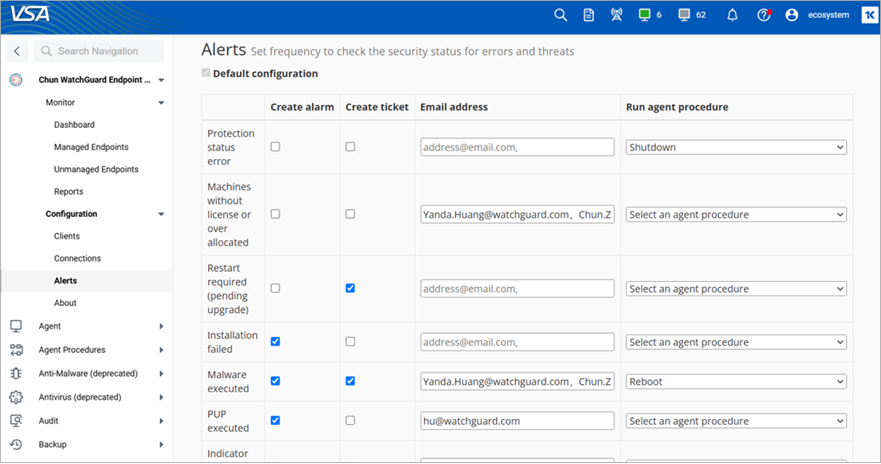
- Pour créer une alarme, sélectionnez la case à cocher Create Alarm.
- Pour créer un ticket, sélectionnez la case à cocher Create Ticket et saisissez votre adresse e-mail.
- Dans la zone de texte E-mail Address, saisissez votre adresse e-mail. Saisissez une liste séparée par des virgules pour plusieurs adresses e-mail.
- Pour exécuter une procédure d'agent, sélectionnez une procédure dans la liste déroulante Select an Agent Procedure.
- Cliquez sur Save.
Lorsque la case à cocher Configuration par défaut sur la page Alerts ne peut pas être modifiée, cela indique que vous disposez de la configuration par défaut.
Gérer les Alertes
Après avoir configuré les alertes sur la page Alerts, vous pouvez afficher et gérer les alertes dans l'interface utilisateur de Kaseya VSA.
Pour afficher vos alertes :
- Dans l'interface utilisateur de Kaseya VSA, sélectionnez Monitor > Status > Alarm Summary.
La page Alarm Summary s'ouvre.
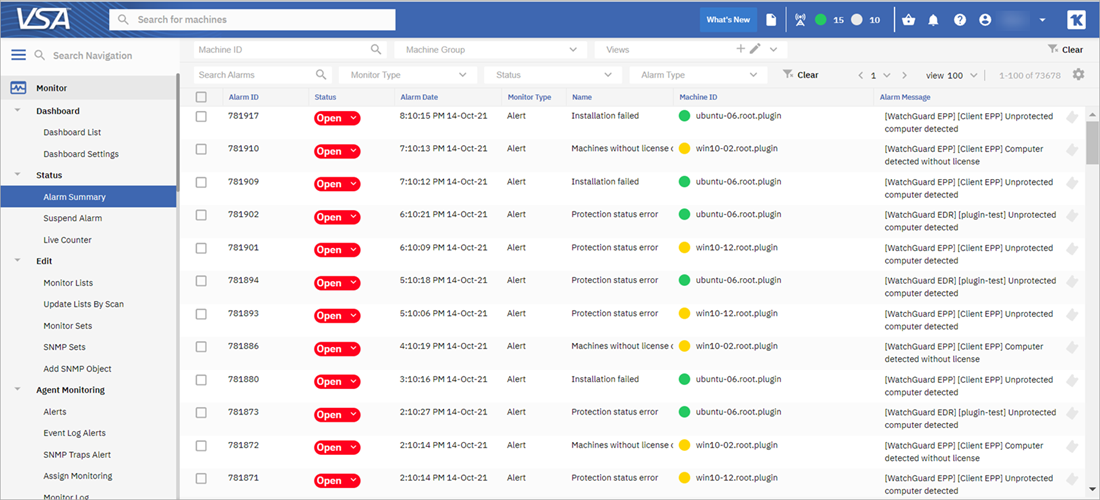
La page Alarm Summary comporte les colonnes suivantes :
- Alarm ID — Numéro de l'alarme.
- Status — Affiche l'état de l'alarme. L'alarme peut être ouverte ou fermée.
- Alarm Date — Affiche la date et l'heure de l'alarme.
- Monitor Type — Affiche le type de surveillance. Par exemple, alerte.
- Name — Affiche le nom de l'alarme.
- Machine ID — Affiche l'ID de l'ordinateur associé à l'alarme.
- Alarm Message — Affiche un message détaillé sur le type de menace détectée sur un périphérique spécifique.
Pour gérer vos alertes, sélectionnez une ou plusieurs alertes et sélectionnez l'une des actions suivantes :

- Set the status to open or closed (Définir le statut sur ouvert ou fermé)
- Add notes (Ajouter des notes)
- Create tickets (Créer des tickets)
- Delete alarms (Supprimer des alarmes)
Vue d'Ensemble de l'Interface du Plug-in d'Endpoint Security pour Kaseya VSA