Pour installer le plug-in WatchGuard Endpoint Security pour ConnectWise Automate, WatchGuard fournit une application d'intégration et deux scripts d'installation. Le processus d'installation comprend ces étapes :
- Avant de Commencer
- Télécharger le Plug-in
- Importer les Scripts Endpoint Security
- Installer le Plug-in
- Activer le Plug-in
- Ouvrir le Plug-in
Le plug-in de WatchGuard Endpoint Security est pris en charge sur le serveur ConnectWise Automate version 2020 et ultérieure.
Avant de Commencer
Avant de télécharger et d'installer le plug-in d'Endpoint Security pour ConnectWise Automate, assurez-vous que vous disposez :
- D'une licence WatchGuard Endpoint Security valide.
- D'un compte ConnectWise avec permissions d'administrateur
- De .NET Framework v4.8 ou ultérieur
- De l'installateur complet de fin d'année 2024 de ConnectWise Automate
- De Windows Server 2019 ou ultérieur
Télécharger le Plug-in
Pour télécharger l'application d'intégration du plug-in de WatchGuard Endpoint Security pour ConnectWise Automate à partir de la page Téléchargement des Logiciels de WatchGuard :
- Allez à la page de Téléchargement des Logiciels.
- Cliquez sur Logiciel d'Endpoint.
- Cliquez sur le lien ConnectWise Automate.
- Cliquez sur ConnectWise Automate Plug-in (Latest) pour télécharger le fichier .ZIP ConnectWise.
- Enregistrez le fichier ConnectWise.ZIP sur votre ordinateur.
- Extrayez le contenu du fichier ConnectWise.ZIP.
Le dossier ConnectWise contient ces fichiers :
- WatchGuardPlugin-<version>.dll
- Install WatchGuard Endpoint Security.xml
- Uninstall WatchGuard Endpoint Security.xml
Importer les Scripts Endpoint Security
Pour importer les scripts Endpoint Security :
- Ouvrez le ConnectWise Automate Control Center.
- Sélectionnez System > General > Import > XML Expansion.
- Sélectionnez les scripts WatchGuard Endpoint Security dans la liste et cliquez sur Open.
- Sélectionnez Automation > Scripts > View Scripts > Software > WatchGuard et vérifiez que les scripts importés apparaissent dans la liste.

Installer le Plug-in
Pour installer le plug-in :
- Ouvrez le ConnectWise Automate Control Center.
- Sélectionnez System > Solutions > Plugin Manager.
- Dans la liste déroulante Advanced, sélectionnez Manage Plugins > Add Plugin.
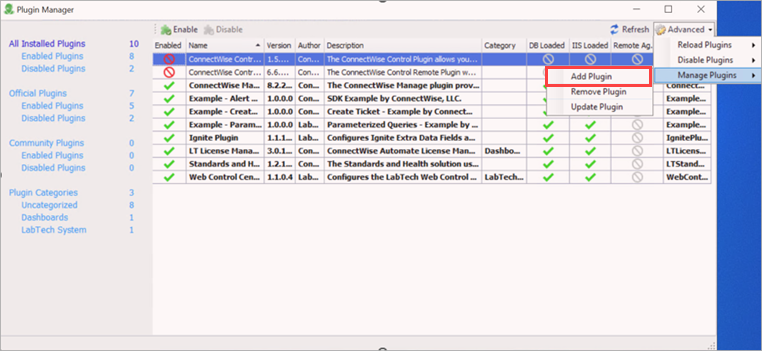
- Dans le navigateur de fichiers, sélectionnez le fichier WatchGuardPlugin.dll dans le dossier ConnectWise extrait.
- Cliquez sur Enregistrer et Fermer.
Activer le Plug-in
Pour activer le plug-in depuis le ConnectWise Automate Control Center :
- Ouvrez le ConnectWise Automate Control Center.
- Sélectionnez System > Solutions > Plugin Manager.
- Sélectionnez ou cliquez avec le bouton droit sur le plug-in de WatchGuard Endpoint Security, puis cliquez sur Enable.

- Redémarrez ConnectWise Automate Control Center pour terminer l'installation.
Ouvrir le Plug-in
Après avoir installé et activé le plug-in, vous pouvez l'ouvrir. Pour ouvrir le plug-in de WatchGuard Endpoint Security :
- Ouvrez le ConnectWise Automate Control Center.
- Sélectionnez Tools.
- Sélectionnez WatchGuard Endpoint Security.
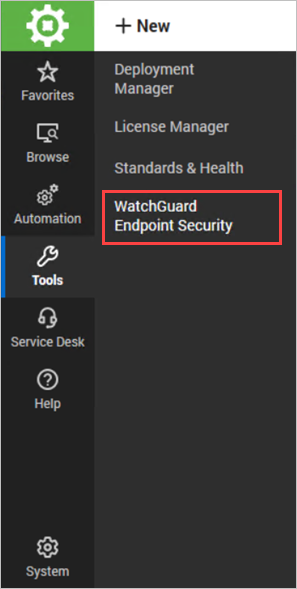
Si c'est la première fois que vous ouvrez le plug-in, la page Plug-in Configuration s'ouvre. Utilisez la page Plug-in Configuration pour configurer le plug-in avec les détails de votre API de WatchGuard Cloud. Pour de plus amples informations, accédez à Configurer le Plug-in de WatchGuard Endpoint Security pour ConnectWise Automate.
Si vous avez précédemment configuré le plug-in, lors du chargement du plug-in, une page d'accueil apparaît pendant que le plug-in synchronise sa base de données avec WatchGuard Cloud pour s'assurer que la base de données dispose de la dernière liste des comptes et périphériques gérés par WatchGuard Cloud et l'état de la licence de leur produit WatchGuard Endpoint Security. Une fois le processus de synchronisation terminé, la page Security Overview s'ouvre. Pour de plus amples informations, accédez à Security Incidents Overview (Vue d'Ensemble des Incidents de Sécurité).
Ce processus de synchronisation client peut prendre un certain temps, en fonction du nombre de comptes que vous avez ajoutés ou supprimés depuis la dernière synchronisation avec WatchGuard Cloud. Une page d'accueil apparaît avant le chargement du plug-in et Security Overview s'ouvre. Si le plug-in ne se charge pas, il peut y avoir un problème d'intégration du système avec ConnectWise Automate et vous devez contacter l'Assistance Technique WatchGuard pour résoudre le problème.
Configurer le Plug-in de WatchGuard Endpoint Security pour ConnectWise Automate
À Propos du Plug-in de WatchGuard Endpoint Security pour ConnectWise Automate