S'applique À : WatchGuard Advanced EPDR, WatchGuard EPDR, WatchGuard EDR,WatchGuard EDR Core, WatchGuard EPP
Pour ouvrir l'UI de gestion multilocataire pour la sécurité des endpoints, votre compte Service Provider doit disposer d'une licence de produit WatchGuard Endpoint Security active dans son inventaire.
En tant que Service Provider, vous pouvez filtrer et examiner les informations de protection des comptes de locataire sur la page Etat. Utilisez des Filtres pour rechercher les comptes présentant un état spécifique.
Pour rechercher un compte, depuis WatchGuard Cloud :
- Dans le Gestionnaire de Comptes, sélectionnez un compte Service Provider.
Pour sélectionner votre propre compte Service Provider, sélectionnez Vue d'Ensemble . Vous pouvez également sélectionner un compte Service Provider de Niveau n.
 - Sélectionnez Surveiller > Endpoints.
- Sélectionnez Etat.
- Dans la zone de texte Rechercher, saisissez le nom d'un compte et appuyez sur Entrée.
Pour filtrer la liste des comptes, depuis WatchGuard Cloud :
- Dans le Gestionnaire de Comptes, sélectionnez un compte Service Provider.
Pour sélectionner votre propre compte Service Provider, sélectionnez Vue d'Ensemble. Vous pouvez également sélectionner un compte Service Provider de Niveau n. - Sélectionnez Surveiller > Endpoints.
- Sélectionnez Etat.
- Cliquez sur Filtres.
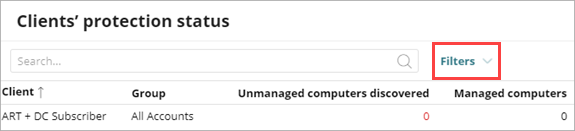
- Dans la liste Etat de la Protection du Client, sélectionnez l'état pour lequel vous souhaitez filtrer la liste.
À titre d'exemple, pour afficher la liste de tous les ordinateurs et périphériques sans licence, sélectionnez Aucune Licence. - Pour affiner les résultats, sélectionnez les options des listes déroulantes suivantes :
- Protection à Jour — Sélectionnez une option pour filtrer la liste des comptes dont la protection WatchGuard Endpoint Security est à jour, périmée ou en attente de mise à jour.
- Connaissances à Jour — Sélectionnez une option pour filtrer la liste afin de rechercher un fichier de signatures périmé ou à jour.
- Dernière Connexion — Sélectionnez une option pour filtrer la liste des comptes dont la dernière connexion remonte à moins de 3 jours, entre 3 et 30 jours, ou à plus de 30 jours.
- Connexion aux Serveurs de Connaissances — Sélectionnez une option pour filtrer la liste des comptes dont la connexion au serveur est OK ou qui rencontre des problèmes.
- Pour affiner les résultats en fonction de l'état, cochez les cases dans ces listes :
- Etat de la Protection — Installation, Correctement protégé, Protection désactivée, Protection avec des erreurs, Erreurs d'installation ou Aucune licence
- Etat d'Isolation — Non isolé, Isolé, Isolé ou Annulation de l'isolation
- Pour affiner les résultats pour les comptes dont les ordinateurs sont en mode confinement des attaques RDP, sélectionnez Oui. Sélectionnez Tous pour inclure tous les comptes dans la liste. Sélectionnez Non pour inclure les comptes dont les ordinateurs ont désactivé le mode de confinement des attaques RDR.
- Cliquez sur Filtrer.
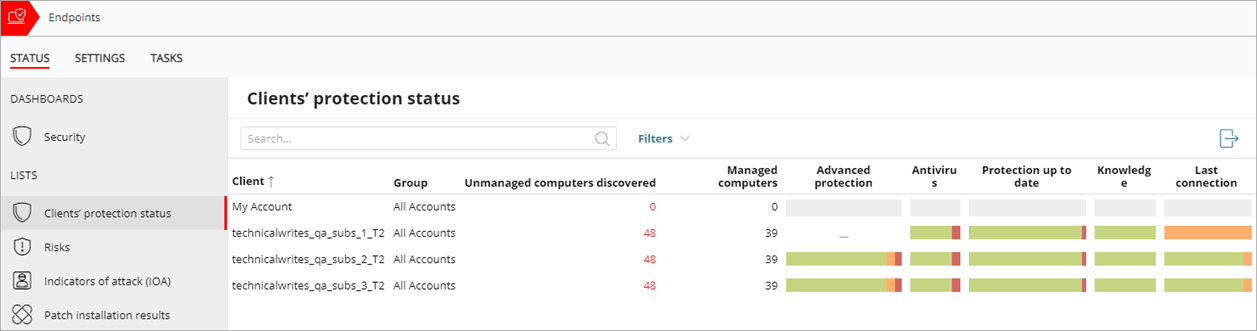
Tableau d'Etat de la Protection du Client
Le tableau comprend des informations détaillées concernant l'état du logiciel endpoint security de chaque groupe de comptes et propose des filtres permettant d'afficher moins de résultats. Un trait d'union indique que le produit endpoint security du groupe de comptes ne prend pas en charge la fonctionnalité.
Lorsqu'un tableau comprend une barre de couleur, vous pouvez pointer la souris sur celle-ci afin d'afficher le nombre d'ordinateurs de chaque groupe ainsi que le pourcentage du nombre total d'ordinateurs sur le réseau.
Le tableau comprend les informations suivantes :
Client
Nom du compte WatchGuard Cloud.
Groupe
Nom du groupe de comptes WatchGuard Cloud auquel le compte appartient.
Unmanaged Computers Discovered (Ordinateurs Non Gérés Découverts)
Le nombre total d'ordinateurs et de périphériques sur lesquels WatchGuard Endpoint Security n'est pas installé.
Managed Computers (Ordinateurs Gérés)
Nombre total d'ordinateurs et de périphériques sur lesquels WatchGuard Endpoint Security est installé.
Protection Avancée
Barre de couleur indiquant l'état de la protection avancée des ordinateurs et des périphériques.
Rouge — Ordinateurs présentant des erreurs de protection, avec le logiciel de protection désactivé, des erreurs d'installation ou sans licence.
Vert — Ordinateurs sur lesquels le logiciel de protection est opérationnel ou en cours d'installation.
Antivirus
Barre de couleur indiquant l'état de la protection antivirus des ordinateurs et des périphériques.
Rouge — Ordinateurs présentant des erreurs de protection, avec le logiciel de protection désactivé, des erreurs d'installation ou sans licence.
Vert — Ordinateurs sur lesquels le logiciel de protection est opérationnel ou en cours d'installation.
Protection à Jour
Barre de couleur indiquant l'état de mise à jour de WatchGuard Endpoint Security sur l'endpoint (ordinateur ou périphérique).
Rouge — Ordinateurs dont le logiciel de protection est périmé.
Orange — Ordinateurs nécessitant un redémarrage pour terminer la mise à jour.
Vert — Ordinateurs présentant le logiciel de protection à jour.
Base de connaissances
Barre de couleur indiquant l'état de mise à jour du fichier de signatures sur l'endpoint (ordinateur ou le périphérique).
Rouge — Ordinateurs dont le fichier de signatures est périmé.
Vert — Ordinateurs dont le fichier de signatures est à jour.
Dernière Connexion
Barre de couleur indiquant la date à laquelle l'état de la connexion a été transmis pour la dernière fois à WatchGuard Cloud.
Vert — Il y a moins de 3 jours
Orange — Il y a plus de 3 jours
Orange Foncé — Il y a plus de 7 jours
Rouge — Il y a plus de 30 jours
De plus amples informations sont disponibles dans le fichier exporté. Pour exporter les résultats du tableau, en haut à droite de la page, cliquez sur  .
.
À Propos de la Gestion Multilocataire de WatchGuard Endpoint Security
Gestion Multilocataire — Actions de l'Utilisateur et de la Session