S'applique À : WatchGuard Advanced EPDR, WatchGuard EPDR, WatchGuard EPP
Dans les paramètres de Firewall d'un profil de paramètres de stations de travail et serveurs, vous pouvez configurer des règles de programme afin de contrôler les programmes autorisés à communiquer avec le réseau local et Internet.
Votre rôle d'opérateur détermine ce que vous pouvez afficher et faire dans WatchGuard Cloud. Votre rôle doit disposer de la permission Configurer la Sécurité pour les Stations de Travail et les Serveurs pour afficher ou configurer cette fonctionnalité. Pour de plus amples informations, accédez à Gérer les Opérateurs et Rôles de WatchGuard Cloud.
Pour ajouter une règle à laquelle les programmes doivent satisfaire pour communiquer avec le réseau local et Internet :
- Sélectionnez Firewall (ordinateurs Windows).
- Dans la section Règles de Programme, dans la liste déroulante Effectuer l'action suivante si aucune règle prédéfinie n'est trouvée, sélectionnez l'action par défaut (Autoriser ou Refuser).
- Pour activer des règles prédéfinies visant à refuser l'administration distante d'IIS et du bureau à distance, sélectionnez Activer les Règles WatchGuard.
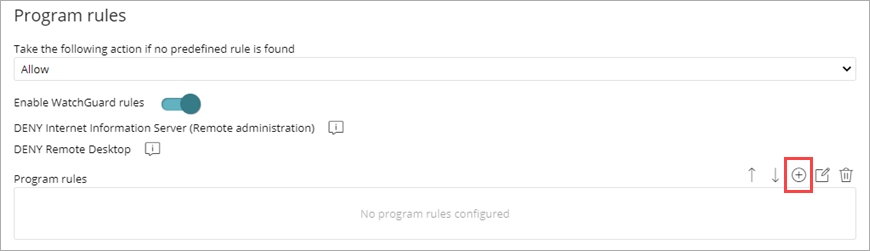
- Cliquez sur
 .
.
La boîte de dialogue Ajouter des Règles de Programme s'ouvre.

- Dans la zone de texte Description, saisissez la description de la nouvelle règle.
- En face de la zone de texte Logiciel, cliquez sur Parcourir puis sélectionnez le programme pour lequel vous souhaitez configurer les options de connexion.
- Dans la liste déroulante Connexions autorisées pour ce programme, sélectionnez l'option spécifiant si vous souhaitez autoriser ou refuser les connexions du programme.
- Si vous sélectionnez Permissions Avancées, spécifiez les paramètres du trafic que vous souhaitez autoriser ou refuser.
Action
Définit l'action que WatchGuard Endpoint Security exécute lorsque le trafic examiné correspond à la règle.
Autoriser : Autorise le trafic.
Refuser : Il bloque le trafic. Il abandonne la connexion.
Direction
Définit le sens du trafic pour les protocoles de connexion tels que TCP.
Sortant : Trafic de l'ordinateur de l'utilisateur vers un autre ordinateur du réseau.
Entrant : Trafic vers l'ordinateur de l'utilisateur en provenance d'un autre ordinateur du réseau.
Zone
S'applique uniquement si la zone correspond à la zone configurée pour le type de réseau. Pour de plus amples informations, accédez à Paramètres du Firewall — Types de Réseaux. Les règles dont la Zone est définie sur Tous sont appliquées à tout moment, quel que soit le type de réseau configuré dans les paramètres du pare-feu.
Protocole
Permet d'établir le protocole de couche 3 pour le trafic généré par le programme que vous souhaitez contrôler (Tout, TCP ou UDP).
IP
Tous : La règle ne tient pas compte des adresses IP source et cible de la connexion.
Personnaliser : Permet de spécifier l'adresse IP source ou cible du trafic à contrôler. Vous pouvez saisir plusieurs adresses en les séparant par des virgules. Pour spécifier une plage, utilisez un trait d'union (-). Dans le menu déroulant, indiquez si les adresses IP sont IPv4 ou IPv6. Il est impossible de combiner différents types d'adresses IP dans une règle donnée.
Ports : Permet de spécifier le port de communication. Sélectionnez Personnalisé pour saisir plusieurs ports en les séparant par des virgules. Pour spécifier une plage, utilisez un trait d'union (-).
- Cliquez sur OK.
Lorsqu'il existe plusieurs règles pour différents programmes, cliquez sur les flèches haut et bas pour modifier la priorité d'exécution des règles. Pour supprimer une règle, cliquez sur
  .
.