S'applique À : WatchGuard Advanced EPDR, WatchGuard EPDR, WatchGuard EPP
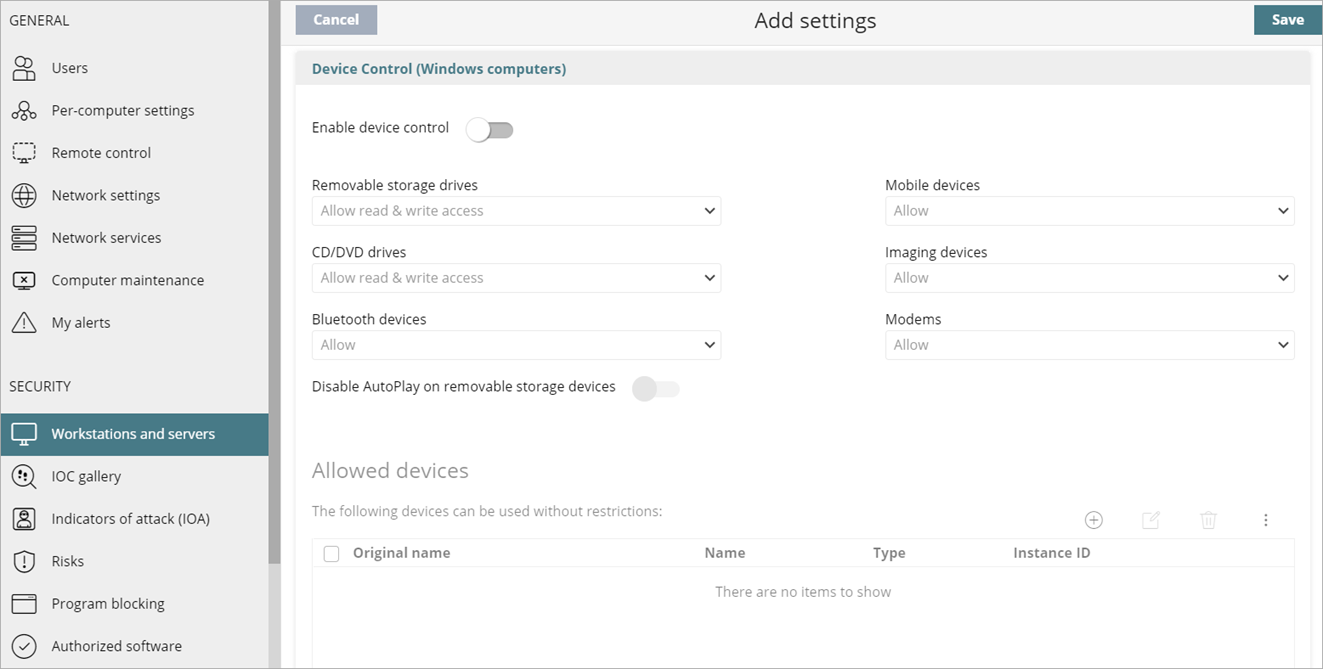
Dans les paramètres de Contrôle des Appareils d'un profil de paramètres de stations de travail et serveurs, vous pouvez contrôler le comportement des ordinateurs Windows protégés lorsqu'ils se connectent à un périphérique amovible ou de stockage de masse. Vous pouvez sélectionner le ou les périphériques que vous souhaitez autoriser ou bloquer et spécifier leur utilisation.
Si le périphérique que vous souhaitez configurer ne s'affiche pas dans la boîte de dialogue Ajouter des Appareils. Vous pouvez importer l'identifiant du périphérique pour autoriser son utilisation. Pour de plus amples informations, accédez à Déterminer l'Identifiant Unique du Périphérique.
Votre rôle d'opérateur détermine ce que vous pouvez afficher et faire dans WatchGuard Cloud. Votre rôle doit disposer de la permission Configurer la Sécurité pour les Stations de Travail et les Serveurs pour afficher ou configurer cette fonctionnalité. Pour de plus amples informations, accédez à Gérer les Opérateurs et Rôles de WatchGuard Cloud.
Pour configurer le contrôle des périphériques :
- Dans WatchGuard Cloud, sélectionnez Configurer > Endpoints.
- Sélectionnez Configuration.
- Dans le volet gauche, sélectionnez Stations de Travail et Serveurs.
- Sélectionnez le profil de paramètres de sécurité existant à modifier, copiez un profil existant ou, en haut à droite de la fenêtre, cliquez sur Ajouter pour créer un nouveau profil.
La page Ajouter des Paramètres ou Modifier la Configuration s'ouvre. - Saisissez si nécessaire le Nom et la Description du profil.
- Sélectionnez Contrôle des Appareils.
- Activez l'option Activer le Contrôle des Appareils.
- Pour chaque type de périphérique, spécifiez l'utilisation autorisée.
- Unités de Stockage Amovibles et lecteurs de CD/DVD :
- Bloquer — L'ordinateur ne parvient pas à se connecter au lecteur.
- Autoriser l'accès en lecture — L'ordinateur peut lire le lecteur.
- Autoriser l'accès en lecture et en écriture — L'ordinateur peut lire et écrire sur le lecteur.
- Appareils Bluetooth, Appareils Mobiles, Appareils d'Imagerie et Modems :
- Autoriser — L'ordinateur peut se connecter au périphérique.
- Bloquer — L'ordinateur ne parvient pas à se connecter au périphérique.
- Pour désactiver la Lecture Automatique sur les périphériques de stockage amovibles, activez l'option Désactiver la Lecture Automatique sur les Appareils de Stockage Amovibles. L'option est désactivée par défaut.
Lorsque l'option Désactiver la Lecture Automatique sur les Appareils de Stockage Amovibles est activée, si l'utilisateur local active la Lecture Automatique pour un périphérique de stockage amovible, celle-ci est automatiquement désactivée. Si l'option Désactiver la Lecture Automatique sur les Appareils de Stockage Amovibles n'est pas activée et que l'utilisateur local désactive la Lecture Automatique pour un périphérique de stockage amovible, celle-ci est désactivée.
- Dans la section Appareils Autorisés, ajoutez les périphériques dont vous souhaitez Autoriser l'utilisation sans restriction.
Seuls les périphériques connectés à l'ordinateur s'affichent dans la liste. Si le périphérique que vous souhaitez sélectionner ne figure pas dans la liste, vous pouvez importer manuellement l'Identifiant du périphérique. Pour de plus amples informations, accédez à Déterminer l'Identifiant Unique du Périphérique.- Cliquez sur
 .
.
La boîte de dialogue Ajouter des Appareils s'ouvre. - Sélectionnez les périphériques et les ordinateurs que vous souhaitez ajouter à la liste d'autorisation.
- Cliquez sur Ajouter.
- Cliquez sur
- Pour importer une liste d'ordinateurs, cliquez sur le menu d'options puis sélectionnez Importer.
Pour de plus amples informations concernant la création de la liste d'identifiants de périphériques à importer, consultez la section Déterminer l'Identifiant Unique du Périphérique. - Pour éviter toute confusion, vous pouvez attribuer un nom personnalisé à un périphérique.
- Dans la liste Appareils Autorisés, sélectionnez l'ordinateur ou le périphérique.
- Cliquez sur
 .
. - Saisissez un nouveau nom puis cliquez sur OK.
- Cliquez sur Enregistrer.
- Sélectionnez le profil puis attribuez si nécessaire des destinataires.
Pour de plus amples informations, accédez à Attribuer un Profil de Paramètres.
