S'applique À : WatchGuard Advanced EPDR, WatchGuard EPDR, WatchGuard EDR,WatchGuard EDR Core, WatchGuard EPP
Pour attribuer automatiquement les ordinateurs au groupe une fois Endpoint Security installé, vous pouvez spécifier manuellement les adresses IP ou la plage d'adresses IP du groupe. Pour de plus amples informations, accédez à Ajouter un Groupe Attribuant des Ordinateurs en Fonction de leur Adresse IP.
Vous pouvez également importer ou exporter des règles d'affectation basées sur l'adresse IP puis les appliquer à un groupe existant.
Importer les Règles d'Affectation Basées sur l'Adresse IP dans un Groupe
Pour importer des règles d'affectation basées sur l'adresse IP dans un groupe, vous devez créer un fichier texte d'importation.
- Le fichier d'importation doit contenir une ou plusieurs lignes de texte.
- Pour les adresses IP individuelles, incluez une adresse par ligne.
- Pour les plages d'adresses IP, incluez une plage par ligne.
- Saisissez le chemin d'accès complet du groupe sous le dossier Tous comme suit : .\Group1\Group2\Group3, suivi d'un onglet et de l'adresse IP ou de la plage d'adresses. Par exemple : .\Windows\Laptops\Office (tab) 203.0.113.0
WatchGuard Endpoint Security interprète tous les chemins spécifiés comme appartenant au groupe sélectionné. Si les groupes indiqués dans le fichier n'existent pas encore, Endpoint Security les crée et leur attribue les adresses IP spécifiées.
Votre rôle d'opérateur détermine ce que vous pouvez afficher et faire dans WatchGuard Cloud. Votre rôle doit disposer de la permission Gérer l'Arborescence de l'Ordinateur pour afficher ou configurer cette fonctionnalité. Pour de plus amples informations, accédez à Gérer les Opérateurs et Rôles de WatchGuard Cloud.
Pour importer les règles d'affectation basées sur l'adresse IP dans un groupe existant :
- Dans WatchGuard Cloud, sélectionnez Configurer > Endpoints.
- Sélectionnez Ordinateurs.
- Dans le volet gauche, sélectionnez Mon Organisation.
- En face du groupe dans lequel vous souhaitez importer des règles d'IP, cliquez sur
 .
. - Sélectionnez Importer les règles d'affectation basées sur l'adresse IP.
La boîte de dialogue Importer les règles d'affectation basées sur l'adresse IP s'ouvre.
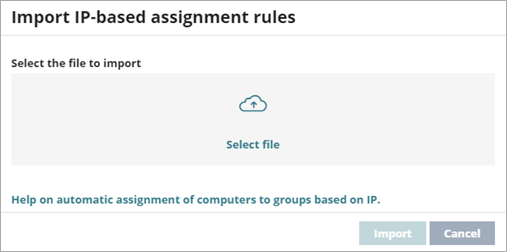
- Cliquez sur Sélectionner un Fichier puis sélectionnez le fichier ou faites-le glisser dans la boîte de dialogue.
- Cliquez sur Importer.
Les adresses IP sont attribuées aux groupes spécifiés dans le fichier. Les icônes de l'onglet Mon Organisation sont mises à jour pour répercuter les modifications apportées au type de groupe.
Lorsque vous importez un fichier contenant de nouvelles paires groupe-adresses IP, Endpoint Security supprime toutes les adresses IP précédemment attribuées à un groupe d'IP.
Une fois l'opération terminée, lorsque de nouveaux ordinateurs sont intégrés à Endpoint Security, ils sont déplacés dans les groupes pertinents en fonction de leur adresse IP.
Exporter des Règles d'Affectation Basées sur l'Adresse IP d'un Groupe
Pour exporter un fichier contenant des règles d'affectation basées sur l'adresse IP :
- Dans WatchGuard Cloud, sélectionnez Configurer > Endpoints.
- Sélectionnez Ordinateurs.
- Dans le volet gauche, sélectionnez Mon Organisation.
- En face du groupe à partir duquel vous souhaitez exporter les règles d'IP, cliquez sur .
- Sélectionnez Exporter des règles d'affectation basées sur l'adresse IP.
Un fichier CSV comprenant les règles d'affectation basées sur l'adresse IP définies pour le groupe et ses sous-groupes est téléchargé.