S'applique À : WatchGuard Advanced EPDR, WatchGuard EPDR, WatchGuard EDR,WatchGuard EDR Core, WatchGuard EPP
Vous pouvez désinstaller le logiciel d'endpoint localement à partir du panneau de configuration du système d'exploitation sur chaque ordinateur ou, pour les ordinateurs Windows, Mac, et Linux, vous pouvez le désinstaller à distance à partir de l'UI de gestion d'Endpoint Security.
Lorsque vous désinstallez Endpoint Security d'un ordinateur, toutes les données associées à ce dernier disparaissent de l'UI de gestion. Lorsque vous réinstallez le logiciel, les données et les compteurs associés sont restaurés.
Désinstallation Manuelle
Les utilisateurs finaux peuvent désinstaller Endpoint Security manuellement si l'administrateur n'a pas configuré de mot de passe de désinstallation dans le profil de paramètres de sécurité appliqué à l'ordinateur. Si un mot de passe de désinstallation est exigé, l'utilisateur final doit obtenir l'autorisation ou les informations d'identification nécessaires pour désinstaller le logiciel.
Lorsque vous installez le logiciel Endpoint Security, plusieurs applications sont installées, en fonction de la plateforme :
- Ordinateurs Windows et MAC — Agent WatchGuard et produit Endpoint Security
- Ordinateurs Linux — Agent WatchGuard, produit Endpoint Security et module de noyau
- Appareils Android — Produit Endpoint Security
- Appareils iOS — Produit Endpoint Security et profil de gestion de la solution MDM
Pour désinstaller entièrement Endpoint Security, vous devez supprimer tous les modules. Si vous désinstallez uniquement le produit endpoint security, l'agent l'installera à nouveau.
Ordinateurs Windows
Pour désinstaller Endpoint Security sur un périphérique Windows 8 ou une version ultérieure :
- Ouvrez le Panneau de Configuration.
- Sélectionnez Logiciels > Désinstaller un Logiciel.
- Sélectionnez Agent WatchGuard.
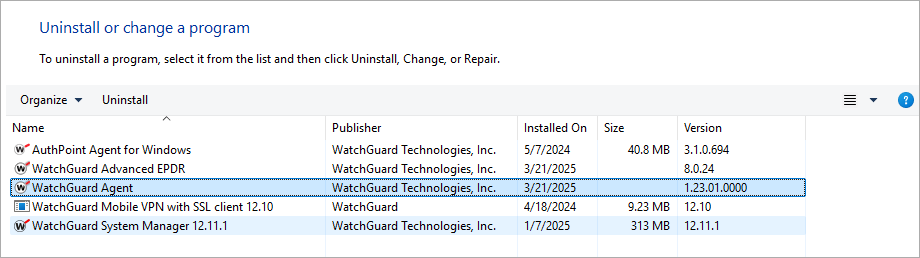
- Faites un clic droit puis sélectionnez Désinstaller.
- Si vous y êtes invité, entrez le mot de passe de désinstallation. Pour de plus amples informations, accédez à Supprimer l'Exigence d'un Mot de Passe pour Désinstaller WatchGuard Endpoint Security.
Si cela vous est demandé, ne redémarrez pas l'ordinateur pour le moment. - Sélectionnez WatchGuard Advanced EPDR, EPDR, EDR, EDR Core ou EPP.
- Cliquez sur Désinstaller.
- Si vous y êtes invité, entrez le mot de passe de désinstallation.
- Une fois Endpoint Security désinstallé, redémarrez l'ordinateur.
Pendant le processus de désinstallation, certains fichiers ou bibliothèques peuvent ne pas être complètement supprimés et provoquer des erreurs. Vous pouvez utiliser cet outil pour désinstaller complètement l'agent et la protection. Le processus de désinstallation peut prendre quelques minutes.
Pour désinstaller Endpoint Security avec l'outil de désinstallation :
- Téléchargez et décompressez le fichier GU.zip (Mot de passe : panda).
- Exécutez le fichier de suppression de l'agent GU_AGENT.exe.
- Redémarrez l'ordinateur.
- Exécutez le fichier de suppression de protection GU_PROT.exe.
Le processus de désinstallation peut prendre quelques minutes. - Une fois la désinstallation terminée, redémarrez l'ordinateur.
Ordinateurs MAC
La désinstallation manuelle sur les ordinateurs Mac Yosemite, El Capitan, Sierra, High Sierra ou Mojave est uniquement disponible avec Endpoint Security version 4.30 ou 9.30, ou les versions antérieures.
Pour désinstaller Endpoint Security sur un périphérique Mac :
- Ouvrez Finder de Terminal > Applications > Utilitaires > Terminal.
- Pour désinstaller le logiciel de protection, exécutez cette commande : sudo sh /Applications/Endpoint-Protection.app/Contents/uninstall.sh
- Pour désinstaller l'agent, exécutez cette commande : sudo sh /Applications/Management-Agent.app/Contents/uninstall.sh
Périphériques Android
Pour désinstaller Endpoint Security sur un périphérique Android :
- Ouvrez les Paramètres et accédez à Sécurité > Administrateurs de Périphériques.
- Décochez la case WatchGuard Advanced EPDR, WatchGuard EPDR, WatchGuard EDR, WatchGuard EDR Core ou WatchGuard EPP.
- Tapez sur Désactiver > OK.
- Dans les Paramètres, tapez sur Applis.
- Tapez sur WatchGuard Advanced EPDR, WatchGuard EPDR, WatchGuard EDR, WatchGuard EDR Core ou WatchGuard EPP > Désinstaller > OK.
Périphériques Linux
Sur les périphériques Linux, utilisez l'environnement de bureau pour gérer les packages inclus dans la distribution.
Fedora : Activities > Software > Installed
Ubuntu : Ubuntu software> Installed
Nous vous recommandons d'utiliser la ligne de commande en tant que root pour désinstaller le produit. Utilisez le paramètre --topp si l'authentification à deux facteurs est activée et --pass si la désinstallation de l'agent est protégée par mot de passe. Pour de plus amples informations, accédez à Configurer la Sécurité Anti-Altération (Ordinateurs Windows et Linux).
Pour désinstaller Endpoint Security sur un périphérique Linux :
- Ouvrez une ligne de commande.
- Saisissez ces commandes :
$ /usr/local/management-agent/repositories/pa/install --remove --totp=value
$ /usr/local/management-agent/repositories/ma/install --remove --pass="password" --totp=value
Périphériques iOS
Pour désinstaller l'application WatchGuard Mobile Security d'un périphérique iOS lorsqu'elle est intégrée à la solution MDM de WatchGuard :
- Sur l'écran d'Accueil, tapez sur Paramètres.
L'application Paramètres s'ouvre. - Dans le panneau latéral, tapez sur Général.
La page Général s'ouvre. -
Appuyez sur VPN et Gestion des Périphériques.
Le profil téléchargé du service MDM de WatchGuard s'ouvre. -
Tapez sur Supprimer la Gestion.
La fenêtre Supprimer la Gestion s'ouvre. -
Cliquez sur Supprimer.
Le profil de gestion et l'application WatchGuard Mobile Security sont supprimés.
Pour désinstaller l'application WatchGuard Mobile Security d'un périphérique iOS lorsqu'elle n'est pas intégrée à une solution MDM :
- Sur l'écran d'Accueil, appuyez et maintenez l'application WatchGuard Mobile Security.
- Tapez sur l'icône « - » sur l'application WatchGuard Mobile Security.
La boîte de dialogue Supprimer WatchGuard Mobile Security s'ouvre. - Tapez sur Supprimer l'Appli.
-
Tapez sur Supprimer.
L'application est supprimée du périphérique.
Si votre application WatchGuard Mobile Security est installée sur un périphérique iOS et qu'elle est intégrée à une solution MDM tierce, nous vous recommandons de désinstaller l'application WatchGuard Mobile Security de la solution MDM tierce. Si vous supprimez manuellement le profil de gestion du périphérique, tous les logiciels installés avec la solution MDM sont également perdus. L'appareil ne peut plus être géré de manière centralisée depuis la solution MDM.
Désinstallation Distante (Ordinateurs Windows, Mac et Linux)
Pour les ordinateurs Windows, Mac et Linux, vous pouvez supprimer l'ordinateur de l'UI de gestion et désinstaller l'Agent WatchGuard et Endpoint Security à distance.
Lorsque vous supprimez un ordinateur :
- L'ordinateur et les informations associées telles que les détections sont supprimés de l'UI de gestion.
- L'ordinateur ne sera pas protégé.
- Si l'ordinateur est chiffré, il reste chiffré. Vous ne pouvez pas obtenir les clés de récupération.
Si l'ordinateur supprimé se reconnecte aux serveurs WatchGuard, l'ordinateur et les informations réapparaissent dans l'UI de gestion.
Pour empêcher la reconnexion aux serveurs WatchGuard, vous pouvez désinstaller l'Agent WatchGuard. Lorsque vous désinstallez l'Agent WatchGuard, tous les composants tels que FireCloud Connection Manager ou l'Agent de Collecte ThreatSync+ NDR sont également désinstallés. Si vous avez toujours besoin de ces composants, vous devez les réinstaller. Pour plus d'informations sur les scénarios d'installation de l'Agent WatchGuard, accédez à À Propos de l'Agent WatchGuard.
La désinstallation à distance à partir de l'UI de gestion n'est disponible que pour les ordinateurs Mac exécutant les systèmes d'exploitation Monterrey, Ventura, Sonoma ou Sequoia. Les versions antérieures de macOS ne sont pas prises en charge.
Votre rôle d'opérateur détermine ce que vous pouvez afficher et faire dans WatchGuard Cloud. Votre rôle doit disposer de la permission Ajouter, Découvrir et Supprimer des Ordinateurs pour afficher ou configurer cette fonctionnalité. Pour de plus amples informations, accédez à Gérer les Opérateurs et Rôles de WatchGuard Cloud.
Pour supprimer un ordinateur de l'UI de gestion et désinstaller l'Agent WatchGuard, depuis WatchGuard Cloud :
- Sélectionnez Configurer > Endpoints.
- Sélectionnez Ordinateurs.
- Sélectionnez les ordinateurs que vous souhaitez supprimer de l'UI de gestion et désinstallez le logiciel Endpoint Security.
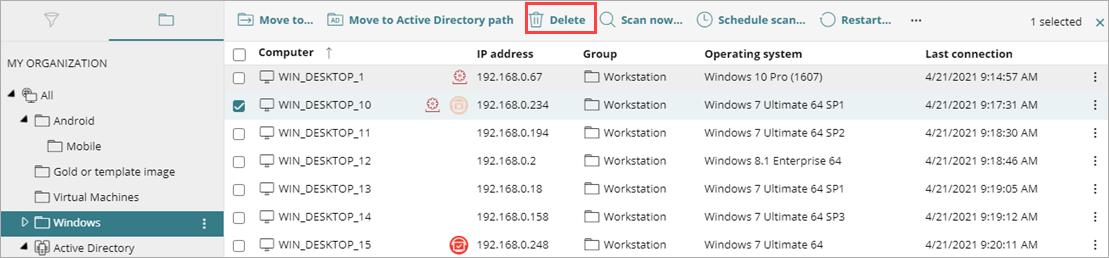
- Cliquez sur Supprimer.
Une boîte de dialogue de confirmation s'ouvre pour supprimer l'ordinateur de l'UI de gestion. - Pour désinstaller l'Agent WatchGuard et le logiciel Endpoint Security, sélectionnez la case à cocher Désinstaller l'Agent WatchGuard de cet Ordinateur.
- Cliquez sur Supprimer.
Exigences d'Installation (lien externe)
Réinstaller le Logiciel d'Endpoint à Distance (Ordinateurs Windows)