S'applique À : WatchGuard Advanced EPDR, WatchGuard EPDR, WatchGuard EDR,WatchGuard EDR Core, WatchGuard EPP
Dans les environnements présentant des caractéristiques très spécifiques, il s'avèrera parfois nécessaire de suivre les recommandations du fournisseur de virtualisation afin d'adapter ces instructions générales à vos besoins. Pour obtenir une solution personnalisée, contactez l'Assistance WatchGuard.
Cette procédure d'installation crée une image gold à déployer ultérieurement sur des ordinateurs virtuels sur le réseau. La procédure de gestion des environnements VDI non persistants se compose de trois phases :
- Étape 1 — Préparer et Générer l'Image Gold
- Étape 2 — Modifier le Type de Démarrage du Service de l'Agent
- Étape 3 — Mettre à Jour Manuellement l'Image Gold dans un Environnement VDI Non Persistant
Après avoir généré et mis à jour l'image gold, Vérifier les Procédures.
Caution: Il est important que vous suiviez ces procédures étape par étape et, une fois terminées, vous devez vérifier que tous les périphériques clonés sont affichés avec un identifiant unique dans l'UI de gestion. Les périphériques clonés de manière incorrecte peuvent avoir un impact sur la fiabilité de la Protection Avancée et compromettre gravement la sécurité de votre infrastructure. Si vous ne voyez qu'un seul périphérique dans l'UI de gestion, vous devez répéter le processus, reconstruire l'image Gold et la déployer à nouveau sur les endpoints concernés dès que possible.
Conditions Préalables
- L'ordinateur utilisé pour générer l'image gold doit disposer d'une connexion Internet.
-
Endpoint Agent Tool pour Windows doit être exécuté en tant qu'administrateur. Il dispose d'une interface graphique mais peut également être exécuté à partir de la ligne de commande. Si vous exécutez l'outil à partir d'un fichier .bat ou .cmd, vous devez utiliser cette commande : start /wait "". Par exemple, si l'instruction est : EndpointAgentTool.exe /sg, vous saisiriez: start /wait "" "C:\Path\EndpointAgentTool.exe" /sg

Avant de générer l'image Gold, vous devez préparer la machine où elle est créée :
- Installez ou mettez à jour le système d'exploitation avec les applications de l'utilisateur.
- À partir de l'UI de gestion, créez un groupe pour héberger l'image Gold (Image Gold) et un autre groupe pour héberger les ordinateurs virtuels (Machines Virtuelles).
- Groupe Image Gold
- Dans l'onglet Configuration, sélectionnez Paramètres par Ordinateur puis créez un profil de paramètres destiné aux futures mises à jour de l'image. Ce profil est utilisé pour mettre à jour l'image gold lorsqu'elle est préparée et pour la maintenance continue sur la machine virtuelle.
- Confirmez que les mises à jour automatiques du moteur de protection sont activées.
- Sélectionnez l'option Redémarrer Automatiquement les Stations de Travail et les Serveurs pour vous assurer que l'ordinateur sera mis à jour.
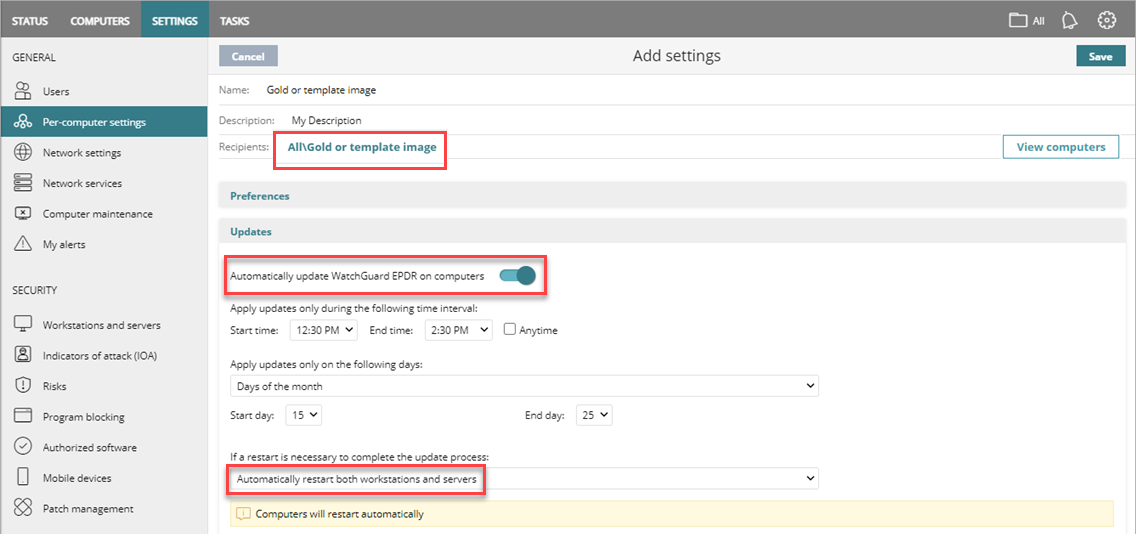
- Attribuez ces paramètres au groupe que vous avez créé pour l'image gold (groupe Image Gold).
- Dans l'onglet Configuration, sélectionnez Stations de Travail et Serveurs et créez un profil de paramètres pour les futures mises à jour d'images.
- Assurez-vous que les mises à jour automatiques de la base des connaissances sont activées.
- Attribuez ces paramètres au groupe Image Gold.
- Groupe de Machines Virtuelles
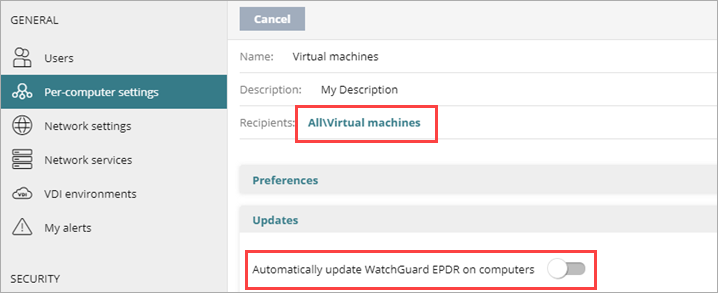
Les instances virtuelles se basent sur l'image gold mise à jour. Pour optimiser les ressources du serveur VDI et réduire l'utilisation de la bande passante, désactivez les mises à jour :- Créez un profil de paramètres par ordinateur dont les mises à jour sont désactivées puis attribuez-le au groupe Machines Virtuelles. Ce profil désactivera les mises à jour lorsque l'image Gold est en cours d'exécution.
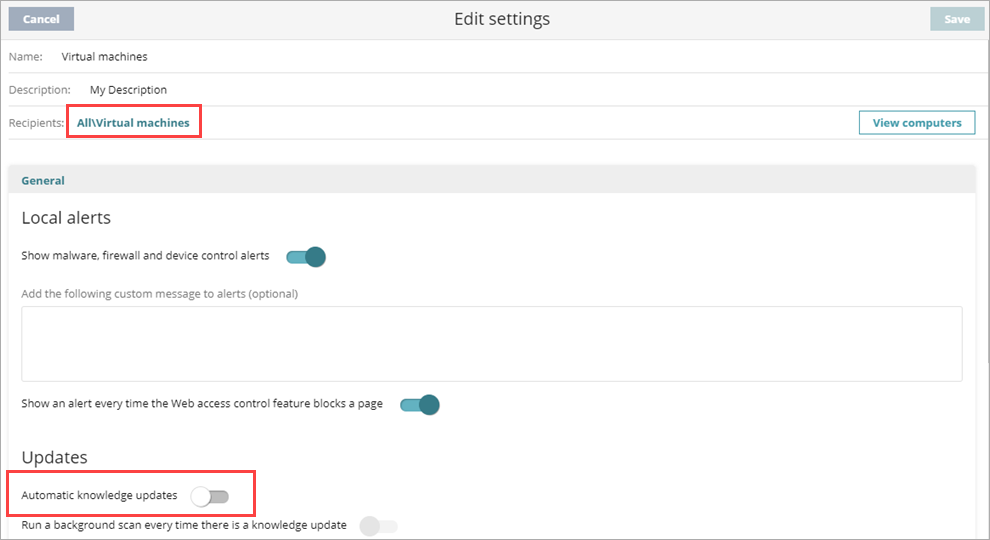
- Sur la page Paramètres, sélectionnez Stations de Travail et Serveurs et désactivez les mises à jour de la base de connaissances. Attribuez ces paramètres au groupe de Machines Virtuelles.
- Installez l'agent et la protection sur le groupe Machines Virtuelles pour générer l'image Gold.
- Dans l'onglet Ordinateurs, sélectionnez le groupe Machines virtuelles et cliquez sur Ajouter des Ordinateurs pour télécharger le programme d'installation.
- Installez l'agent sur la machine virtuelle utilisée pour créer l'image gold et patientez jusqu'à ce que la fenêtre de progression se termine. La protection est automatiquement installée et configurée. Une fois l'installation terminée, la machine s'affiche dans la liste des ordinateurs protégés dans l'UI de gestion.
- Déplacez la machine avec l'image gold vers le groupe Image Gold afin qu'elle obtienne les paramètres comprenant l'option de mise à jour. Nous vous recommandons de faire un clic droit sur l'icône WatchGuard dans la zone de notification du système de la barre des tâches puis de forcer une synchronisation. Les paramètres sont alors transmis à l'ordinateur afin qu'il lance la mise à jour.
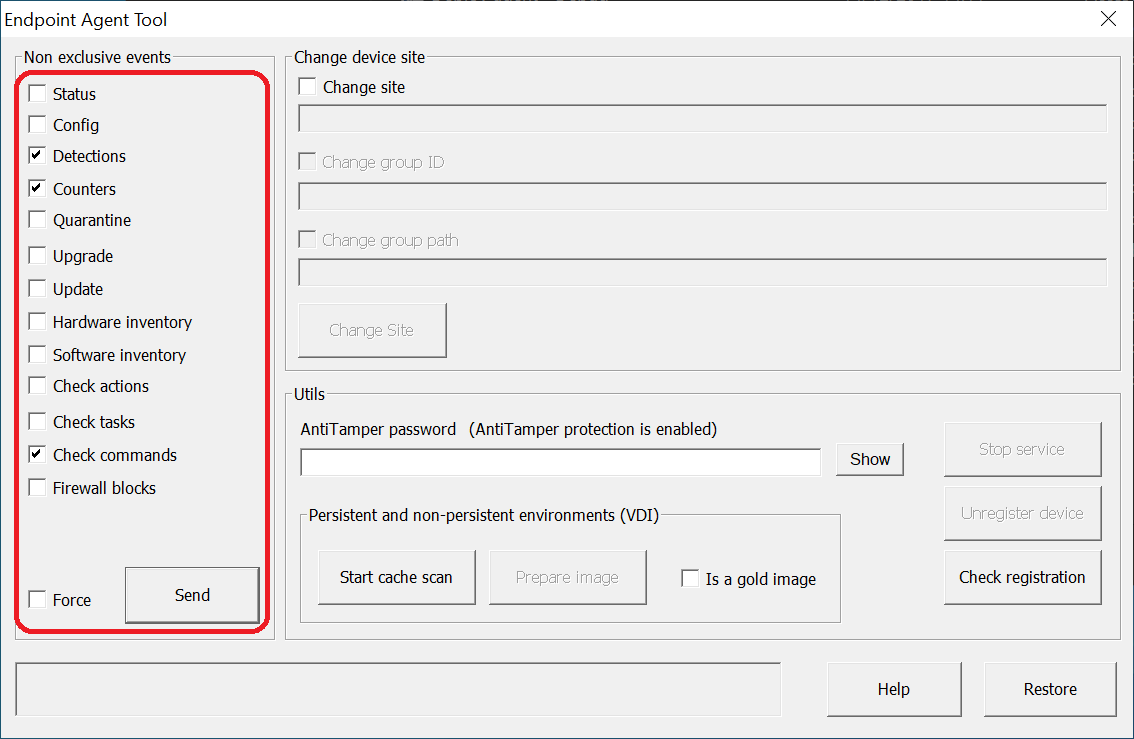
- Exécutez Endpoint Agent Tool sur l'ordinateur avec l'image gold.
-
(Facultatif) Dans les environnements non persistants avec des niveaux de persistance inférieurs à une semaine, nous vous recommandons d'analyser l'ordinateur. Pour WatchGuard EDR, cliquez sur Démarrer l'Analyse du Cache dans Endpoint Agent Tool pour analyser la machine virtuelle. Pour WatchGuard EPDR et Advanced EPDR, cliquez avec le bouton droit sur l'icône EPDR dans la barre des tâches Windows et sélectionnez Antivirus et Advanced Protection > Analyser Maintenant.
Cela remplit le cache de goodware et laisse la protection dans un état approprié pour les images virtuelles. L'opération d'analyse peut prendre un certain temps en fonction du contenu du disque dur. Vous recevez une notification lorsque l'opération est terminée.
- Dans la section Événements Non Exclusifs, sélectionnez les cases à cocher Détections, Compteurs et Commandes de Contrôle. Cliquez sur Envoyer.
- Important : Supprimez l'Identifiant du périphérique.
- Assurez-vous que l'option Est une Image Gold est sélectionnée.
- Si nécessaire, saisissez le Mot de Passe Anti-Altération.
- Cliquez sur Préparer l'Image.
Cela supprime l'identifiant de l'agent de l'image Gold, afin que toutes les machines virtuelles obtiennent leur identifiant de périphérique lors de leur exécution et se connectent au cloud pour la première fois.
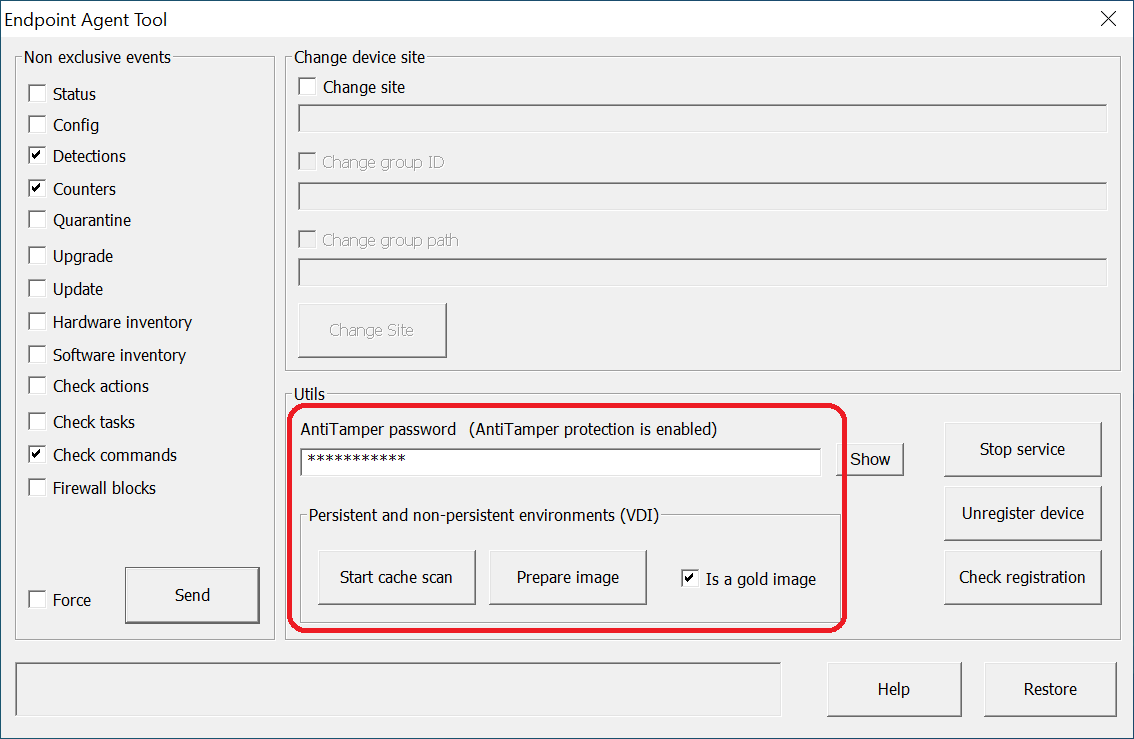
- Cliquez sur Vérifier l'Inscription pour confirmer que l'identifiant de l'agent a été supprimé de l'image gold.
- S'il n'a pas été supprimé, cliquez sur Arrêter le Service, puis sur Désinscrire l'Appareil pour supprimer manuellement l'Identifiant de l'agent.
- Cliquez à nouveau sur Vérifier l'Inscription pour confirmer que l'identifiant de l'agent a été supprimé.
- Important : Désactivez le service de l'Agent WatchGuard pour l'empêcher de démarrer automatiquement lorsque vous utilisez l'image gold sur des instances virtuelles.
Caution: Cette étape est essentielle afin de garantir que chaque instance virtuelle soit identifiée de manière unique dans l'UI de gestion.
- Accédez aux outils de gestion VDI et générez l'image gold. Pour de plus amples informations, contactez votre fournisseur.
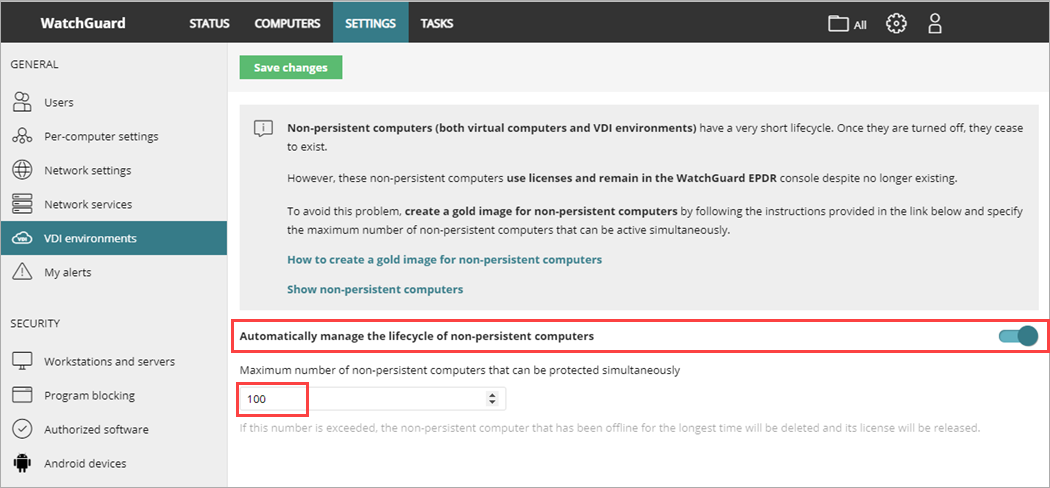
- Dans la section Environnements VDI de l'UI de gestion, vous pouvez configurer le nombre maximal de machines non persistants pouvant être actives simultanément. Cela permet la gestion automatique les licences utilisées par ces machines.
Une fois la personnalisation de la machine virtuelle déployée terminée, vous devez modifier le type de démarrage du service de l'agent. Ce service a été désactivé à l'étape précédente. Vous pouvez utiliser différentes méthodes en fonction du système de déploiement VDI. Pour modifier le type de démarrage du service Agent WatchGuard, vous pouvez créer des stratégies GPO pour les périphériques au sein d'un domaine ou via d'autres types d'applications de script telles qu'Horizon, les scripts de connexion Windows, etc.
Pour de plus amples informations concernant l'utilisation de l'Éditeur de Gestion des Stratégies de Groupe, contactez le support Microsoft.
Important : Après avoir cloné la machine virtuelle, le service Agent WatchGuard doit être la dernière chose activée. La première fois que l'agent démarre, il enregistre l'Identifiant unique du périphérique.
Étant donné que les mises à jour sont désactivées dans les paramètres de sécurité reçus par les ordinateurs VDI, nous vous recommandons de mettre à jour manuellement l'image gold au moins une fois par mois. Vous vous assurerez donc que les ordinateurs VDI ont obtenu la dernière version de la protection et du fichier de signatures.
Pour mettre à jour manuellement l'image gold dans un environnement VDI non persistant :
- Démarrez la machine où l'image gold a été installée.
- Depuis l'UI de gestion, déplacez la machine avec l'image gold dans le groupe Image Gold afin qu'elle obtienne les paramètres appropriés comprenant les mises à jour automatiques du moteur et de la base de connaissances.
- Faites un clic droit sur l'icône WatchGuard dans la zone de notification du système de la barre des tâches pour forcer une synchronisation. Cela met à jour la machine.
- Les mises à jour s'effectuent silencieusement en arrière-plan. Nous vous recommandons de patienter quelques minutes pour vous assurer que l'image a correctement été mise à jour.
- Si une nouvelle version de la protection est disponible, une fenêtre de redémarrage s'affiche et la machine redémarre automatiquement (conformément à la configuration du profile paramètres par ordinateur).
Une fois le redémarrage terminé, nous vous recommandons de forcer une nouvelle synchronisation afin de vous assurer que le produit est à jour.
- Exécutez Endpoint Agent Tool sur la machine avec l'image gold.
(Facultatif) Dans les environnements non persistants avec des niveaux de persistance inférieurs à une semaine, nous vous recommandons d'analyser l'ordinateur. Pour WatchGuard EDR, cliquez sur Démarrer l'Analyse du Cache dans Endpoint Agent Tool pour analyser la machine virtuelle. Pour WatchGuard EPDR et Advanced EPDR, cliquez avec le bouton droit sur l'icône EPDR dans la barre des tâches Windows et sélectionnez Antivirus et Advanced Protection > Analyser Maintenant.
Cela remplit le cache de goodware et laisse la protection dans un état approprié pour les images virtuelles. L'opération d'analyse peut prendre un certain temps en fonction du contenu du disque dur. Vous recevez une notification lorsque l'opération est terminée.
- Dans la section Événements Non Exclusifs, sélectionnez les cases à cocher Détections, Compteurs et Commandes de Contrôle. Cliquez sur Envoyer.
- Important : Supprimez l'identifiant de la machine.
- Assurez-vous que l'option Est une Image Gold est sélectionnée.
- Si nécessaire, saisissez le Mot de Passe Anti-Altération.
- Cliquez sur Préparer l'Image.
Cela supprime l'identifiant de l'agent de l'image Gold, afin que toutes les instances virtuelles obtiennent leur identifiant de périphérique lors de leur exécution et se connectent au cloud pour la première fois.
Caution: Cette étape est essentielle afin de garantir que chaque instance virtuelle soit identifiée de manière unique dans l'UI de gestion.
- Cliquez sur Vérifier l'Inscription pour confirmer que l'identifiant de l'agent a été supprimé de l'image gold. S'il n'a pas été supprimé, cliquez sur Arrêter le Service, puis sur Désinscrire l'Appareil pour supprimer manuellement l'Identifiant de l'agent. Cliquez à nouveau sur Vérifier l'Inscription pour confirmer que l'identifiant de l'agent a été supprimé.
- Désactivez le service Agent WatchGuard afin qu'il ne démarre pas automatiquement lorsque vous utilisez cette image sur des instances virtuelles.
- Accédez aux outils de gestion VDI et générez l'image gold. Pour de plus amples informations, contactez votre fournisseur.
Vérifier les Procédures
Assurez-vous que les procédures ont réussi. Si la liste ne comprend qu'un seul périphérique, vous devez supprimer le périphérique de la liste Ordinateurs et relancer cette procédure (c'est-à-dire reconstruire l'image Gold et la déployer à nouveau sur les endpoints concernés).
WatchGuard Endpoint Security utilise le Nom de Domaine Complet pour identifier les ordinateurs dont les identifiants ont été supprimés avec Endpoint Agent Tool et ont été marqués comme une image Gold.
Pour afficher la liste des ordinateurs VDI non persistants :
- Dans l'UI de gestion, sélectionnez Configuration > Maintenance des Ordinateurs.
- Dans la section Environnements VDI, cliquez sur le lien Afficher les ordinateurs non persistants.
La liste des Ordinateurs affiche les ordinateurs non persistants.