S'applique À : WatchGuard EPDR
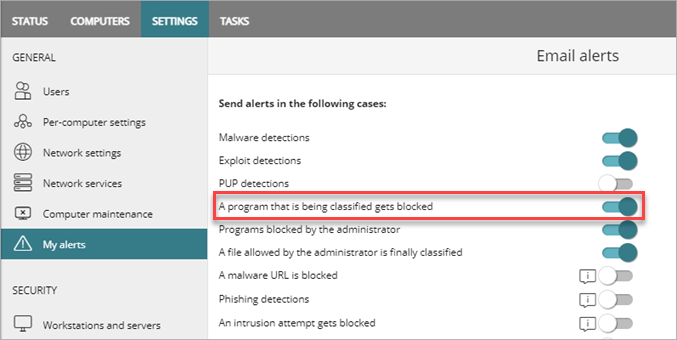
Désactiver Envoyer les Alertes par E-Mail pour les Eléments Bloqués
Pour cesser de recevoir des alertes par e-mail lorsqu'un élément est bloqué :
- Dans WatchGuard Cloud, sélectionnez Configurer > Endpoints.
- Sélectionnez Configuration > Mes Alertes.
- Désactivez l'option Un programme qui est classifié est bloqué.
Afficher les Détails des Eléments Bloqués
Pour afficher les informations concernant les éléments bloqués :
- Dans WatchGuard Cloud, sélectionnez Surveiller > Endpoints.
- Sélectionnez Etat > Sécurité.
- Sélectionnez la mosaïque Programmes Actuellement Bloqués pour Classification sur le tableau de bord.
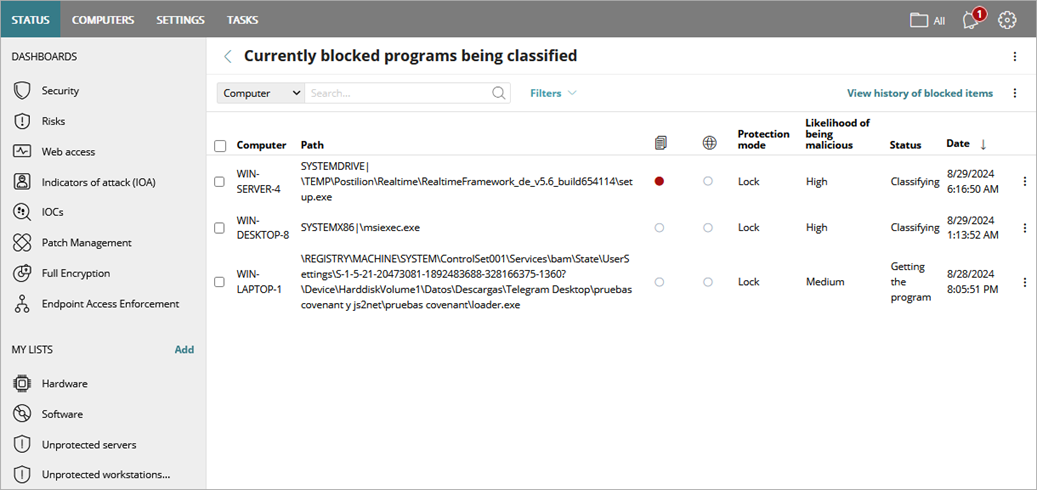
- Pour débloquer l'élément, cliquez dessus puis sélectionnez Débloquer.
Si vous ne pouvez pas débloquer l'élément ici, ajoutez le programme à la liste autorisée ou créez une exclusion. Pour de plus amples informations, accédez à Configurer les Paramètres des Logiciels Autorisés (Ordinateurs Windows) ou Créer des Exclusions dans WatchGuard Endpoint Security.
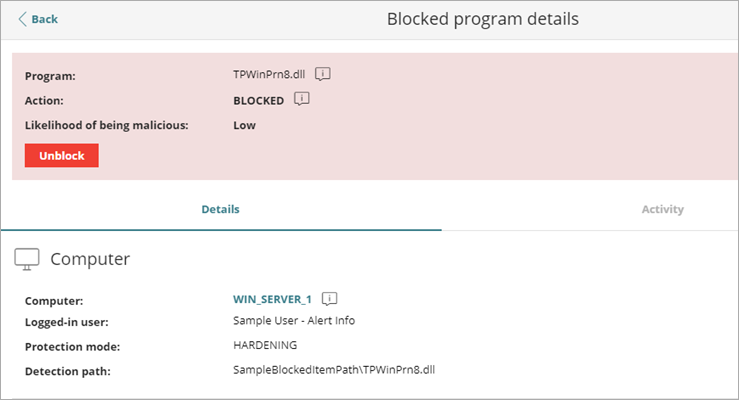
Lorsqu'Endpoint Security bloque un programme qui est ensuite reclassé comme goodware, le programme n'apparaît plus comme bloqué. Vous pouvez voir le programme dans la liste Historique des Éléments Bloqués.
Si des éléments sont bloqués et classifiés comme logiciels malveillants, vous pouvez consulter les mosaïques Logiciel Malveillant ou Programmes Potentiellement Indésirables sur le tableau de bord pour de plus amples détails.
Créer des Exclusions dans WatchGuard Endpoint Security
Configurer les Paramètres des Logiciels Autorisés (Ordinateurs Windows)