S'applique À : WatchGuard Full Encryption
Cette rubrique décrit certaines des erreurs les plus courantes pouvant se produire lors du chiffrement des ordinateurs par Full Encryption :
- Erreurs de chiffrement en attente d'une action de l'utilisateur
- Erreurs de chiffrement de l'ordinateur
Pour examiner les erreurs d'état du chiffrement :
- Dans WatchGuard Cloud, sélectionnez Surveiller > Endpoints.
- Sélectionnez Etat > Full Encryption.
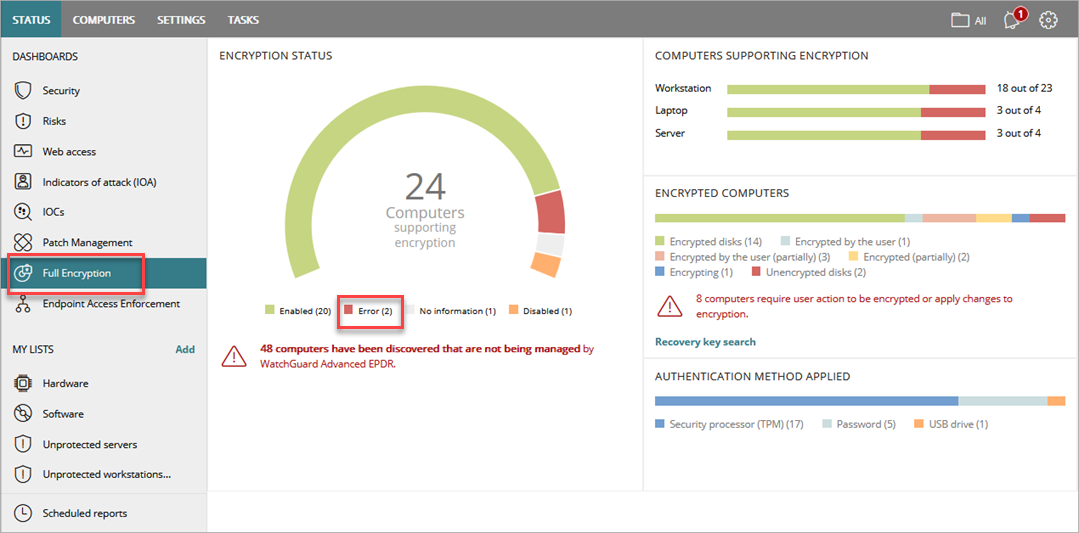
- Sur le tableau de bord, dans la mosaïque Etat du Chiffrement, sélectionnez Erreurs.
La liste Etat du Chiffrement s'ouvre et affiche toutes les erreurs. Certains messages d'erreur dépendent des paramètres définis pour Full Encryption. Pour afficher les détails de l'erreur, sélectionnez un message d'erreur dans le tableau.
Erreurs de Chiffrement En Attente d'une Action de l'Utilisateur
Les erreurs de chiffrement ont diverses causes et peuvent nécessiter différentes solutions. Sur les ordinateurs Windows, le code d'erreur est reçu de BitLocker. Si le code d'erreur que vous avez reçu ne figure pas dans cette rubrique d'aide, vous pouvez le rechercher dans la documentation Microsoft pour trouver une description et une solution au problème.
Lorsqu'un mot de passe ou un redémarrage est requis, ces messages d'erreur peuvent apparaître.
| Erreur | Description et Solution |
|---|---|
|
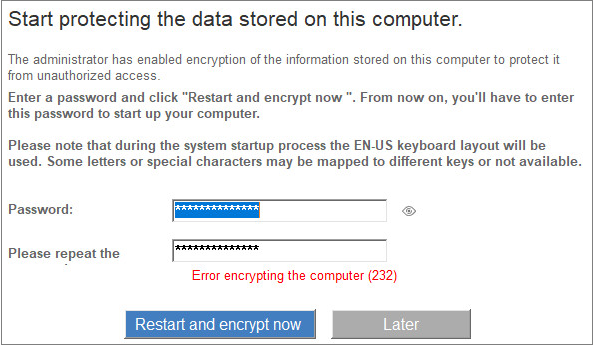
Erreur 232 |
Ce message d'erreur se produit lorsque Full Encryption tente de chiffrer Windows Server Core.
Sur Windows Server Core, le composant bdehdcfg n'est pas disponible par défaut. Ce composant est nécessaire à Full Encryption pour chiffrer ce système d'exploitation. Pour éviter ce message d'erreur, suivez les instructions de Microsoft pour télécharger et installer le composant, puis réessayez le chiffrement. Si le problème persiste, collectez les données de l'ordinateur et signalez le problème à l'Assistance WatchGuard. |
|
-2144862201 |
Le TPM est désactivé. |
|
-2144272329
|
Le paramètre de stratégie de groupe qui exige la conformité FIPS empêche la génération et l'écriture d'un mot de passe de récupération local dans le fichier de sauvegarde de la clé. Le chiffrement continue. |
|
-2144272290
|
La stratégie de groupe pour le chiffrement sans TPM n'est pas définie. Activez la stratégie de groupe Require additional authentication at startup (Exiger une authentification supplémentaire au démarrage) et cochez la case Autoriser BitLocker sans TPM compatible. |
|
-2144272177 |
Accédez aux Codes d'Erreur Système Microsoft (0 - 499). |
|
-2144862201 |
Le TPM est désactivé. |
| -2144272302 (0x80310052) | Le chemin spécifié dans les Données de Configuration de Démarrage (Boot Configuration Data, BCD) pour une application protégée par l'intégrité du Chiffrement de Lecteur BitLocker est incorrect. Vérifiez et corrigez vos paramètres BCD et réessayez. |
| -214272312 | Le Chiffrement de Lecteur BitLocker ne peut pas être activé sur le lecteur du système d'exploitation. Contactez le fabricant de l'ordinateur pour obtenir des instructions de mise à niveau du BIOS. |
Erreurs de Chiffrement de l'Ordinateur
Si l'ordinateur ne peut être chiffré qu'avec un lecteur USB pour l'authentification, mais que l'option de chiffrement de ce type d'ordinateur est désactivée dans les paramètres de chiffrement, vous devez attribuer les paramètres de l'ordinateur avec le chiffrement désactivé.
Si l'ordinateur ne prend pas en charge la méthode d'authentification sélectionnée dans les paramètres. Ne demandez pas de mot de passe pour accéder à l'ordinateur. Pour appliquer cette méthode, l'ordinateur doit disposer d'un processeur de sécurité (TPM). Modifiez les paramètres et vérifiez que le problème est résolu.
| Erreur | Description/Solution |
|---|---|
| -2144862202 | Le TPM est inactif. |
| -2144862188 | Le TPM a déjà un propriétaire. |
| -2144272293 | La stratégie de groupe pour la méthode d'authentification spécifiée n'est pas définie. Activez la stratégie de groupe Require additional authentication at startup (Exiger une authentification supplémentaire au démarrage). |
| -2144862208 | Accédez aux Codes d'Erreur Système Microsoft (0 - 499). |
| -2144845809 | Un périphérique de sécurité TPM compatible est introuvable sur cet ordinateur. |
| -2144272203 |
Ce message d'erreur est dû à un problème connu de Microsoft qui affecte Microsoft Surface Pro. Ce problème connu de Microsoft nécessite que vous définissiez manuellement un Objet de Stratégie de Groupe (GPO) BitLocker. Le paramètre de stratégie permet aux utilisateurs d'activer les options d'authentification qui nécessitent une saisie de l'utilisateur à partir de l'environnement de pré-démarrage, même si la plateforme indique un manque de capacité de saisie de pré-démarrage. Pour plus d'informations, accédez à Activer la Stratégie de Groupe Locale. |
| -2147023890 (0x800703EE) |
Le volume d'un fichier a été modifié de manière externe de sorte que le fichier ouvert n'est plus valide. Erreur du système d'exploitation qui peut se produire lorsque vous essayez de chiffrer un volume avec Bitlocker et que le fichier Registry.pol est corrompu. Le fichier Registry.pol est un composant de l'outil Microsoft Group Policy Object Editor, qui est responsable du stockage des données des stratégies Windows. Si ce fichier est corrompu, le système doit le régénérer puis vous devez mettre à jour les stratégies Windows. Une solution possible est de renommer le fichier afin que le système le génère à nouveau. Pour de plus amples informations, accédez à Renommer le Fichier Registry.pol. |
| -2147024809 | Paramètre incorrect. Vous devez définir manuellement un Objet de Stratégie de Groupe (GPO) BitLocker. |
Activer la Stratégie de Groupe Locale
Error -2144272203 nécessite que vous définissiez manuellement un Objet de Stratégie de Groupe (GPO) BitLocker. Le paramètre de stratégie permettra aux utilisateurs d'activer les options d'authentification qui nécessitent une saisie de l'utilisateur à partir de l'environnement de pré-démarrage, même si la plate-forme indique un manque de capacité de saisie de pré-démarrage, ce qui est le cas avec Surface Pro.
Pour activer la Stratégie de Groupe Locale pour BitLocker :
- Appuyez sur la touche Windows + R.
- Dans la boîte de dialogue Exécuter, saisissez gpedit.msc.
- Cliquez sur OK.
- Dans la section Stratégie de l'Ordinateur Local, accédez à Configuration de l'Ordinateur > Modèles d'Administration > Composant Windows > Chiffrement de Lecteur BitLocker > Lecteurs du Système d'Exploitation.
- Sélectionnez l'option Activer l'utilisation de l'authentification BitLocker nécessitant une saisie clavier avant le démarrage sur les ardoises pour l'activer.
Caution: Lorsque cette option est activée, les périphériques doivent disposer d'un autre moyen de saisie avant le démarrage, tel qu'un clavier USB connecté.
- Redémarrez l'ordinateur.
Contactez l'Assistance Technique si le problème persiste.
Renommer le Fichier Registry.pol
Renommez le fichier Registry.pol afin que le système le génère à nouveau.
Pour renommer le fichier Registry.pol :
- Accédez à C:\Windows\System32\GroupPolicy\Machine\Registry.pol et renommez le fichier en tant que Registry.pol_old.
Le fichier pourrait être caché. - Ouvrez une fenêtre CMD avec des autorisations d'administrateur et poussez la mise à jour des politiques Windows avec cette commande : gpupdate /force
- Redémarrez l'ordinateur.
Contactez Microsoft si le problème persiste.