S'applique À : WatchGuard Advanced EPDR, WatchGuard EPDR, WatchGuard EPP
Cette rubrique explique comment activer les extensions système et l'accès complet au disque pour WatchGuard Endpoint Security sur les périphériques Mac.
Caution: WatchGuard Endpoint Security ne fonctionne pas correctement si vous n'activez pas les extensions noyau ou système ainsi que l'Accès Complet au Disque. Suivez ces instructions pour votre version de macOS si vous recevez une erreur 4500. Pour de plus amples informations, accédez à Agent WatchGuard - Messages d'Erreur d'Installation et de Mise à niveau.
Lorsque vous exécutez le programme d'installation de l'application sur votre périphérique Mac, vous pouvez recevoir un message System Extensions Blocked (Extensions Système Bloquées) qui vous invite à activer des services et des extensions :
- EndpointProtectionService (Extensions Système)
- Agent de Protection (Accès Complet au Disque)
- NextLoader (Extension Réseau)
- EndpointProtectionService (Elément de Connexion)
Consultez la section appropriée ci-dessous.
Activer EndpointProtectionService à partir des Eléments de Connexion (macOS Ventura 13 ou ultérieur)
- Ouvrez le logiciel WatchGuard Endpoint Security.
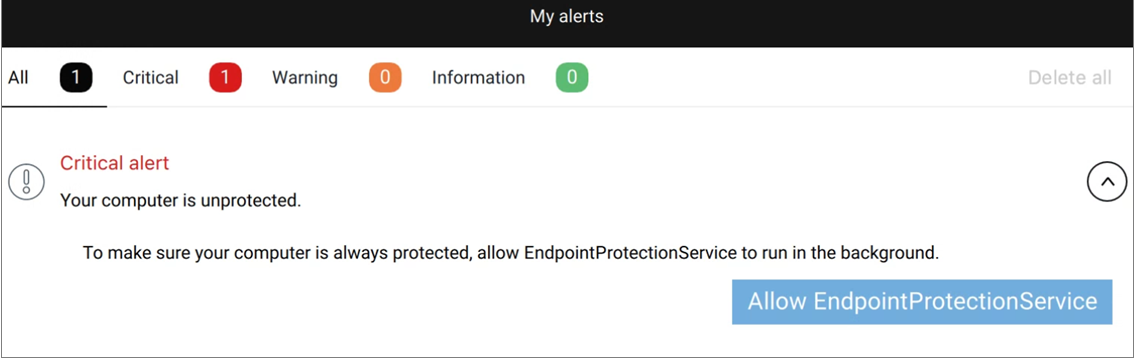
- Dans Mes Alertes, cliquez sur Autoriser EndpointProtectionService.
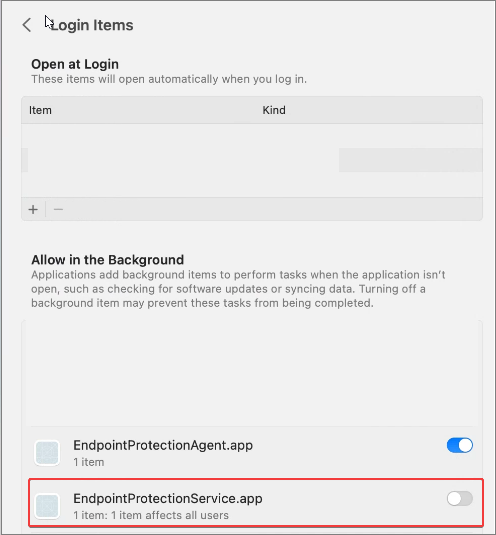
- Dans la boîte de dialogue Eléments de Connexion, activez l'option EndpointProtectionService.app.
Autoriser la Permission d'Extension Système (macOS Catalina 10.15 ou ultérieur)
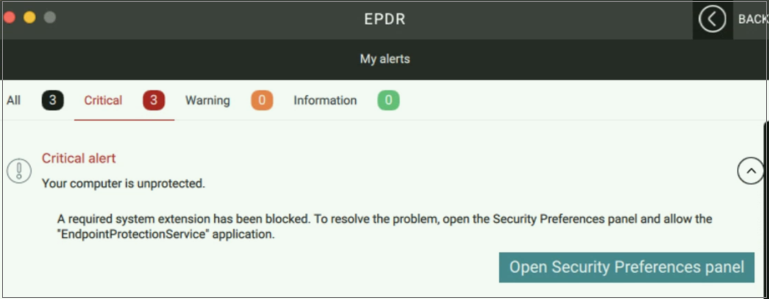
- Ouvrez votre produit et dans Mes Alertes, cliquez sur Ouvrir le Volet Préférences de Sécurité.
- Sous Logiciel système de l'application EndpointProtectionService a été bloqué lors du chargement, cliquez sur Autoriser.
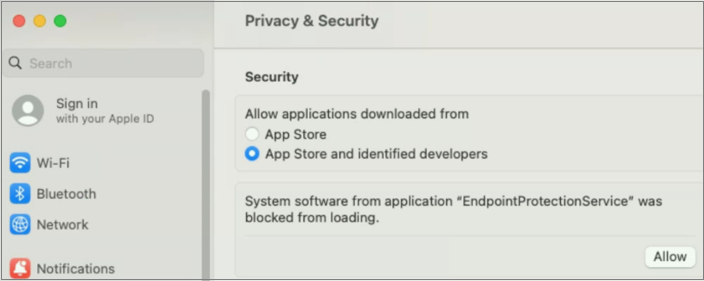
Dans macOS Catalina 10.15, vous devez cliquer sur l'icône de verrouillage avant de pouvoir cliquer sur Autoriser. Vous êtes invité à saisir votre mot de passe utilisateur.
Dans macOS Sequoia 15, lorsque vous ouvrez le panneau Préférences de Sécurité, accédez à Eléments de Connexion et Extensions et dans la section Extensions, cliquez sur l'icône d'informations à côté de Extensions d'Endpoint Security pour activer EndpointProtectionService.app.
Activer l'Accès Complet au Disque pour le service Endpoint Protection (macOS Catalina 10.15 ou ultérieur)
Vous devez également activer l'Accès Complet au Disque pour le service de protection des endpoints.
Pour activer l'Accès Complet au Disque :
- Ouvrez le logiciel WatchGuard Endpoint Security.
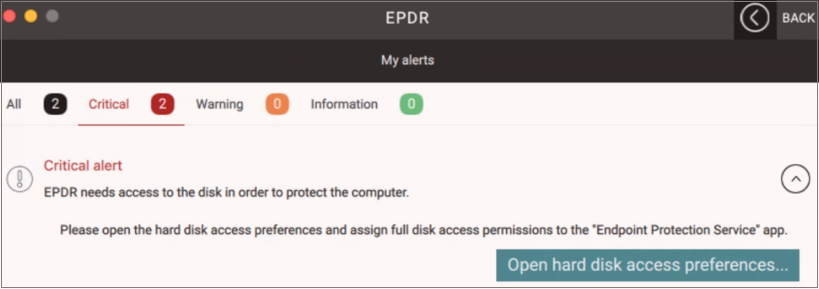
- Dans Mes Alertes, cliquez sur Ouvrir les Préférences d'Accès au Disque Dur.
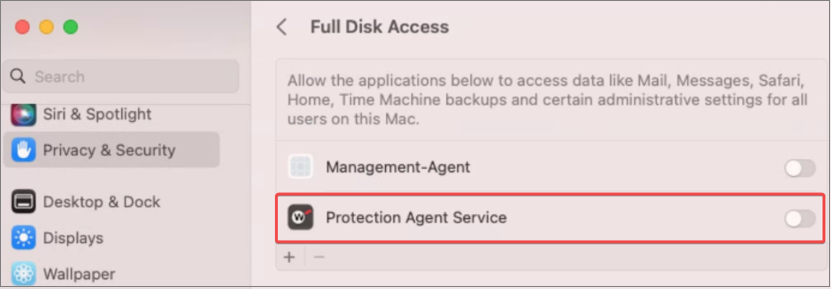
- Activez Service d'Agent de Protection.
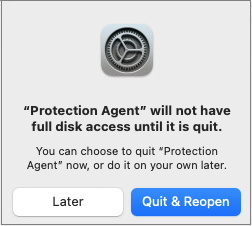
- Pour rouvrir l'application et appliquer les modifications, cliquez sur Quitter et Rouvrir.
Activer l'Extension Réseau NextLoader (macOS Catalina 10.15 ou ultérieur)
Si vous disposez de la version de protection macOS v3.00.00 ou postérieure, vous devez autoriser l'extension réseau NextLoader.
- Ouvrez le logiciel WatchGuard Endpoint Security.
- Dans Mes Alertes, cliquez sur Ouvrir le Volet Préférences de Sécurité.
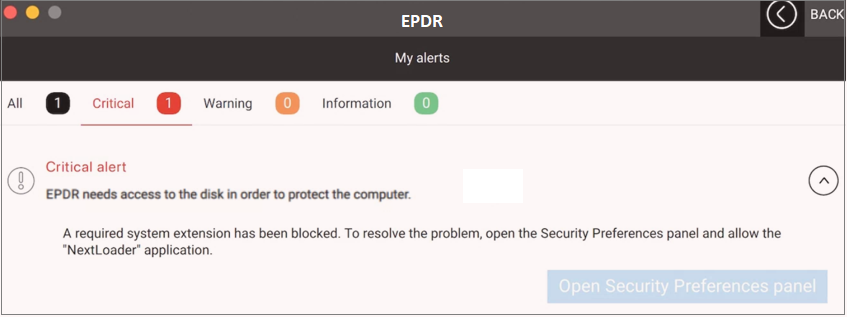
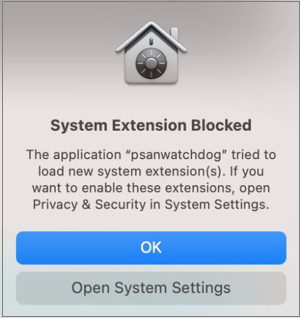
- Cliquez sur Ouvrir les Paramètres Système.
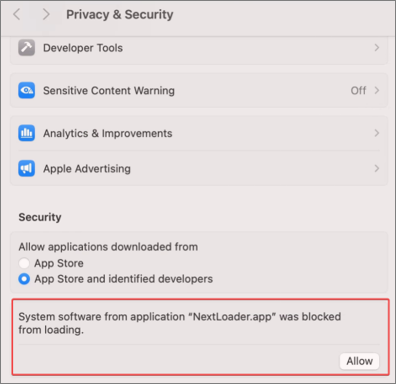
- Pour débloquer l'extension réseau NextLoader, cliquez sur Autoriser.
Dans macOS Sequoia 15, lorsque vous ouvrez le panneau Préférences de Sécurité, accédez à Eléments de Connexion et Extensions et dans la section Extensions, cliquez sur l'icône d'informations à côté de Extensions Réseau pour activer NextLoader.app.
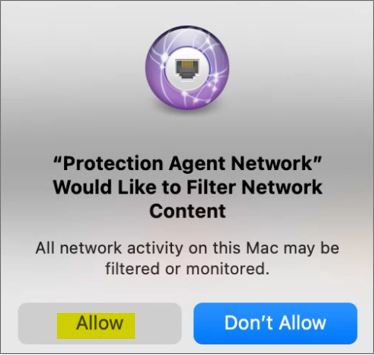
- Dans la boîte de dialogue Filtrer le Contenu du Réseau, cliquez sur Autoriser.