Aplica A: WatchGuard Advanced EPDR
La herramienta de Consulta SQL Avanzada le permite buscar eventos específicos en una computadora seleccionada o en cualquier otra computadora de la red. Puede utilizar la herramienta de Consulta SQL Avanzada para revisar la telemetría registrada en los siete días anteriores.
Para utilizar la herramienta de Consulta SQL Avanzada, debe saber cómo utilizar el lenguaje de consulta estructurado (SQL) y comprender el esquema de la base de datos que utiliza Endpoint Security.
Su rol de operador determina lo que puede ver y hacer en WatchGuard Cloud. Su rol debe tener el permiso Añadir, Descubrir y Eliminar Equipos para ver o configurar esta función. Para más información, vaya a Administrar Operadores y Roles de WatchGuard Cloud.
Para abrir la herramienta de Consulta SQL Avanzada, desde la UI de administración de Endpoint Security:
- Para abrir los detalles de la computadora, seleccione Equipos y luego seleccione una computadora.
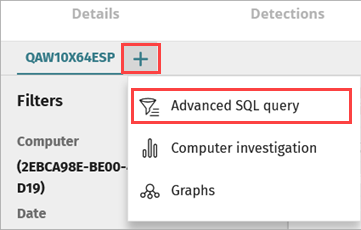
- En la pestaña Investigación, haga clic en
 .
. - Seleccione Consulta SQL Avanzada.
Se abre la herramienta de Consulta SQL Avanzada.
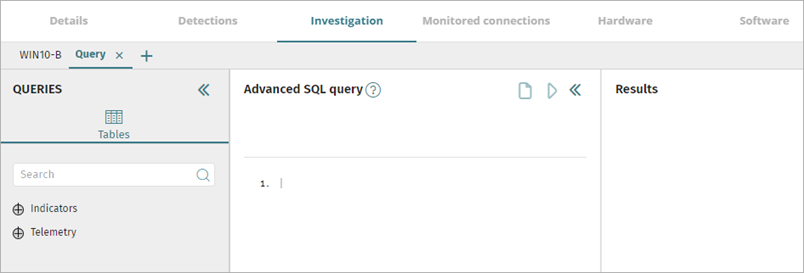
La herramienta Consulta SQL Avanzada se divide en las siguientes secciones:
- Consultas — Permite ver y seleccionar tablas y el modelo de datos.
- Consulta SQL Avanzada — Le permite crear consultas.
- Resultados — Muestra los resultados de las consultas.
Sección Consultas
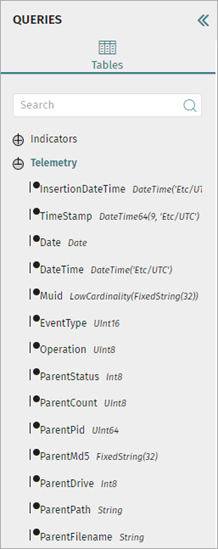
La sección Consultas de la herramienta muestra el modelo de datos que se utiliza para organizar la información recopilada durante la monitorización de los procesos.
Puede utilizar las tablas y los campos que se muestran en esta sección para crear consultas. Haga clic en un campo para copiarlo en la sección Consulta SQL Avanzada en la posición indicada por el cursor.
Sección Consulta SQL Avanzada
La sección Consulta SQL Avanzada incluye un editor que le permite crear y ejecutar consultas SQL avanzadas.
Para ejecutar consultas SQL Avanzadas:
- En el editor de consultas, especifique la consulta SQL que desea ejecutar.
- Para ejecutar la consulta, haga clic en
 .
.
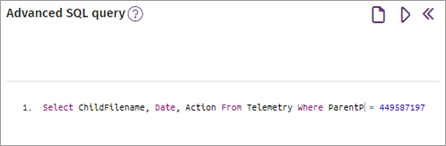
Para obtener información sobre la sintaxis SQL, vaya a Sintaxis SQL de Consulta Avanzada.
Sección Resultados
La sección Resultados muestra los resultados de su consulta SQL en formato de tabla.
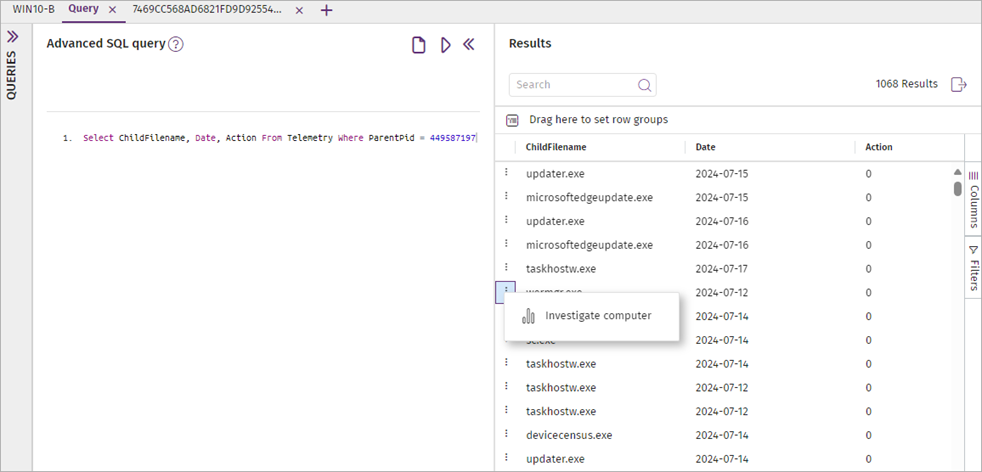
En la sección Resultados, puede realizar las siguientes acciones:
Ver Detalles del Evento
En la sección Resultados, puede ver la telemetría de una computadora en la tabla de resultados.
Para ver los detalles del evento de cualquier elemento de la lista:
- Haga clic en
 y, a continuación, seleccione Investigar Computadora.
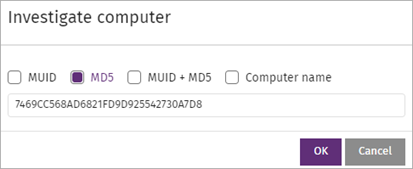
Se abrirá el cuadro de diálogo Investigar Computadora. - Marque la casilla de selección del identificador que desea utilizar para identificar la computadora, luego ingrese el valor requerido en el cuadro de texto:
- MUID
- MD5
- MUID + MD5
- Nombre del Equipo
- Haga clic en OK.
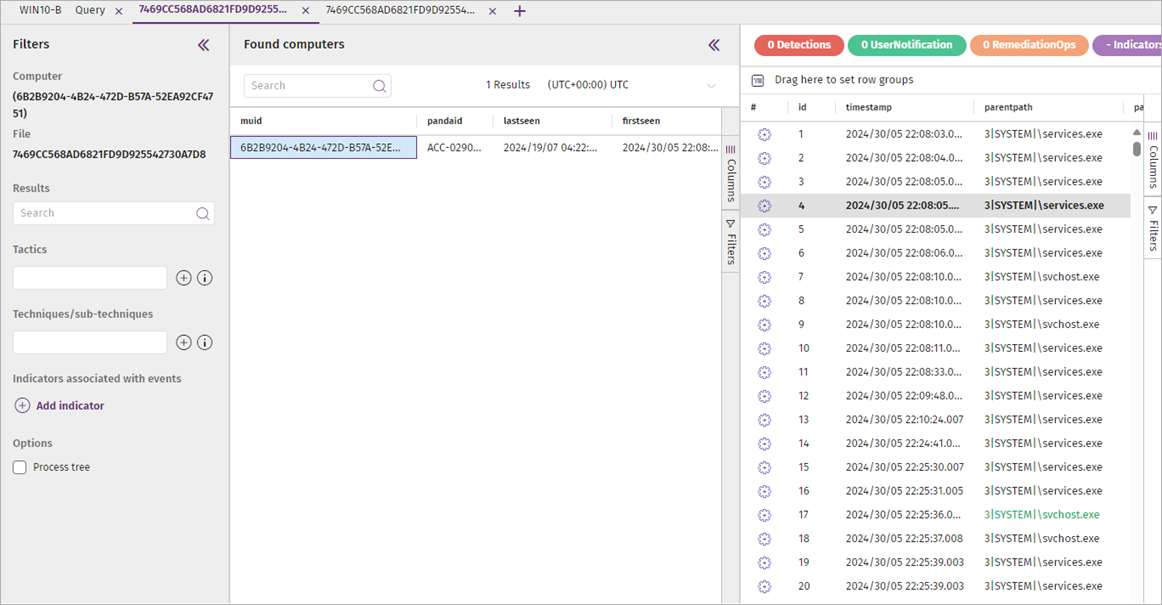
Se abre una nueva página con los detalles del evento para la computadora especificada.
Establecer Grupos de Filas
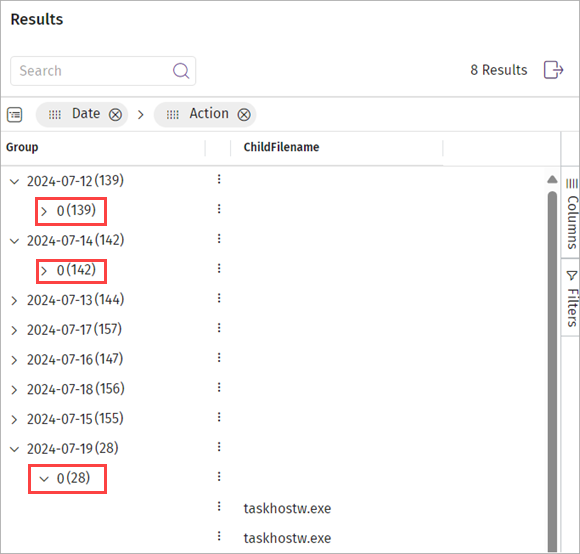
En la sección Resultados, para facilitar el análisis de los detalles, puede crear grupos de elementos basados en los valores de una columna seleccionada.
Para crear grupos:
- Arrastre una columna a la barra Arrastrar Aquí para Establecer Grupos de Filas. Por ejemplo, puede arrastrar la columna Fecha.
Se crean grupos para la columna seleccionada.
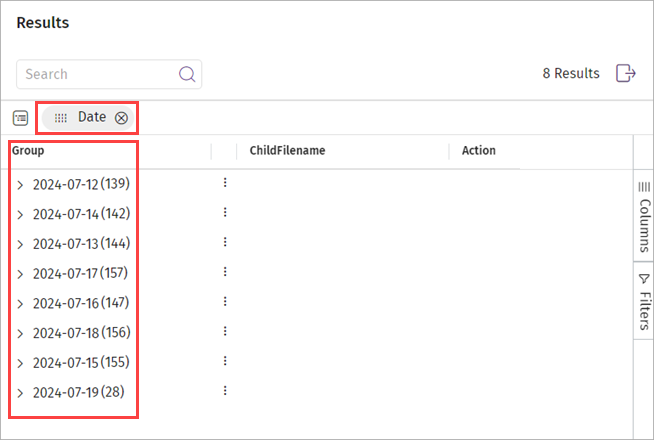
- (Opcional) Para crear grupos para otras columnas dentro de los grupos existentes, arrastre columnas adicionales a la barra Arrastrar Aquí para Establecer Grupos de Filas. Por ejemplo, arrastre la columna Acción junto a la columna Fecha.
Se crean subgrupos dentro de los grupos existentes.
Buscar y Filtrar Resultados
En la sección Resultados, puede buscar un parámetro específico en la tabla Resultados. También puede filtrar los resultados en función de los datos de una columna específica.
Para buscar un parámetro específico:
- Ingrese el texto en la casilla Buscar. La búsqueda coincide con el texto en toda la información devuelta por la consulta SQL.
Para filtrar la tabla Resultados:
- Haga clic en Filtros.
Aparecen las opciones de filtro. - Expanda la opción que desea utilizar para filtrar la tabla.
- Seleccione y desmarque las casillas de selección de los datos que desea mostrar u ocultar en la tabla Resultados. De forma predeterminada, todas las casillas de selección están seleccionadas.
La tabla Resultados se actualiza y los resultados filtrados aparecen en la lista.


Para obtener información sobre el tipo de eventos, vaya a Campos en los Eventos Recibidos por Cytomic Orion (enlace externo).
Sintaxis SQL de Consulta Avanzada
Acerca de la Herramienta de Consulta SQL Avanzada